Hur identifierar man typsnitt i en PDF? 3 vanliga metoder som inte kräver uppladdning
När du får en designskiss, en varumärkesmanual eller en PDF med finslipad layout, är en av de vanligaste frågorna 'vilket typsnitt används egentligen i den här PDF:en'. Om du både vill identifiera typsnittsnamnet och i bästa fall få tillgång till den faktiska typsnittsfilen, är den mest direkta metoden vanligtvis att först kontrollera om PDF:en har inbäddade typsnittsresurser. Den här artikeln presenterar 3 vanliga metoder som inte kräver extra uppladdning, med särskild rekommendation för den mest direkta och säkra metoden.
Snabbsvar-ruta (Quick Answer Box)
För att snabbt identifiera typsnitt i PDF-filer och få tag på typsnittsfiler är den mest direkta metoden att använda ett onlineverktyg som inte kräver filuppladdning. O.Convertors kostnadsfria PDF-typsnittsextraherare låter dig dra PDF-filer direkt till webbläsaren och omedelbart identifiera samt ladda ner alla typsnitt som finns i dokumentet. Hela processen sker lokalt på din dator, vilket garanterar att filerna är helt säkra och din integritet skyddas.
Metod 1: Använd O.Convertor för att extrahera typsnitt online (mest direkta och säkraste metoden)
Detta är metoden vi rekommenderar mest, eftersom den inte bara identifierar typsnittsnamn utan också direkt extraherar själva typsnittsfilen – och hela processen är helt kostnadsfri och absolut säker.
Så här gör du:
-
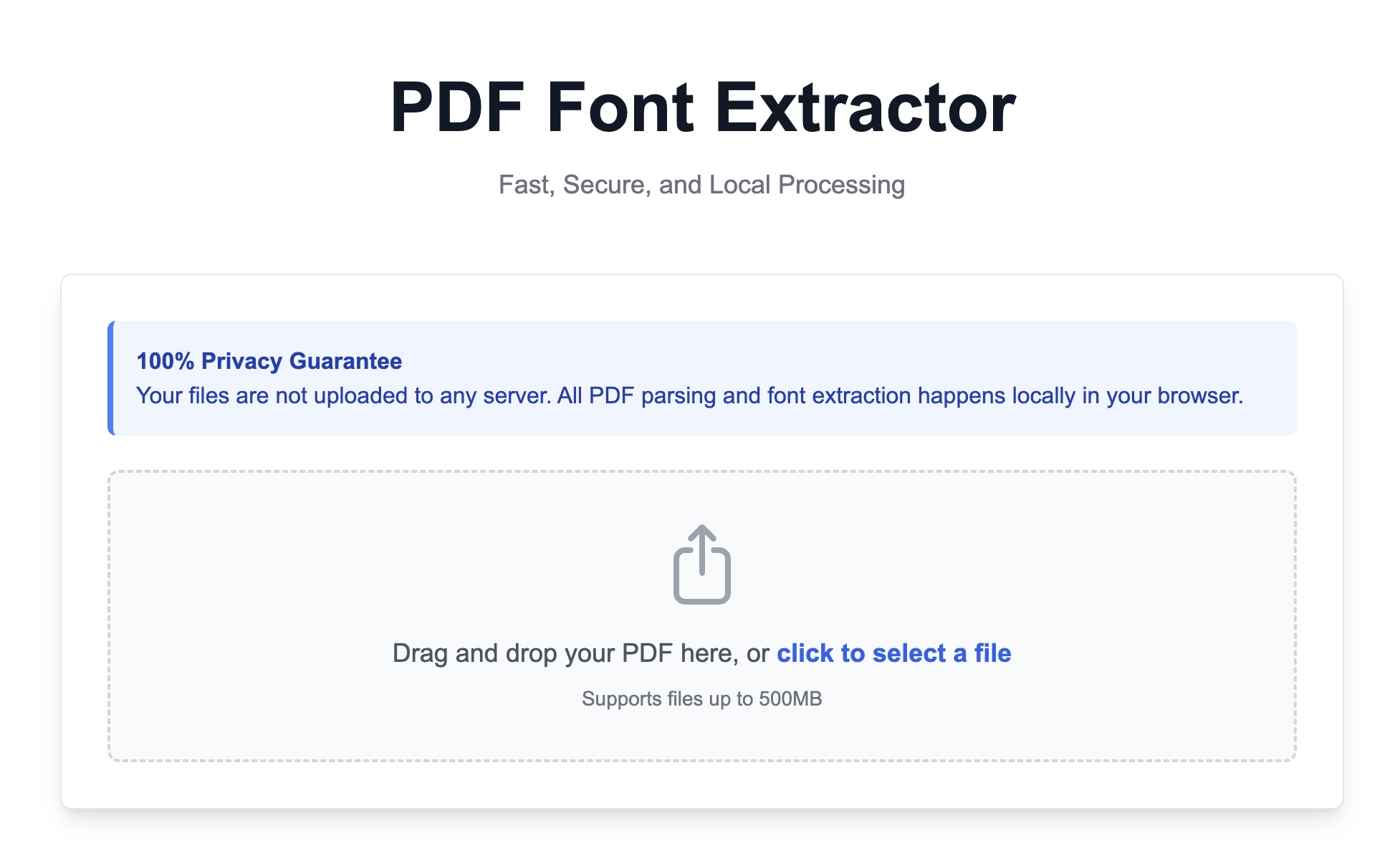
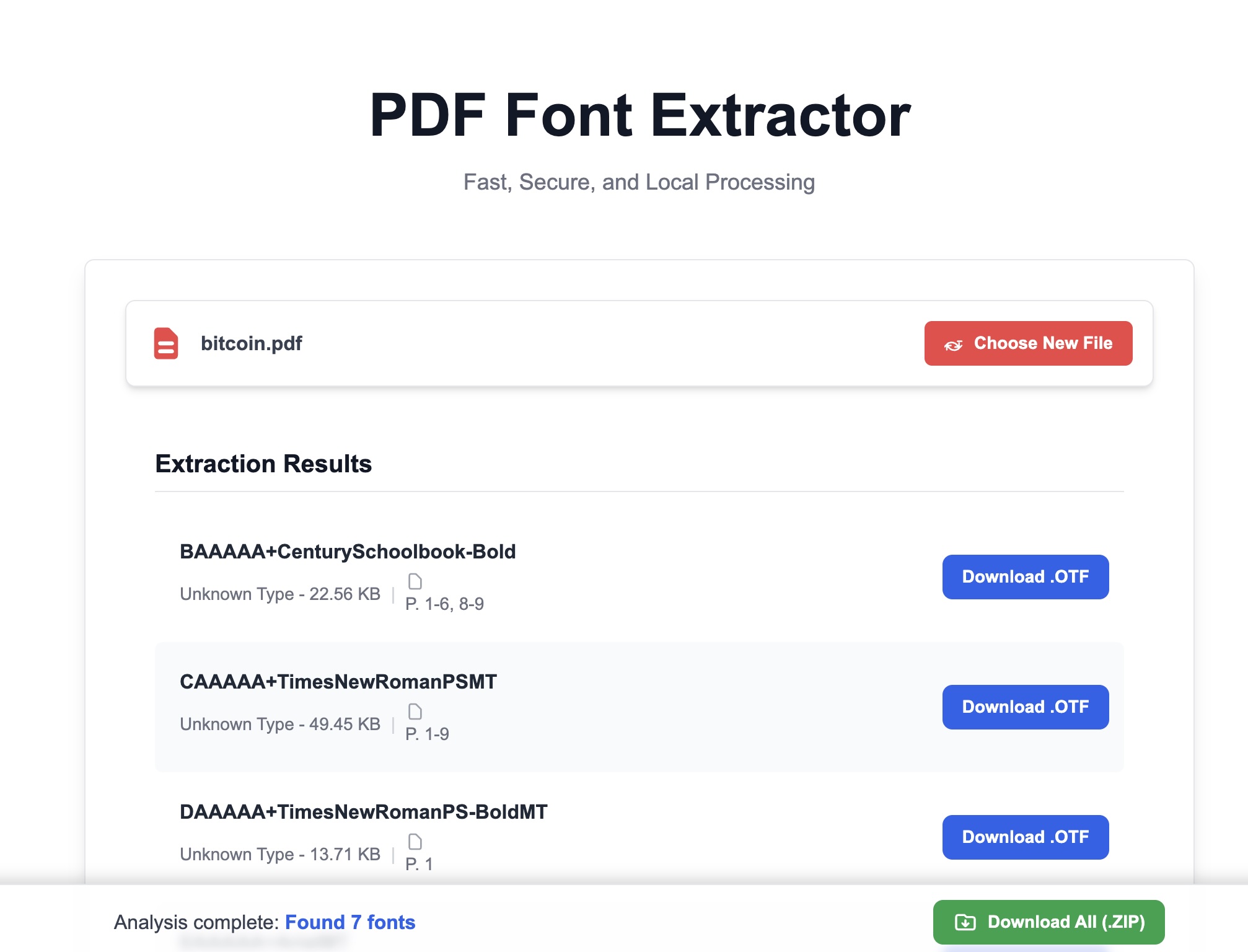
Dra och släpp din PDF-fil till verktygsområdet Öppna O.Convertors PDF-typsnittsextraherare. Dra din PDF-fil direkt från skrivbordet eller mappen till det angivna området i webbläsarfönstret. Observera att detta inte är en uppladdning! Din fil bearbetas direkt i din webbläsare helt utan uppladdning till någon server, vilket garanterar 100% säkerhet.
-
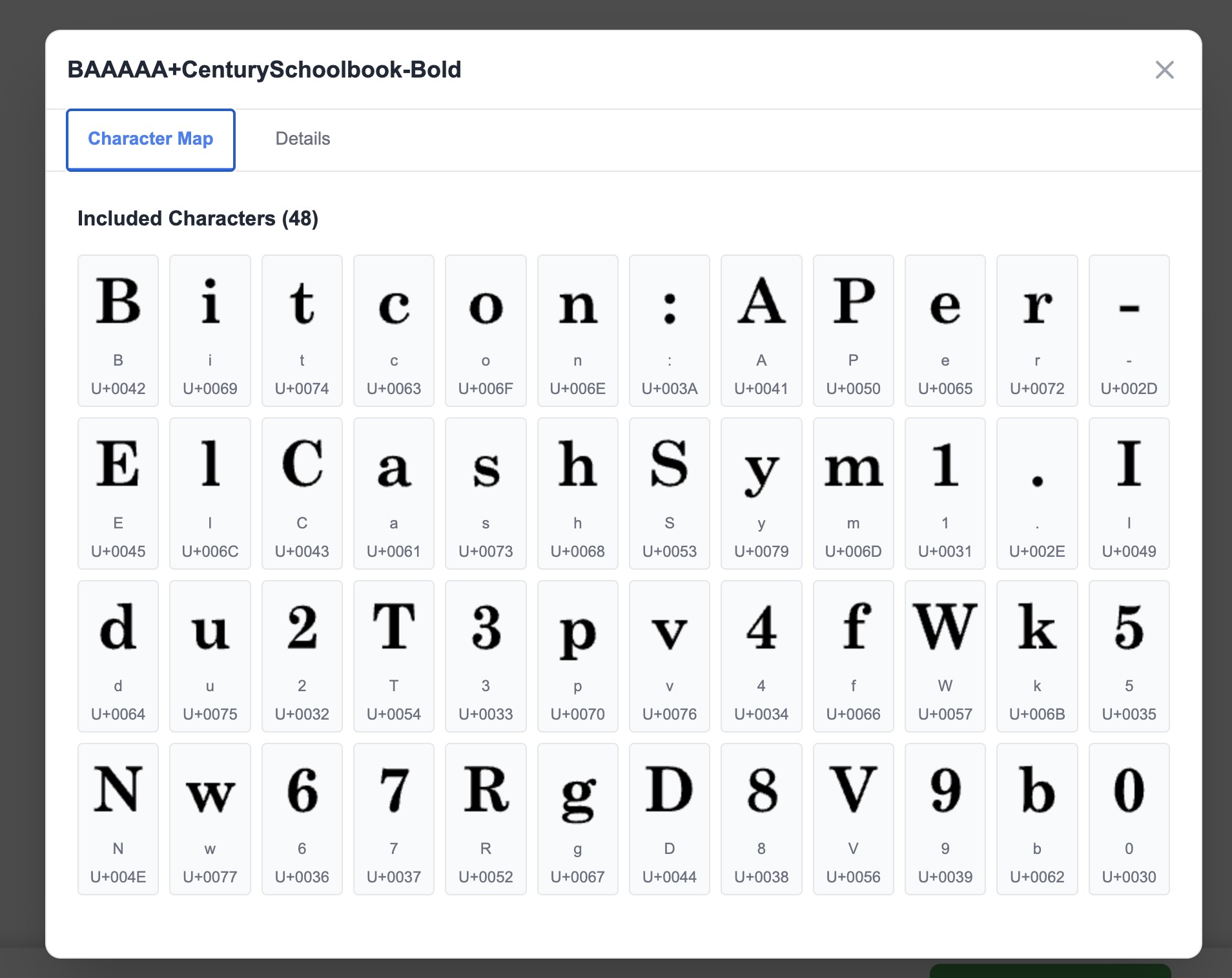
Omedelbar visning och extraktion När filen lästs av webbläsaren analyserar verktyget omedelbart och listar alla typsnitt som är inbäddade i PDF-filen. Klicka på ett typsnitt för att visa mer detaljerad information.
-
Du kan klicka direkt på "Ladda ner"-knappen bredvid varje teckensnittsnamn för att spara teckensnittsfilen (som .ttf, .otf, .woff etc.) till din dator.
Metod 2: Använd Adobe Acrobat Readers egenskapspanel
Om du har Adobe Acrobat Reader installerat på din dator kan du också använda det för att visa teckensnittsinformation, men denna metod låter dig endast visa informationen, inte extrahera teckensnitten.
- Öppna din PDF-fil med Adobe Reader.
- Klicka på "Arkiv" (File) -> "Egenskaper" (Properties) i det övre vänstra hörnet.
- I fönstret som öppnas växlar du till fliken "Teckensnitt" (Fonts). Här visas alla teckensnittsnamn som används i PDF-dokumentet.
Nackdelar: Denna metod kan endast hjälpa dig att kontrollera PDF-typsnittens namn. Du kan inte direkt exportera eller ladda ner typsnittsfiler härifrån, utan måste fortfarande manuellt söka på nätet för att köpa eller ladda ner dem.
Metod tre: Granska PDF-kod genom textredigerare (teknisk metod)
För utvecklare är detta en relativt avancerad metod som snabbt kan ge insikt i typsnittsinformation.
- Försök öppna PDF-filen med en kraftfull textredigerare (som VS Code, Sublime Text eller Notepad++).
- Sök efter nyckelord i filen, såsom
/FontNameeller/BaseFont. - Du kan hitta fält i koden som liknar
/BaseFont /ArialMT– delen efter detta är typsnittsnamnet.
Nackdelar: Denna metod är inte användarvänlig för vanliga användare, informationen är rörig, och den kan endast identifiera namn utan att kunna hämta filer.
Varför behöver designers och utvecklare denna funktion?
Olika yrkesverksamma kan i olika situationer dra nytta av snabb identifiering av PDF-typsnitt:
- För grafiska designers och varumärkesansvariga: När ni får en varumärkesmanual eller historiska designförslag i PDF-format från kunder behöver ni inte längre anstränga er för att kommunicera och bekräfta vilka standardtypsnitt som används. Ni behöver bara dra PDF:en till O.Convertor för att omedelbart få typsnittsfilerna och säkerställa varumärkets visuella enhetlighet och designarbetets effektivitet.
- För webbutvecklare: När designförslag konverteras till webbsidor är exakt typsnittsmatchning nyckeln för att uppnå pixelperfekt återgivning. Om designern endast tillhandahåller PDF-filer kan du genom detta verktyg snabbt extrahera PDF-typsnitt och få .woff- eller .ttf-filer för användning i CSS:s
@font-face-regel, vilket perfekt återger designeffekten.
Vanliga frågor och svar (FAQ)
Fråga: Kostar det att använda O.Convertors PDF-typsnittsextraktor? Svar: Helt kostnadsfritt. O.Convertor strävar efter att tillhandahålla säkra, effektiva och lättillgängliga kostnadsfria verktyg. Vår PDF-typsnittsextraktor är öppen för alla användare utan krav på registrering eller betalningsinformation.
Fråga: Kan denna process verkligen garantera säkerheten för mina PDF-filer? Svar: Absolut garanterat. Detta är vår största skillnad jämfört med alla andra onlineverktyg. Eftersom all bearbetning sker lokalt i din webbläsare har din PDF-fil aldrig lämnat din dator. Vi kan inte komma åt, visa eller lagra någon av dina filer, vilket helt eliminerar risken för integritetsintrång.
Fråga: Om typsnittet i PDF:en är upphovsrättsskyddat, kan jag använda det? Svar: Vårt verktyg ansvarar endast för att extrahera filen på teknisk nivå och hjälpa dig identifiera vilket typsnitt som finns i PDF:en. Efter att du laddat ner typsnittet måste du själv säkerställa att du har användningslicens för typsnittet i ditt projekt och följa relevanta upphovsrättsbestämmelser. Att extrahera ett typsnitt är inte detsamma som att bevilja användningslicens.
Nästa steg: Förhandsgranska typsnittet och bedöm om det är användbart
När du framgångsrikt har extraherat typsnittsfilerna (.ttf, .otf) kan du direkt dra dem till vår online typsnittvisare för att kontrollera glyfer, teckentäckning och typografiska effekter. Om du också vill förstå varför vissa PDF-filer tillåter typsnittsextraktion medan andra endast tillåter namnigenkänning, kan du fortsätta läsa denna förklaring av PDF-typsnittsinbäddningsprinciper.