Как удалить водяной знак из PDF? Сначала определите тип водяного знака, затем выберите подходящий способ удаления
Если вы когда-либо сталкивались с ситуацией, когда в PDF явно есть водяной знак, но его никак не получается полностью удалить, проблема обычно не в недостатке инструментов, а в том, что водяной знак в PDF не имеет фиксированной структуры. Некоторые водяные знаки представляют собой аннотированные штампы, некоторые — дублирующийся текст, некоторые — изображения, а некоторые исходят из общих потоков содержимого. Только после правильного определения их источника удаление будет более надёжным.
Если вы хотите безопасно обработать локальные документы, можете воспользоваться инструментом для удаления водяных знаков из PDF. Он сначала определит в браузере все элементы документа, доступные для обработки, затем вы отметите нужные пункты и экспортируете результат — файл не требует загрузки на сервер, что особенно удобно для контрактов, учебных материалов, сканов и внутренних документов.
Быстрый ответ: как надежнее всего удалить водяной знак из PDF?
Самый надежный способ — не «увидел водяной знак и сразу удалил одним кликом», а сначала определить его источник, затем подтвердить варианты и удалить. Водяные знаки в виде аннотаций обычно проще всего поддаются обработке; Повторяющийся текст или текст из общих потоков, которые стабильно отображаются в потоке содержимого, также хорошо поддаются удалению; Водяные знаки, глубоко встроенные в фоновые изображения или сложные векторные контуры, требуют более осторожного подхода.
Почему многие водяные знаки в PDF не удаляются полностью?
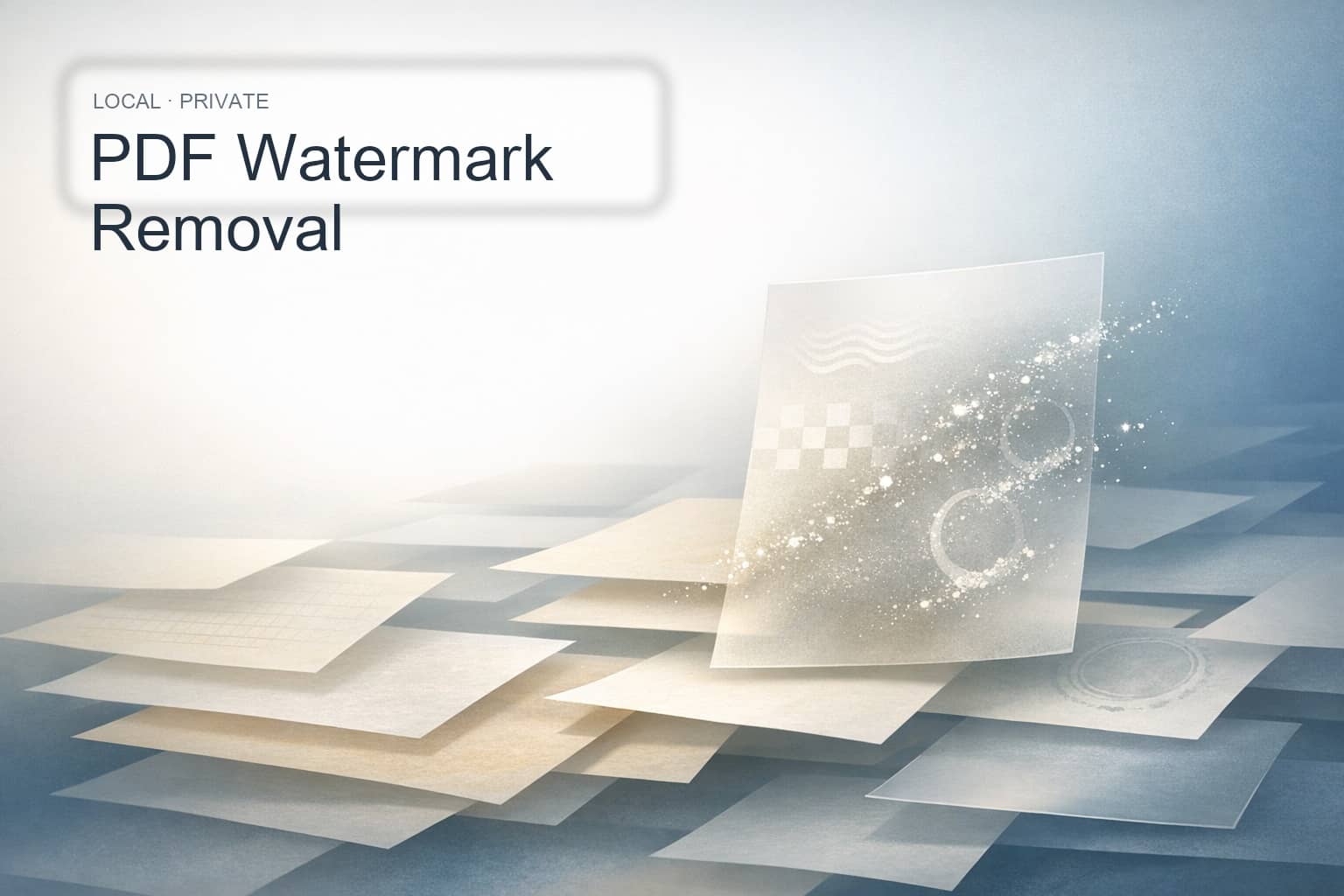
Потому что «водяные знаки» в PDF обычно имеют четыре источника происхождения:
- Аннотационного типа: объекты аннотаций, такие как
Stamp,Watermark, имеют наиболее понятную структуру. - Тип повторяющегося текста: текстовые водяные знаки в виде колонтитулов, диагональные надписи или разрозненные символы, повторяющиеся на каждой странице.
- Тип изображения / XObject: выглядит как бледное серое фоновое изображение, но фактически представляет собой многократно отрисованный графический ресурс.
- Тип общего потока содержимого: один и тот же объект
formили другой общий поток прикреплён к нескольким страницам, визуально присутствует на каждой из них, хотя фактически источником служит единый набор инструкций.
Именно поэтому для некоторых PDF не работают такие методы, как закрашивание белым цветом на скриншоте, изменение расширения файла или повторный экспорт. Вы обрабатываете визуальный результат, тогда как необходимо работать с источником содержимого.
Более надёжный процесс удаления водяных знаков из PDF
Обычно достаточно выполнить следующие четыре шага:
- Загрузите PDF, чтобы инструмент сначала определил водяные знаки и повторяющееся содержимое.
- Просмотрите элементы, перечисленные справа, и убедитесь, какие из них вы действительно хотите удалить.
- Отметьте только те элементы, которые нужно обработать, затем сгенерируйте результат.
- Слева непосредственно сравните исходный PDF и обработанный PDF, убедитесь в правильности изменений перед скачиванием.
Преимущество такого подхода в том, что вы не удалите по ошибке основной текст из-за того, что он «похож на водяной знак», и вам будет проще понять, почему некоторые элементы можно обработать, а другие — только частично. Для файлов, требующих конфиденциальности, локальная обработка в браузере также внушает больше доверия.
В каких случаях удаление проще, а в каких нужно быть осторожнее?
Как правило, элементы, которые можно стабильно сопоставить с объектами аннотаций или чёткими границами потока содержимого, имеют более высокий процент успешной обработки; Текст на нескольких страницах или повторяющийся текст в общих потоках form, которые преобразуются в реальные операторы, также хорошо поддаются удалению.
Но если водяной знак уже глубоко интегрирован в фоновое изображение, структура векторных путей слишком сложная или основной контент и водяной знак используют общую структуру отрисовки, то применять радикальные методы удаления не стоит. В таких случаях более реалистичной целью будет «максимально снизить видимость водяного знака», а не полное автоматическое удаление всех следов.
Вывод: сначала определите тип, затем удалите водяной знак из PDF
Чтобы успешно удалить водяной знак из PDF, главное — не искать множество кнопок «удалить водяной знак», а сначала определить его тип: аннотация, повторяющийся текст, изображение или элемент в общем потоке содержимого. Правильно определив источник, вы сможете выбрать наиболее надёжный способ удаления.
Если у вас под рукой есть файл, который нужно обработать, можете сразу попробовать инструмент удаления водяных знаков PDF от O.Convertor. Если вы пока не уверены, в чем именно проблема — водяной знак, ограничения пароля или структурные ошибки, рекомендуем также ознакомиться с пояснением по паролям для открытия PDF и с информацией о случаях использования исправления формата PDF.