Как распознать шрифт в PDF? 3 распространённых способа без загрузки
Одна из самых частых проблем при получении дизайн-макета, бренд-бука или тщательно сверстанного PDF — понять, какой именно шрифт используется в этом PDF. Если вы хотите определить название шрифта и по возможности получить реальный файл шрифта, самый простой способ — сначала проверить, встроены ли в PDF шрифтовые ресурсы. В этой статье мы расскажем о 3 распространённых способах, не требующих дополнительной загрузки, и особенно порекомендуем самый простой и безопасный из них.
Блок быстрого ответа (Quick Answer Box)
Для быстрого распознавания шрифта в PDF и получения файла шрифта наиболее простым методом является использование онлайн-инструмента, не требующего загрузки файла. Бесплатный экстрактор шрифтов из PDF от O.Convertor позволяет перетащить PDF-файл в браузер и мгновенно распознать и скачать все содержащиеся в нем файлы шрифтов. Весь процесс выполняется локально на вашем компьютере, файлы остаются в полной безопасности, конфиденциальность гарантирована.
Способ первый: использование O.Convertor для онлайн-извлечения шрифтов (самый простой и безопасный)
Это наш наиболее рекомендуемый метод, поскольку он не только позволяет распознать названия шрифтов, но и напрямую извлечь сами файлы шрифтов, причем весь процесс работы полностью бесплатный и абсолютно безопасный.
Пошаговые действия:
-
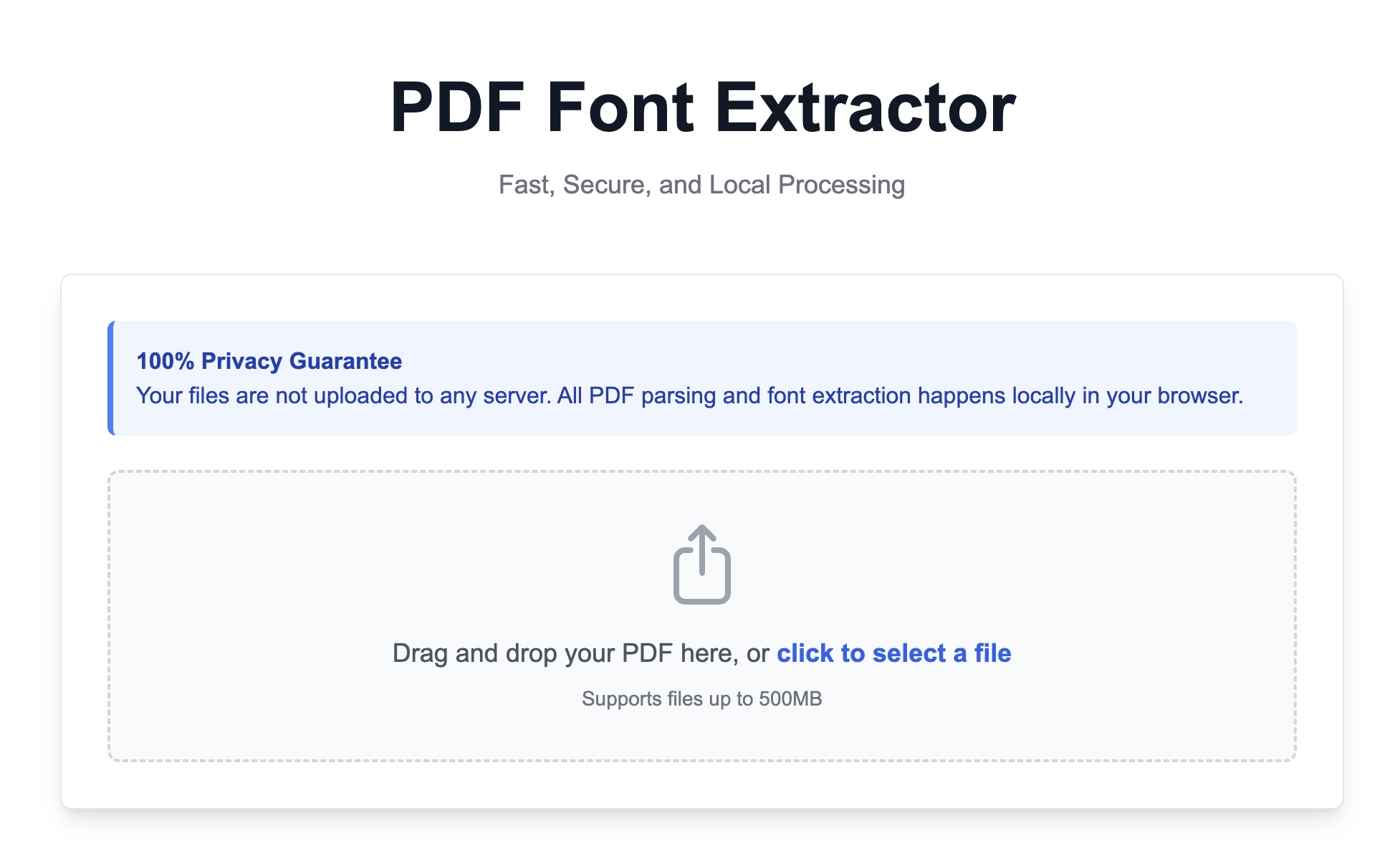
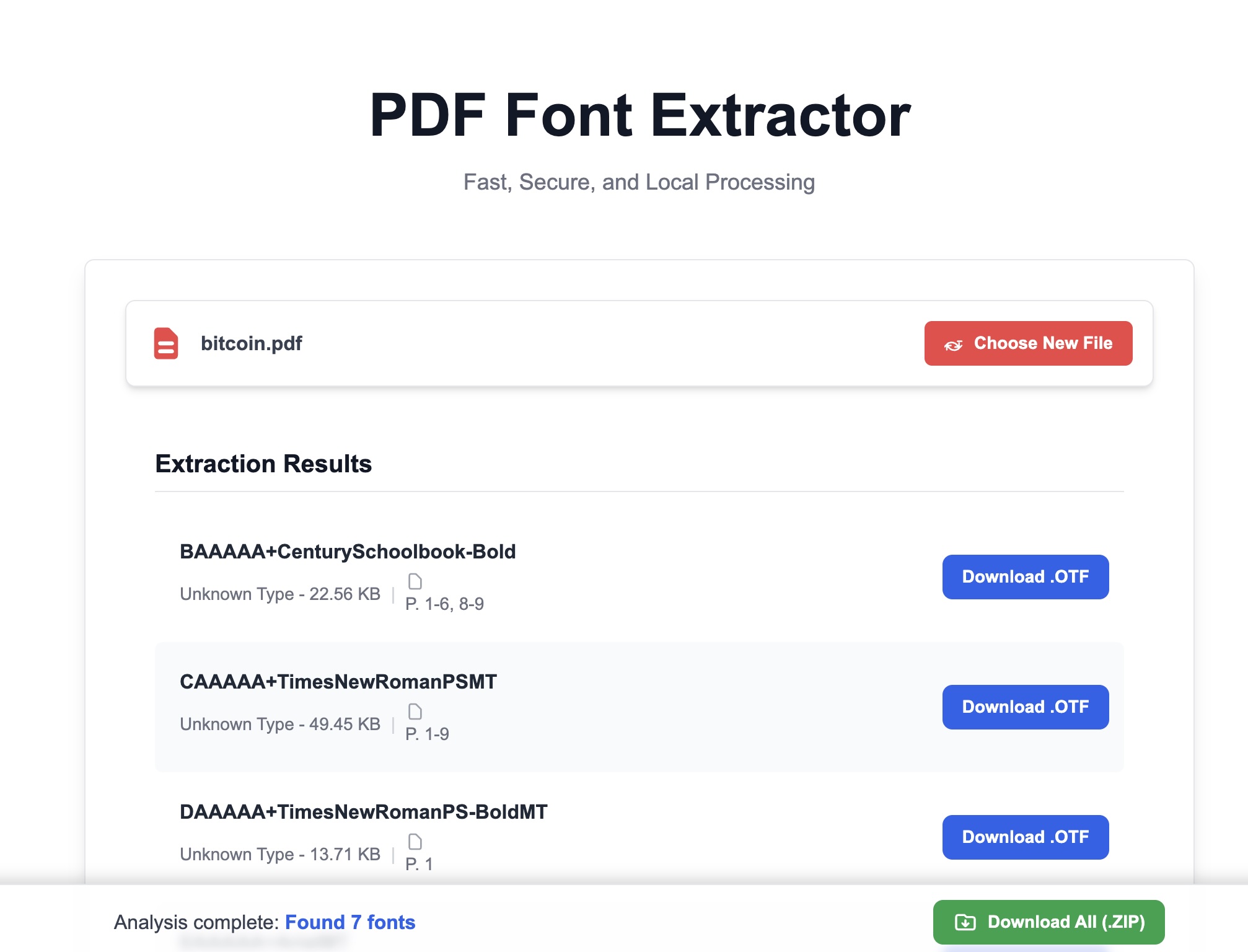
Перетащите ваш PDF-файл в рабочую область инструмента Откройте страницу экстрактора шрифтов из PDF от O.Convertor. Просто перетащите ваш PDF-файл с рабочего стола или из папки в указанную область окна браузера. Обратите внимание: это не загрузка! Ваш файл будет обрабатываться непосредственно в вашем браузере без загрузки на какие-либо серверы, что гарантирует 100% безопасность.
-
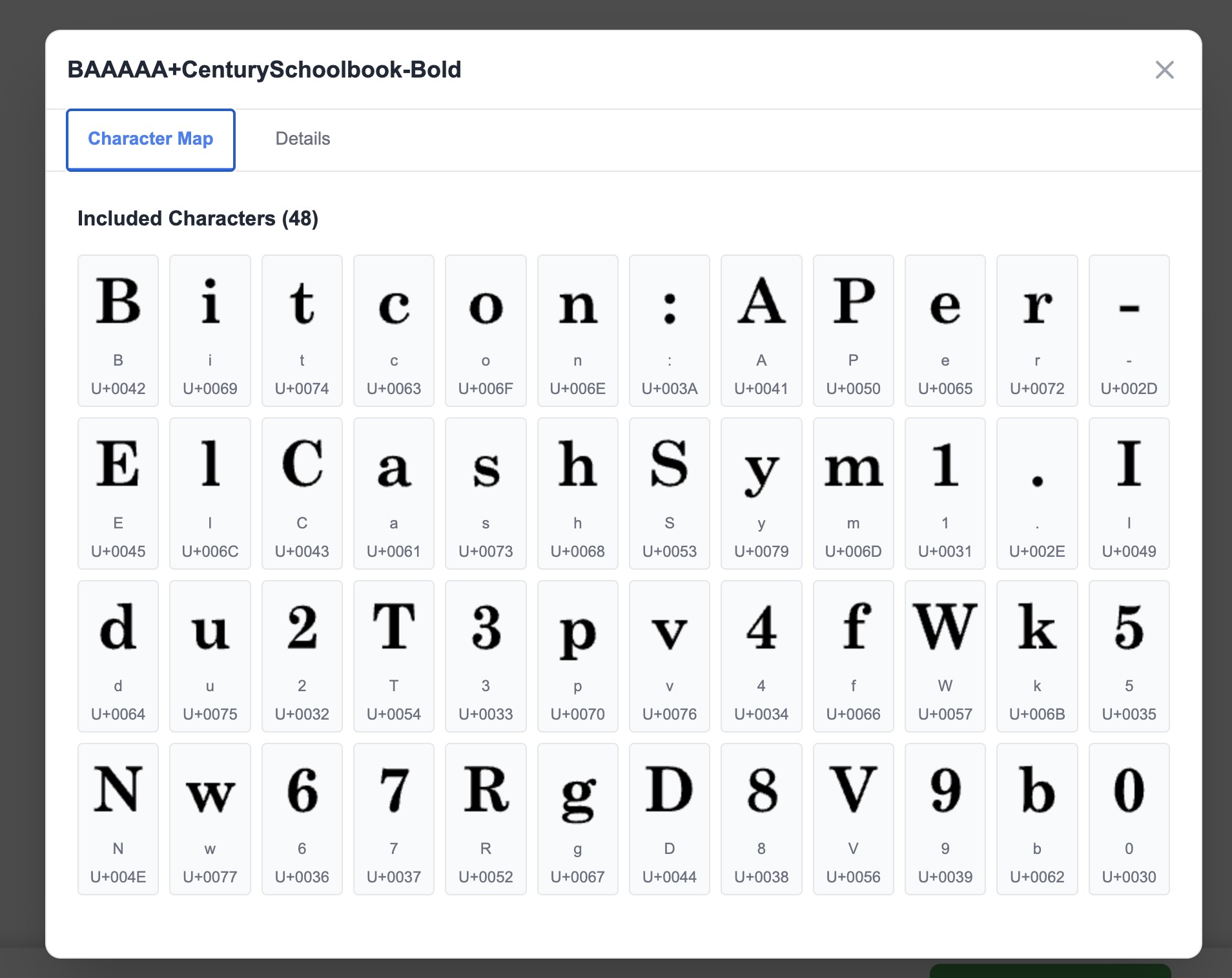
Мгновенный просмотр и извлечение После того как файл будет прочитан браузером, инструмент немедленно проанализирует и выведет список всех встроенных в PDF шрифтов. Нажмите на название шрифта, чтобы просмотреть более подробную информацию о нём.
-
Вы можете напрямую нажать на кнопку «Скачать» рядом с названием каждого шрифта, чтобы сохранить файлы шрифтов (например, .ttf, .otf, .woff и др.) на ваш компьютер.
Способ второй: использование панели свойств Adobe Acrobat Reader
Если на вашем компьютере установлен Adobe Acrobat Reader, вы также можете использовать его для просмотра информации о шрифтах, однако этот метод позволяет только просматривать, но не извлекать шрифты.
- Откройте ваш PDF-файл в Adobe Reader.
- Нажмите в левом верхнем углу «Файл» (File) → «Свойства» (Properties).
- В открывшемся окне перейдите на вкладку «Шрифты» (Fonts). Здесь будут перечислены все названия шрифтов, используемых в данном PDF-документе.
Недостатки: Данный способ позволяет только проверить названия шрифтов PDF, но вы не сможете напрямую экспортировать или скачать файлы шрифтов — по-прежнему потребуется вручную искать их в интернете для покупки или загрузки.
Способ третий: просмотр кода PDF через текстовый редактор (для технически подкованных пользователей)
Для разработчиков это достаточно продвинутый метод, позволяющий быстро получить информацию о шрифтах.
- Попробуйте открыть PDF-файл в функциональном текстовом редакторе (например, VS Code, Sublime Text или Notepad++).
- Выполните поиск по файлу ключевых слов, таких как
/FontNameили/BaseFont. - В коде вы можете найти поля вида
/BaseFont /ArialMT— часть после слэша и есть название шрифта.
Недостатки: Данный метод неудобен для обычных пользователей, информация представлена хаотично, и аналогично позволяет определить только название шрифта, но не получить сам файл.
Зачем дизайнерам и разработчикам нужна эта функция?
Различные специалисты в разных ситуациях могут извлечь пользу из быстрого распознавания шрифтов в PDF:
- Для графических дизайнеров и бренд-менеджеров: Когда вы получаете от клиента брендбук или архивные дизайн-макеты в формате PDF, больше не нужно тратить время на выяснение используемых стандартных шрифтов. Просто перетащите PDF в O.Convertor и мгновенно получите файлы шрифтов, обеспечивая единообразие визуального стиля бренда и эффективность дизайнерской работы.
- Для веб-разработчиков: При конвертации дизайн-макетов в веб-страницы точное соответствие шрифтов является ключевым для достижения попиксельной точности воспроизведения. Если дизайнер предоставил только PDF-файл, вы можете с помощью этого инструмента быстро извлечь шрифты из PDF, получить файлы .woff или .ttf для использования в CSS-правиле
@font-faceи идеально воспроизвести дизайнерское решение.
Часто задаваемые вопросы (FAQ)
Вопрос: Платный ли экстрактор шрифтов PDF от O.Convertor? Ответ: Полностью бесплатный. O.Convertor стремится предоставлять безопасные, эффективные и легкодоступные бесплатные инструменты. Наш экстрактор шрифтов PDF доступен для использования всеми пользователями без необходимости регистрации или предоставления платежной информации.
Вопрос: Действительно ли этот процесс гарантирует безопасность моего PDF-файла? Ответ: Абсолютно гарантирует. В этом наше главное отличие от всех других онлайн-инструментов. Поскольку вся обработка выполняется локально в вашем браузере, ваши PDF-файлы ни на секунду не покидают ваш компьютер. Мы не имеем доступа к вашим файлам, не можем их просматривать или сохранять, что полностью исключает риск утечки конфиденциальной информации.
Вопрос: Могу ли я использовать шрифт из PDF, если он защищен авторскими правами? Ответ: Наш инструмент выполняет только техническое извлечение файлов, помогая вам определить, какой шрифт используется в PDF. После загрузки шрифта вы должны самостоятельно убедиться в наличии у вас лицензии на использование данного шрифта в своем проекте и соблюдать соответствующие требования авторского права. Извлечение шрифта не равнозначно предоставлению разрешения на его использование.
Следующий шаг: просмотр шрифта и оценка его пригодности
После успешного извлечения файлов шрифтов (.ttf, .otf) вы можете просто перетащить их в наш онлайн-просмотрщик шрифтов, чтобы проверить глифы, покрытие символов и типографские эффекты. Если хотите понять, почему в некоторых PDF удаётся извлечь шрифты, а в других — только определить их имена, рекомендуем также ознакомиться со статьёй Принципы встраивания шрифтов в PDF.