Làm thế nào để tách PDF và trích xuất các trang chỉ định? Phương pháp miễn phí nhanh nhất và an toàn nhất
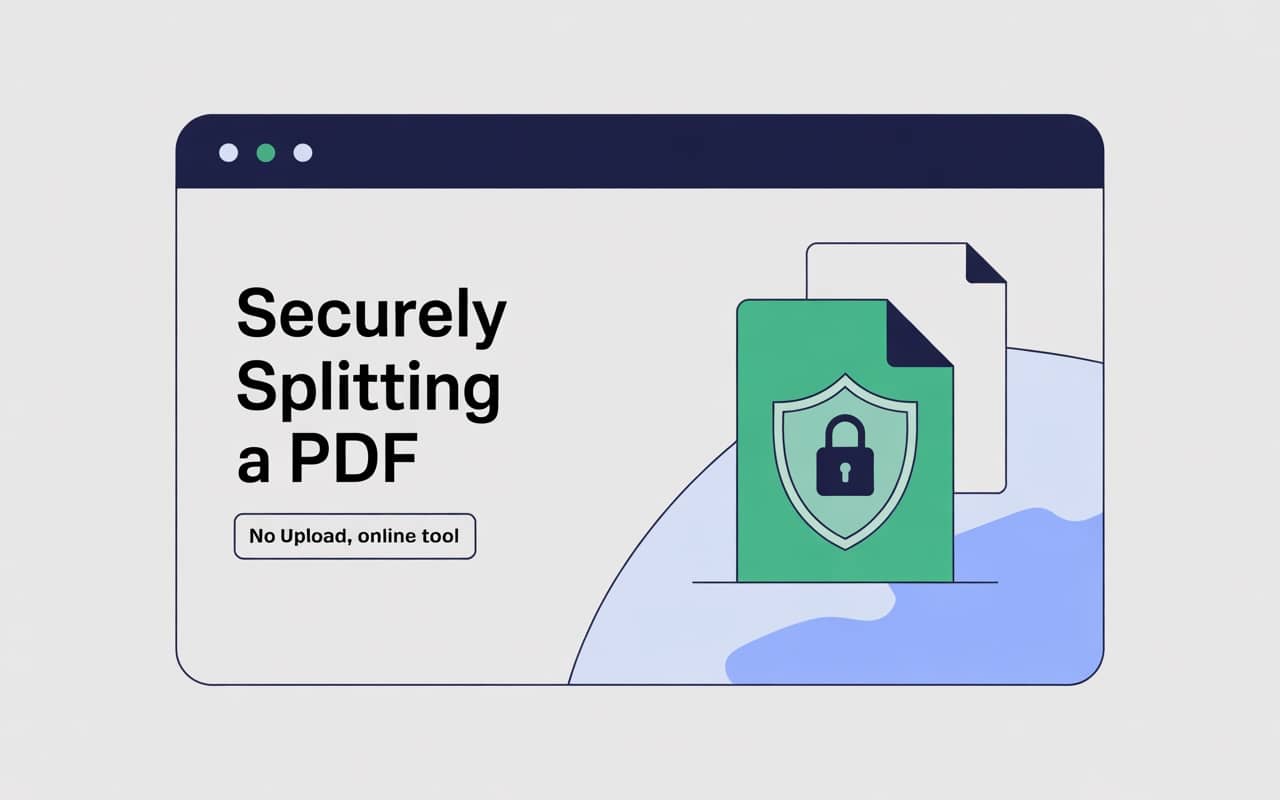
Nếu bạn chỉ muốn lấy ra trang ký tên, trang chứng từ, vài trang tài liệu hoặc phần tóm tắt báo cáo từ một file PDF, cách đơn giản nhất thường không phải là xuất lại toàn bộ tệp, mà là trực tiếp tách PDF và trích xuất những trang cần thiết. Những công cụ tách PDF trực tuyến như O.Convertor có thể thực hiện thao tác ngay trên trình duyệt mà không cần tải lên máy chủ, rất phù hợp để xử lý hợp đồng, tài liệu quét và các văn bản có nội dung nhạy cảm.
Chỉ ba bước đơn giản để trích xuất trang PDF an toàn
Không cần cài đặt phần mềm phức tạp hay tải file lên máy chủ nữa. Với O.Convertor, việc trích xuất trang PDF trở nên đơn giản và nhanh chóng như thao tác ngay trên máy tính của bạn.
-
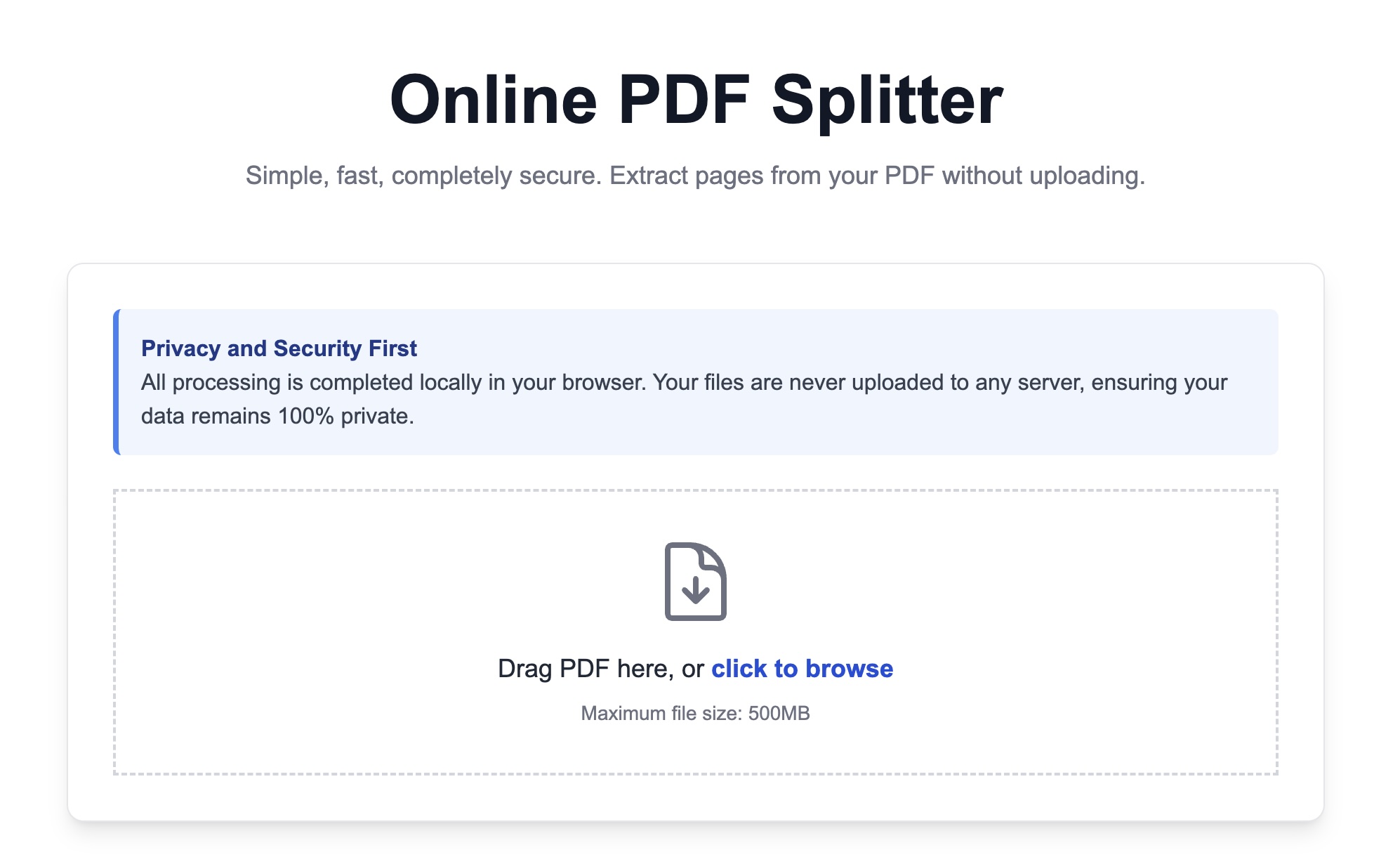
Kéo thả file PDF vào khu vực công cụ File sẽ được xử lý trực tiếp trong trình duyệt của bạn, hoàn toàn không tải lên bất kỳ máy chủ nào, đảm bảo 100% an toàn. Đây là lựa chọn tin cậy nhất cho các file lớn chứa thông tin nhạy cảm.
-
Chỉ định các trang bạn cần trích xuất Trong ô nhập liệu, bạn có thể linh hoạt chỉ định trang:
- Trang đơn lẻ: Ví dụ
5(chỉ trích xuất trang 5) - Phạm vi liên tiếp: Ví dụ
10-15(trích xuất từ trang 10 đến 15) - Tổ hợp phức tạp: Ví dụ
3, 8, 20-25(trích xuất trang 3, trang 8 và từ trang 20 đến 25)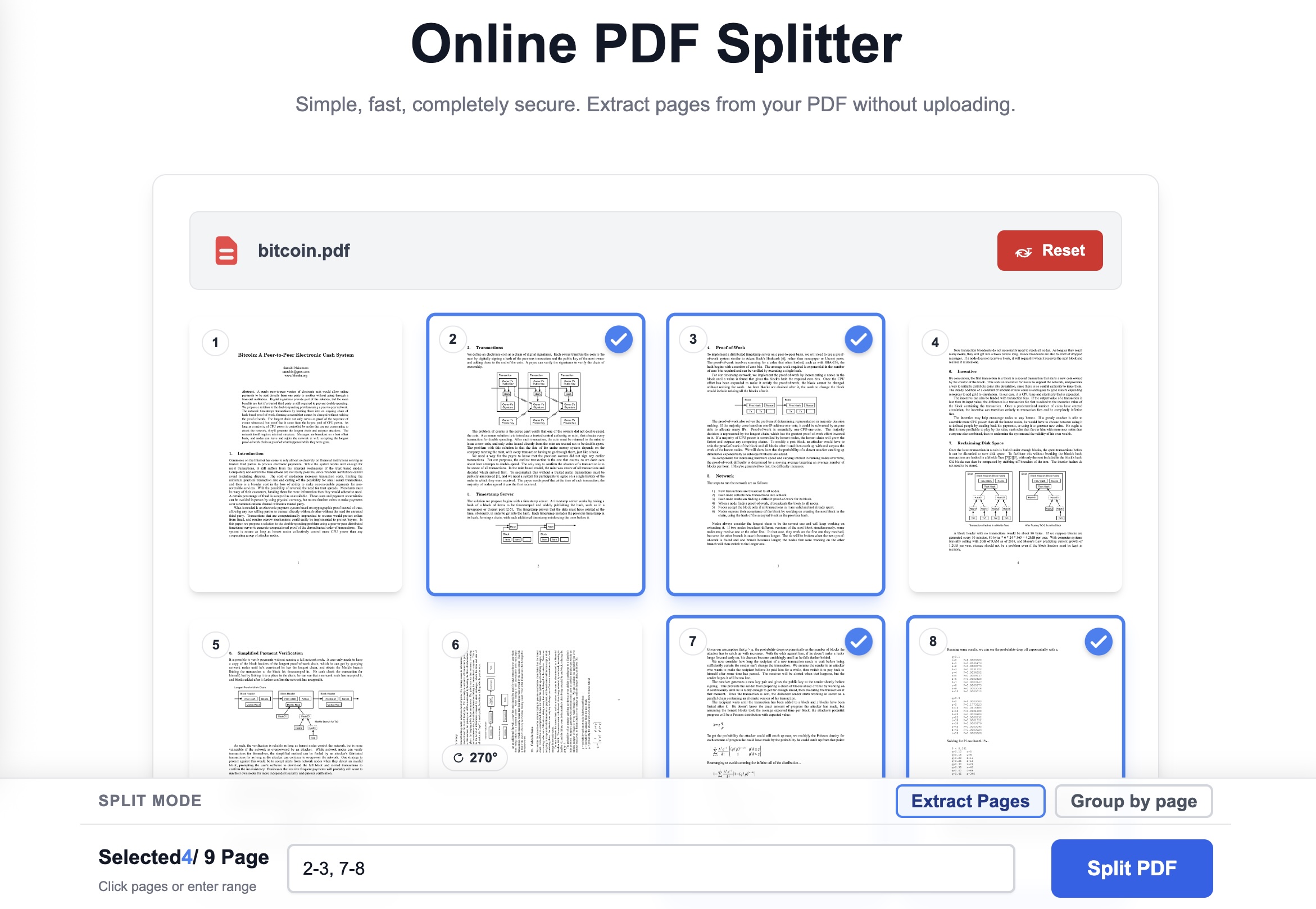
- Trang đơn lẻ: Ví dụ
-
Tách ngay và tải xuống Nhấp vào nút "Tách". Do không cần tải lên, quá trình xử lý hoàn thành trong tích tắc. Một tệp PDF mới chỉ chứa những trang bạn cần sẽ được tạo ngay lập tức và tự động tải xuống về máy tính của bạn.
Tại sao công cụ tách PDF "không cần tải lên" lại là lựa chọn tối ưu của bạn?
Trong nhiều tình huống công việc, nhu cầu tách PDF miễn phí rất phổ biến, và chế độ xử lý cục bộ của O.Convertor đặc biệt có thể giải quyết những khó khăn cốt lõi của người dùng.
-
Đối với trợ lý pháp lý: Khi xử lý hợp đồng hoặc tài liệu chứng cứ dài hàng trăm trang, bạn có thể chỉ cần trích xuất vài trang chứa các điều khoản quan trọng. Việc tải lên toàn bộ tệp nhạy cảm bằng các công cụ trực tuyến truyền thống tiềm ẩn nguy cơ rò rỉ thông tin. O.Convertor giúp bạn không cần Adobe để tách PDF, có thể hoàn thành việc trích xuất trang một cách an toàn ngay trên máy tính của mình, đảm bảo thông tin khách hàng tuyệt đối bảo mật.
-
Đối với nhà nghiên cứu: Trích xuất các biểu đồ dữ liệu hoặc chương cụ thể từ một bài báo học thuật hoặc báo cáo dài là chuyện thường ngày. Tải lên một tệp nặng vài trăm MB bằng các công cụ truyền thống có thể mất tới vài phút. Trong khi đó O.Convertor bỏ qua bước tải lên, cho phép bạn bắt đầu thao tác ngay lập tức, nâng cao đáng kể hiệu quả quản lý tài liệu.
-
Đối với mọi người dùng văn phòng: Dù là trích xuất phần thành tích cá nhân từ báo cáo tháng của công ty, hay tách riêng các trang thông số kỹ thuật từ sổ tay sản phẩm, tách PDF trực tuyến đều phải thật dễ dàng. O.Convertor được tạo ra chính vì mục đích này, giúp việc trích xuất trang PDF trở nên đơn giản như sao chép dán.
Câu hỏi thường gặp (FAQ)
Hỏi: Tách PDF trực tuyến có thực sự an toàn không? Tệp của tôi có bị rò rỉ không? Trả lời: Hoàn toàn an toàn. Điểm khác biệt lớn nhất của O.Convertor so với các công cụ khác là tệp của bạn không bao giờ rời khỏi máy tính của bạn. Toàn bộ quá trình tách trang được thực hiện ngay trên trình duyệt của bạn, không có bất kỳ dữ liệu nào được tải lên máy chủ đám mây. Đây là công cụ trực tuyến có mức độ bảo vệ quyền riêng tư cao nhất hiện nay.
Hỏi: Tại sao công cụ này xử lý các file PDF lớn cũng rất nhanh? Đáp: Bởi vì nó loại bỏ hoàn toàn hai khâu tốn thời gian nhất trong toàn bộ quy trình là "tải lên" và "tải xuống". Điểm nghẽn tốc độ của các công cụ truyền thống nằm ở việc truyền tải qua mạng, trong khi tốc độ của O.Convertor chỉ phụ thuộc vào hiệu năng máy tính của chính bạn, do đó gần như hoàn thành tức thì.
Hỏi: Tôi có cần cài đặt Adobe Acrobat hoặc phần mềm khác không? Đáp: Hoàn toàn không cần. O.Convertor là một công cụ web thuần túy, bạn chỉ cần một trình duyệt hiện đại (như Chrome, Firefox, Edge, v.v.) là có thể sử dụng đầy đủ các tính năng mà không cần cài đặt gì thêm.
Nếu sau khi trích xuất các trang đã chỉ định, bạn muốn tiếp tục ghép chúng thành một tài liệu mới, bạn có thể sử dụng công cụ ghép PDF của chúng tôi. Nếu bạn muốn xác định trước những trường hợp nào phù hợp để tách file, những trường hợp nào nên giữ nguyên toàn bộ file, bạn có thể tham khảo bài viết Khi nào cần tách PDF.