Làm thế nào để trích xuất âm thanh từ video? Phương pháp trực tuyến miễn phí nhanh nhất (không cần tải lên)
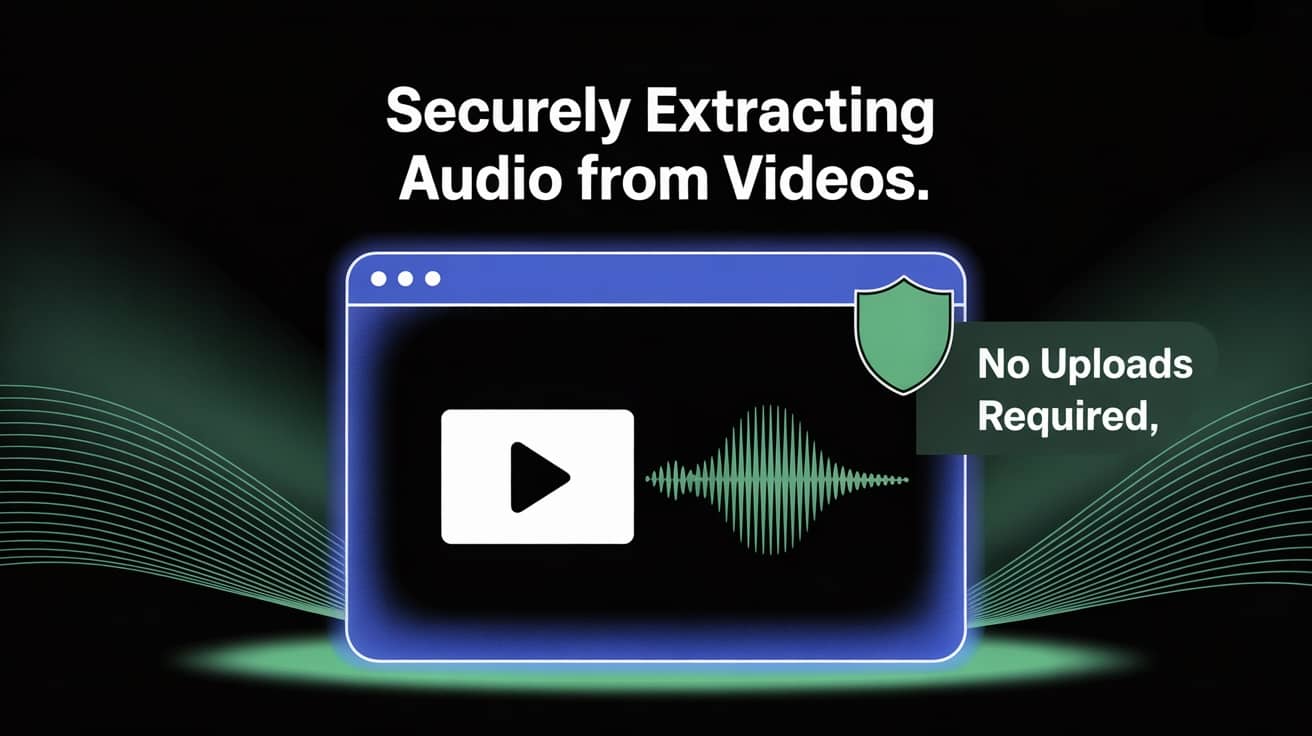
Muốn tách riêng âm thanh từ các video MP4, MOV, AVI, v.v., phương pháp tiết kiệm công sức nhất thường không phải là mở phần mềm chỉnh sửa và làm lại từ đầu, mà là trực tiếp sử dụng công cụ trích xuất âm thanh từ video trực tuyến không cần tải file lên. Công cụ trích xuất âm thanh trực tuyến của O.Convertor có thể trích xuất bản âm thanh trực tiếp trong trình duyệt, phù hợp để nhanh chóng chuyển đổi sang MP3, sắp xếp video ghi hình khóa học, lưu giữ âm thanh gốc của phỏng vấn, và file cũng không rời khỏi máy tính của bạn.
Chỉ cần ba bước để trích xuất âm thanh một cách an toàn
Bước một: Chọn tệp video của bạn
Kéo thả tệp video của bạn vào khu vực công cụ, hoặc nhấp để chọn tệp từ máy tính của bạn. Xin hãy yên tâm, tệp của bạn sẽ được xử lý trực tiếp trong trình duyệt của bạn, toàn bộ quá trình không cần tải lên bất kỳ máy chủ nào, đảm bảo an toàn 100%.
Bước hai: Bắt đầu trích xuất âm thanh
Sau khi tệp được tải lên, công cụ sẽ tự động sẵn sàng hoạt động. Nhấp vào nút "Bắt đầu trích xuất", quá trình tách âm thanh sẽ bắt đầu ngay lập tức.
Bước ba: Tải xuống tệp MP3 của bạn
Sau khi hoàn tất xử lý, nhấp vào nút "Tải xuống" để lưu tệp âm thanh MP3 chất lượng cao về máy tính của bạn.
Công cụ này đơn giản hóa công việc và cuộc sống của bạn như thế nào?
Dù là trong sáng tạo chuyên nghiệp hay học tập hàng ngày, nhu cầu trích xuất âm thanh từ video luôn hiện hữu khắp mọi nơi. O.Convertor với công nghệ xử lý cục bộ độc đáo đã mang đến giải pháp hoàn hảo cho nhiều đối tượng người dùng khác nhau.
-
Dành cho podcaster và nhà sáng tạo video: Bạn vừa hoàn thành một cuộc phỏng vấn video xuất sắc và muốn sử dụng trực tiếp nội dung đối thoại đó cho tập podcast mới nhất? Hoặc bạn cần nhanh chóng trích xuất nhạc nền và hiệu ứng âm thanh từ hàng loạt tài liệu video? Với công cụ của O.Convertor, bạn không cần phải mở những phần mềm chỉnh sửa video nặng nề mà vẫn có thể dễ dàng chuyển đổi video sang MP3, tối ưu hóa đáng kể quy trình làm việc của bạn.
-
Dành cho sinh viên và nhà giáo dục: Bạn đã ghi lại hàng giờ bài giảng trực tuyến hoặc hội thảo web và chỉ muốn nghe lại phiên bản âm thanh trong lúc di chuyển? Công cụ trích xuất âm thanh trực tuyến miễn phí này sẽ giúp bạn thực hiện điều đó một cách dễ dàng. Công cụ này có thể nhanh chóng chuyển đổi video bài giảng thành tệp âm thanh, giúp bạn học tập và ôn tập mọi lúc, mọi nơi.
-
Dành cho người dùng cá nhân quan tâm đến quyền riêng tư: Khi xử lý các video chứa cuộc sống gia đình, cuộc họp riêng tư hoặc thông tin nhạy cảm, quyền riêng tư là ưu tiên hàng đầu. Các công cụ trực tuyến truyền thống yêu cầu bạn tải tệp lên máy chủ, điều này tiềm ẩn rủi ro rò rỉ dữ liệu. O.Convertor giải quyết triệt để vấn đề này: thông qua việc tách âm thanh khỏi video trực tiếp trên trình duyệt của bạn, các tệp tin không bao giờ rời khỏi thiết bị của bạn, đảm bảo tính bảo mật và riêng tư tuyệt đối.
Câu hỏi thường gặp (FAQ)
Hỏi: Việc sử dụng công cụ này để trích xuất âm thanh từ video có thực sự an toàn không? Trả lời: Hoàn toàn an toàn. Đây chính là điểm khác biệt lớn nhất của O.Convertor so với các công cụ trực tuyến khác. Bởi vì toàn bộ quá trình xử lý đều diễn ra cục bộ trên trình duyệt của bạn, các tệp video của bạn từ đầu đến cuối hoàn toàn không được tải lên internet. Điều này có nghĩa là ngoài chính bạn ra, không ai khác có thể truy cập vào các tệp của bạn.
Hỏi: Tốc độ trích xuất có nhanh không? Video chất lượng cao có bị chậm không? Trả lời: Tốc độ rất nhanh. Nhờ loại bỏ hoàn toàn thời gian chờ đợi để tải lên và tải xuống, toàn bộ quá trình diễn ra gần như tức thì. Tốc độ xử lý chỉ phụ thuộc vào hiệu năng máy tính của bạn, không phụ thuộc vào tốc độ mạng internet. Ngay cả với video độ nét cao hoặc 4K, việc trích xuất âm thanh cũng có thể hoàn thành một cách nhanh chóng.
Câu hỏi: Tôi có cần cài đặt phần mềm hay plugin nào không? Trả lời: Hoàn toàn không cần. Tất cả các công cụ của O.Convertor đều hoạt động dựa trên trình duyệt, bạn chỉ cần mở trang web là có thể sử dụng ngay lập tức, không cần cài đặt bất kỳ phần mềm, tiện ích mở rộng hay plugin bổ sung nào, vô cùng tiện lợi.
Nếu bạn muốn tiếp tục phiên âm, hiệu đính phụ đề hoặc chuyển đổi định dạng phụ đề sau khi trích xuất âm thanh, bạn có thể tiếp tục sử dụng công cụ chuyển đổi định dạng phụ đề của chúng tôi. Nếu bạn muốn tìm hiểu trước lý do tại sao nhiều tệp MP4, MOV có thể trực tiếp tách âm thanh ra, bạn cũng có thể tham khảo bài viết giải thích nguyên lý trích xuất âm thanh từ video.