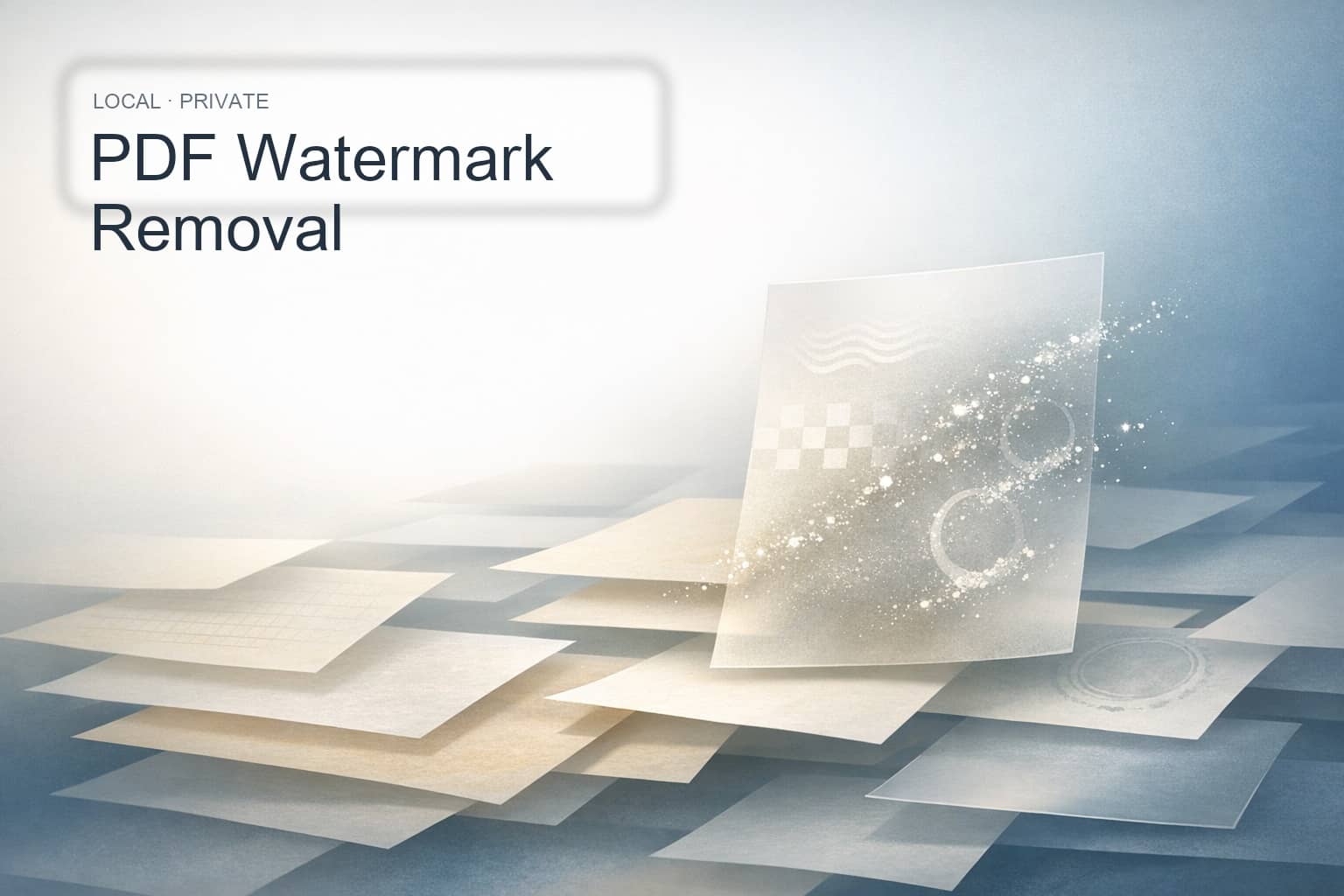
จะลบลายน้ำ PDF ได้อย่างไร? ต้องระบุประเภทลายน้ำก่อน แล้วจึงเลือกวิธีการลบที่เหมาะสม
หากคุณเคยพบกับสถานการณ์ "PDF มีลายน้ำแน่ๆ แต่ลบยังไงก็ลบไม่สะอาด" ปัญหามักไม่ได้อยู่ที่เครื่องมือไม่เพียงพอ แต่อยู่ที่ ลายน้ำใน PDF ไม่ใช่โครงสร้างที่ตายตัวบางอันเป็นการประทับตราแบบหมายเหตุ บางอันเป็นข้อความซ้ำ บางอันเป็นรูปภาพ และบางอันมาจาก content stream ที่ใช้ร่วมกัน ต้องระบุแหล่งที่มาก่อน วิธีการลบออกจึงจะแม่นยำและมั่นคงกว่า
หากคุณต้องการประมวลผลเอกสารในเครื่องของคุณอย่างปลอดภัย สามารถใช้ เครื่องมือลบลายน้ำ PDF ได้โดยตรงเครื่องมือนี้จะตรวจสอบรายการที่สามารถประมวลผลได้ในเอกสารผ่านเบราว์เซอร์ก่อน จากนั้นให้คุณเลือกและยืนยันก่อนที่จะส่งออกผลลัพธ์ โดยไฟล์ไม่จำเป็นต้องอัปโหลด เหมาะสำหรับสัญญา เอกสารการสอน ไฟล์สแกน และเอกสารภายในองค์กร
คำตอบด่วน: วิธีไหนลบลายน้ำ PDF ได้แม่นยำที่สุด?
วิธีที่แม่นยำที่สุดไม่ใช่การ "เห็นลายน้ำแล้วกดลบทันที" แต่คือการระบุก่อนว่ามันมาจากไหน จากนั้นจึงยืนยันตัวเลือกและทำการลบ ลายน้ำประเภทหมายเหตุมักจะจัดการได้ง่ายที่สุดข้อความที่ปรากฏซ้ำหรือข้อความจากคอนเทนต์สตรีมที่ใช้ร่วมกัน ซึ่งสามารถแมปไปยังคอนเทนต์สตรีมได้อย่างมั่นคง ก็ค่อนข้างเหมาะสมในการจัดการเช่นกันส่วนลายน้ำที่ถูกผสานลึกเข้าไปในภาพพื้นหลัง หรืออยู่ภายในการวาดเส้นทาง (path) ที่ซับซ้อน คุณจะต้องใช้วิธีการที่ระมัดระวังมากขึ้น
ทำไมลายน้ำ PDF หลายแบบจึงลบไม่หมดสะอาด?
เพราะว่า "ลายน้ำ" ใน PDF มักมาจากสี่แหล่งที่พบบ่อย ได้แก่:
- ประเภทหมายเหตุ (Annotation): เช่น ออบเจ็กต์หมายเหตุแบบ
Stamp,Watermarkซึ่งมีโครงสร้างที่ชัดเจนที่สุด - ประเภทข้อความซ้ำ: ข้อความที่ซ้ำกันทุกหน้าแบบส่วนหัว ข้อความเฉียงแนวทแยง หรือลายน้ำที่เป็นตัวอักษรกระจาย
- ประเภทรูปภาพ / XObject: ดูเหมือนจะเป็นภาพพื้นหลังสีเทาจาง ๆ แต่จริง ๆ แล้วคือทรัพยากรรูปภาพที่ถูกวาดซ้ำ ๆ
- ประเภทสตรีมที่ใช้ร่วมกัน / สตรีมเนื้อหา:
formหรือสตรีมที่แชร์ร่วมกันถูกแนบไว้ในหลายหน้า ดูเหมือนทุกหน้าจะมีลายน้ำ แต่ความจริงแล้วมาจากชุดคำสั่งเดียวกัน
นี่เองที่เป็นเหตุผลว่าทำไม PDF บางไฟล์ คุณลองแคปหน้าจอแล้วทาทับด้วยสีขาว ลองเปลี่ยนนามสกุลไฟล์ หรือส่งออกใหม่ก็ไม่ได้ผล เพราะคุณกำลังจัดการกับผลลัพธ์ที่มองเห็น แต่สิ่งที่ต้องจัดการจริง ๆ คือแหล่งที่มาของเนื้อหานั่นเอง
กระบวนการลบลายน้ำ PDF ที่มีประสิทธิภาพมากขึ้น
โดยทั่วไปแค่สี่ขั้นตอนนี้ก็เพียงพอแล้ว:
- อัปโหลด PDF แล้วให้เครื่องมือตรวจจับลายน้ำและเนื้อหาที่ซ้ำกันก่อน
- ตรวจสอบรายการที่แสดงทางด้านขวา ยืนยันว่ารายการใดคือสิ่งที่คุณต้องการลบออกจริงๆ
- เลือกเฉพาะรายการที่ต้องการประมวลผล จากนั้นจึงสร้างผลลัพธ์
- เปรียบเทียบ PDF ต้นฉบับกับ PDF ที่ประมวลผลแล้วทางด้านซ้ายโดยตรง ยืนยันการเปลี่ยนแปลงก่อนดาวน์โหลด
ข้อดีของขั้นตอนนี้คือ คุณจะไม่ลบเนื้อหาหลักโดยไม่ตั้งใจเพียงเพราะ 'ดูเหมือนลายน้ำ' และยังเข้าใจได้ง่ายขึ้นว่าทำไมบางรายการจึงสามารถประมวลผลได้ ในขณะที่บางรายการประมวลผลได้เพียงบางส่วน สำหรับไฟล์ที่ต้องการความเป็นส่วนตัว การประมวลผลในเบราว์เซอร์ภายในเครื่องของคุณเองก็ทำให้มั่นใจได้มากขึ้น
กรณีใดลบได้ง่ายกว่า กรณีใดควรระมัดระวัง?
โดยทั่วไปแล้ว รายการที่สามารถแมปไปยังออบเจ็กต์แบบ annotation หรือมีขอบเขต content stream ที่ชัดเจน จะมีอัตราความสำเร็จในการประมวลผลที่สูงกว่ากรณีที่มีข้อความข้ามหน้าหรือข้อความซ้ำที่แมปไปยัง operator จริงภายในสตรีม form ที่ใช้ร่วมกัน ก็จะเหมาะกับการลบออกมากกว่าเช่นกัน
แต่ถ้าลายน้ำถูกฝังลึกเข้าไปในภาพพื้นหลังแล้ว การวาด path มีความซับซ้อนมาก หรือเนื้อหาหลักกับลายน้ำใช้โครงสร้างการวาดส่วนเดียวกัน ก็ไม่เหมาะที่จะบังคับลบออกด้วยวิธีรุนแรงในกรณีเช่นนี้ ความคาดหวังที่สมจริงกว่าคือ 'ลดลายน้ำที่มองเห็นให้มากที่สุด' มากกว่าการรับประกันว่าจะลบร่องรอยทั้งหมดออกได้อย่างอัตโนมัติ
สรุป: ต้องระบุที่มาก่อน แล้วจึงลบลายน้ำ PDF
หากคุณต้องการลบลายน้ำ PDF สิ่งสำคัญไม่ใช่การหาปุ่ม 'ลบลายน้ำ' หลายๆ ปุ่ม แต่คือการระบุก่อนว่าลายน้ำนั้นเป็นประเภทหมายเหตุ ข้อความซ้ำ ภาพ หรือผลลัพธ์จากการวาดในสตรีมเนื้อหาที่ใช้ร่วมกัน เมื่อระบุที่มาได้ถูกต้องแล้ว วิธีการลบจึงจะได้ผลดีและมั่นคงกว่า
หากคุณมีไฟล์ที่ต้องการจัดการอยู่ในมือ สามารถลองใช้ เครื่องมือลบลายน้ำ PDF ของ O.Convertor ได้เลยหากคุณยังไม่แน่ใจว่าปัญหาคือลายน้ำ ข้อจำกัดของรหัสผ่าน หรือโครงสร้างผิดปกติ คุณสามารถอ่านเพิ่มเติมได้ที่ คำอธิบายรหัสผ่านเปิด PDF และ ขอบเขตการใช้งานการซ่อมแซมรูปแบบ PDF