จะระบุฟอนต์ใน PDF ได้อย่างไร? 3 วิธีทั่วไปที่ไม่ต้องอัปโหลดไฟล์
เมื่อคุณได้รับไฟล์ออกแบบ คู่มือแบรนด์ หรือ PDF ที่มีการจัดรูปแบบอย่างประณีต หนึ่งในคำถามที่พบบ่อยที่สุดคือ "PDF นี้ใช้ฟอนต์อะไรกันแน่"หากคุณต้องการทั้งระบุชื่อฟอนต์และได้ไฟล์ฟอนต์จริงมาใช้งาน วิธีที่ตรงไปตรงมาที่สุดโดยทั่วไปคือตรวจสอบก่อนว่า PDF มีการฝังทรัพยากรฟอนต์ไว้หรือไม่บทความนี้จะแนะนำ 3 วิธีทั่วไปที่ไม่ต้องอัปโหลดไฟล์เพิ่มเติม พร้อมแนะนำเน้นวิธีที่ตรงไปตรงมาและปลอดภัยที่สุด
กล่องคำตอบด่วน (Quick Answer Box)
เพื่อระบุฟอนต์ใน PDF อย่างรวดเร็วและได้รับไฟล์ฟอนต์ วิธีที่ตรงไปตรงมาที่สุดคือการใช้เครื่องมือออนไลน์ที่ไม่ต้องอัปโหลดไฟล์เครื่องมือสกัดฟอนต์จาก PDF ฟรีของ O.Convertor ช่วยให้คุณสามารถลากไฟล์ PDF เข้าสู่เบราว์เซอร์ เพื่อระบุและดาวน์โหลดไฟล์ฟอนต์ทั้งหมดที่อยู่ในไฟล์นั้นได้ทันทีขั้นตอนทั้งหมดดำเนินการในเครื่องคอมพิวเตอร์ของคุณ ไฟล์ปลอดภัยแน่นอน ไม่ต้องกังวลเรื่องความเป็นส่วนตัว
วิธีที่ 1: ใช้ O.Convertor สำหรับสกัดฟอนต์ออนไลน์ (ตรงไปตรงมาและปลอดภัยที่สุด)
นี่คือวิธีที่เราแนะนำมากที่สุด เพราะไม่เพียงแต่สามารถระบุชื่อฟอนต์ได้ แต่ยังสกัดไฟล์ฟอนต์ออกมาได้โดยตรง และขั้นตอนการดำเนินการฟรีทั้งหมด ปลอดภัยแน่นอน
ขั้นตอนการดำเนินการ:
-
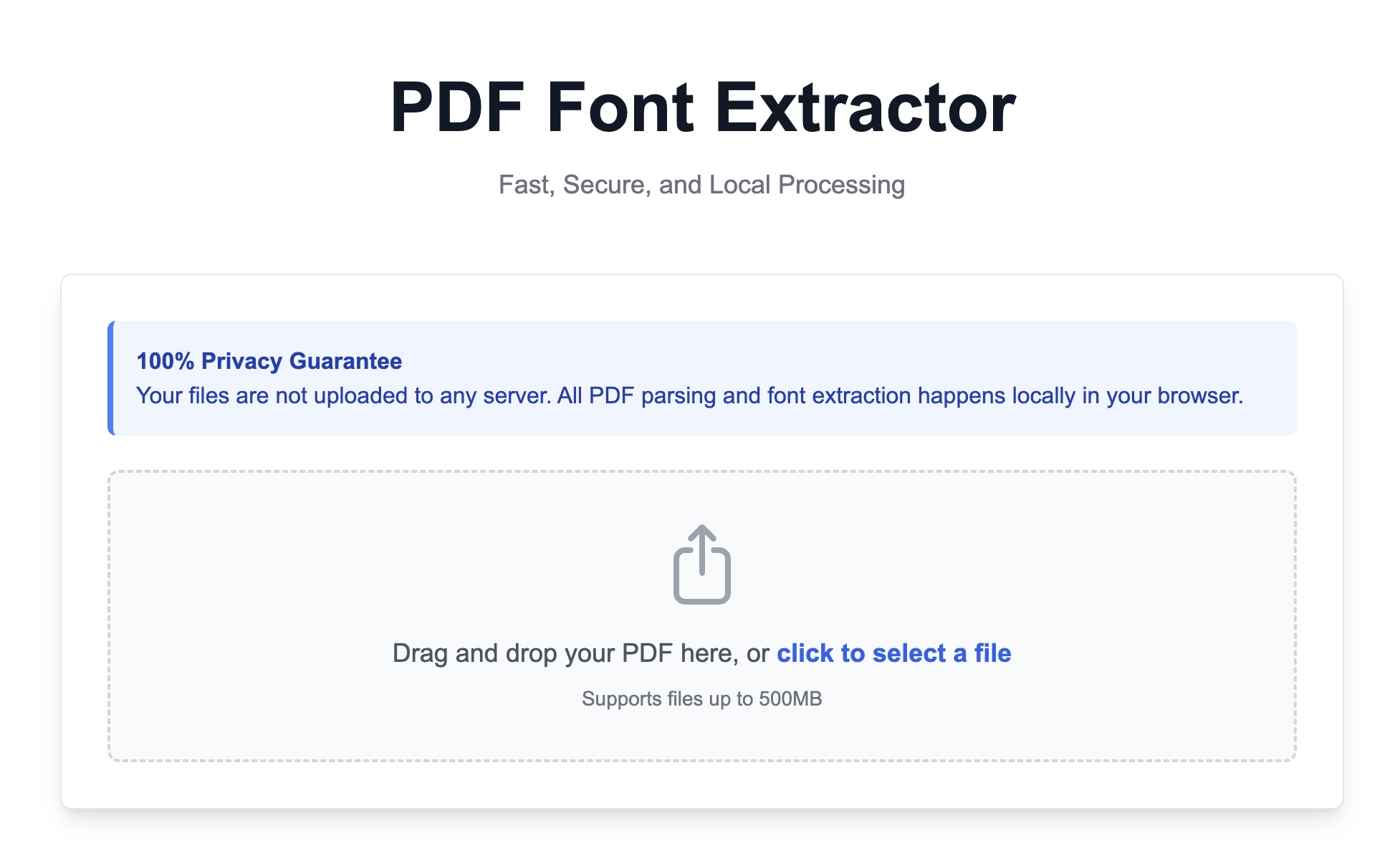
ลากและวางไฟล์ PDF ของคุณเข้าสู่พื้นที่เครื่องมือ เปิดหน้าเว็บPDF字体提取器ของ O.Convertorลากไฟล์ PDF ของคุณจากเดสก์ท็อปหรือโฟลเดอร์โดยตรงไปยังพื้นที่ที่กำหนดในหน้าต่างเบราว์เซอร์โปรดทราบว่านี่ไม่ใช่การอัปโหลด! ไฟล์ของคุณจะถูกประมวลผลโดยตรงในเบราว์เซอร์ของคุณ โดยไม่ต้องอัปโหลดไปยังเซิร์ฟเวอร์ใดๆ ตลอดกระบวนการ รับประกันความปลอดภัย 100%
-
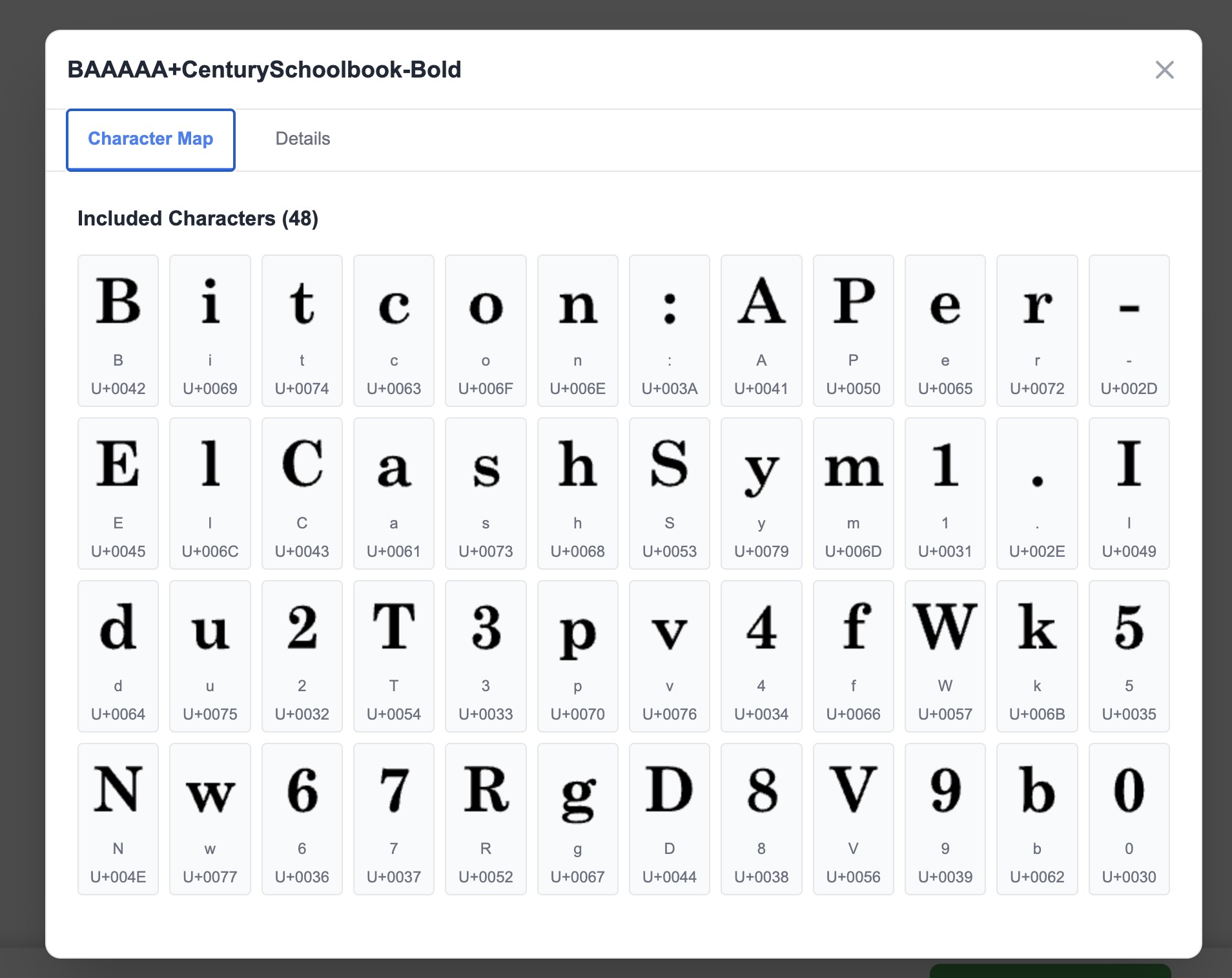
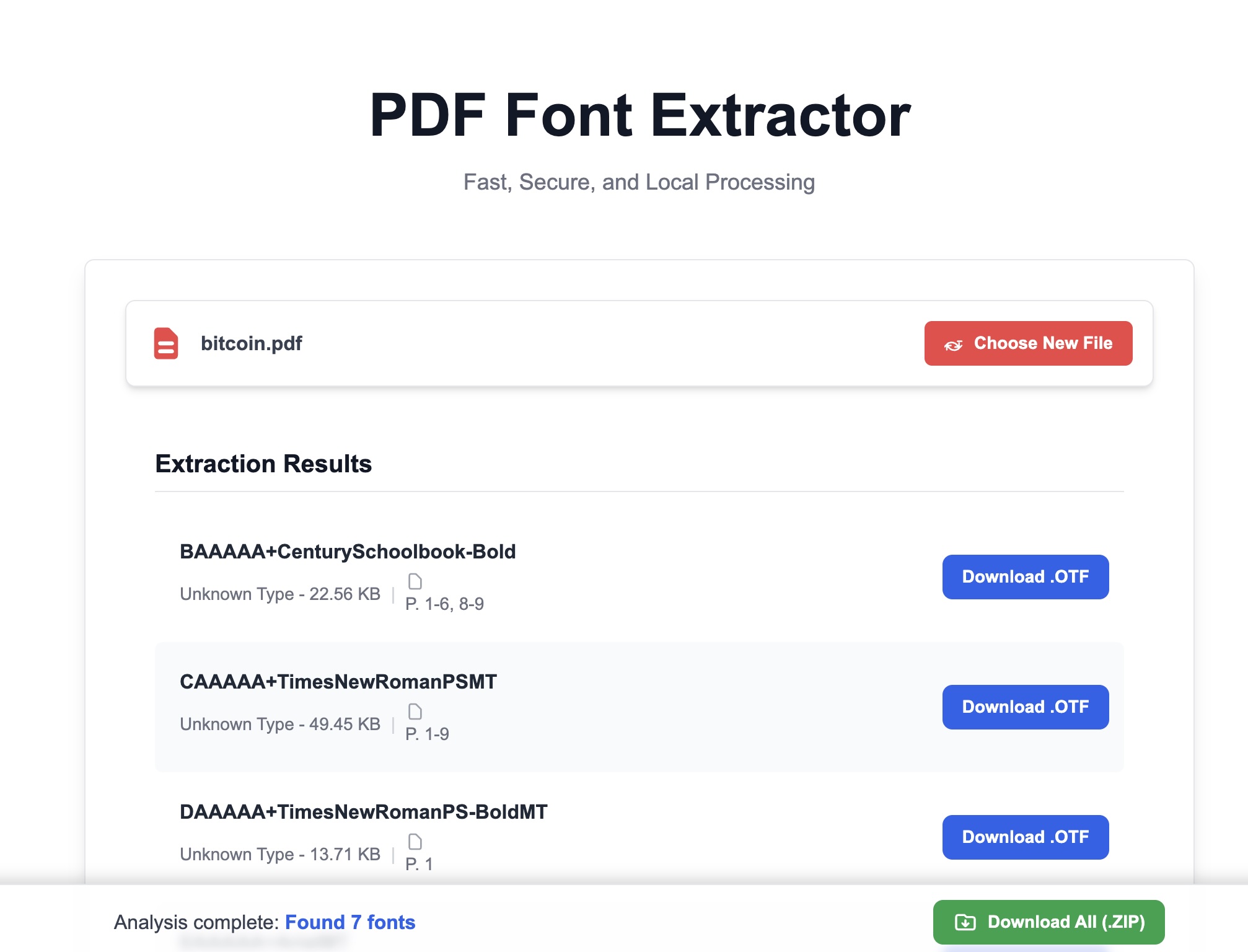
ดูและแยกข้อมูลได้ทันที หลังจากไฟล์ถูกอ่านโดยเบราว์เซอร์แล้ว เครื่องมือจะวิเคราะห์และแสดงรายชื่อฟอนต์ทั้งหมดที่ฝังอยู่ใน PDF ทันที คุณสามารถคลิกที่ฟอนต์เพื่อดูข้อมูลฟอนต์ที่ละเอียดยิ่งขึ้น
-
คุณสามารถคลิกปุ่ม "ดาวน์โหลด" ที่อยู่ข้างชื่อฟอนต์แต่ละตัวได้โดยตรง เพื่อบันทึกไฟล์ฟอนต์ (เช่น .ttf, .otf, .woff ฯลฯ) ลงในคอมพิวเตอร์ของคุณ
วิธีที่ 2: ใช้แผงคุณสมบัติของ Adobe Acrobat Reader
หากคุณมี Adobe Acrobat Reader ติดตั้งอยู่ในคอมพิวเตอร์ คุณก็สามารถใช้โปรแกรมนี้เพื่อดูข้อมูลฟอนต์ได้เช่นกัน แต่วิธีนี้สามารถดูได้อย่างเดียว ไม่สามารถแยกไฟล์ฟอนต์ออกมาได้
- เปิดไฟล์ PDF ของคุณด้วย Adobe Reader
- คลิก "File" -> "Properties" ที่มุมซ้ายบน
- ในหน้าต่างที่ปรากฏขึ้น ให้เปลี่ยนไปที่แท็บ "Fonts" ที่นี่จะแสดงรายชื่อฟอนต์ทั้งหมดที่ใช้ในเอกสาร PDF นั้น
ข้อเสีย: วิธีนี้สามารถช่วยคุณตรวจสอบชื่อฟอนต์ PDF เท่านั้น คุณไม่สามารถส่งออกหรือดาวน์โหลดไฟล์ฟอนต์โดยตรงจากที่นี่ได้ ยังคงต้องค้นหาด้วยตนเองทางออนไลน์เพื่อซื้อหรือดาวน์โหลด
วิธีที่สาม: ดูโค้ด PDF ผ่าน Text Editor (สำหรับผู้เชี่ยวชาญด้านเทคนิค)
สำหรับนักพัฒนาแล้ว นี่เป็นวิธีที่ค่อนข้างแฮร์ดคอร์ ซึ่งสามารถดูข้อมูลฟอนต์ได้อย่างรวดเร็ว
- ลองใช้โปรแกรม Text Editor ที่มีประสิทธิภาพ (เช่น VS Code, Sublime Text หรือ Notepad++) เปิดไฟล์ PDF
- ค้นหาคำสำคัญในไฟล์ เช่น
/FontNameหรือ/BaseFont - คุณอาจพบฟิลด์ที่คล้ายกับ
/BaseFont /ArialMTในโค้ด ส่วนที่อยู่ด้านหลังนี้คือชื่อฟอนต์
ข้อเสีย: วิธีการนี้ไม่เป็นมิตรกับผู้ใช้ทั่วไป ข้อมูลปะปนกัน และเช่นเดียวกันคุณจะสามารถระบุชื่อได้เท่านั้น ไม่สามารถดึงไฟล์ได้
เหตุใดนักออกแบบและนักพัฒนาจึงต้องการฟังก์ชันนี้?
ผู้เชี่ยวชาญในสาขาต่างๆ ในสถานการณ์ต่างๆ สามารถได้รับประโยชน์จากการระบุฟอนต์ PDF อย่างรวดเร็ว:
- สำหรับนักออกแบบกราฟิกและผู้จัดการแบรนด์: เมื่อคุณได้รับคู่มือแบรนด์หรือไฟล์ PDF แบบร่างการออกแบบในอดีตจากลูกค้า คุณไม่ต้องเสียแรงในการติดต่อสื่อสารเพื่อยืนยันฟอนต์มาตรฐานที่ใช้อีกต่อไปเพียงลากไฟล์ PDF เข้าไปใน O.Convertor คุณจะได้รับไฟล์ฟอนต์ทันที รับประกันความสม่ำเสมอของภาพลักษณ์แบรนด์และประสิทธิภาพในการทำงานด้านการออกแบบ
- สำหรับนักพัฒนาเว็บไซต์: ในการแปลงแบบร่างการออกแบบเป็นเว็บเพจ การจับคู่ฟอนต์ให้ถูกต้องเป็นกุญแจสำคัญในการบรรลุการแสดงผลระดับพิกเซลที่แม่นยำหากนักออกแบบมอบเพียงไฟล์ PDF ให้คุณ คุณสามารถใช้เครื่องมือนี้แยกฟอนต์จาก PDF ได้อย่างรวดเร็ว เพื่อให้ได้ไฟล์ .woff หรือ .ttf สำหรับใช้งานในกฎ
@font-faceของ CSS และสร้างเอฟเฟกต์การออกแบบให้เหมือนต้นฉบับได้อย่างสมบูรณ์แบบ
คำถามที่พบบ่อย (FAQ)
ถาม: การใช้เครื่องมือแยกฟอนต์ PDF ของ O.Convertor เสียค่าใช้จ่ายหรือไม่? ตอบ: ฟรีทั้งหมดO.Convertor มุ่งมั่นในการมอบเครื่องมือฟรีที่ปลอดภัย มีประสิทธิภาพ และเข้าถึงได้ง่ายเครื่องมือแยกฟอนต์ PDF ของเราเปิดให้ผู้ใช้ทุกคนใช้งาน โดยไม่ต้องสมัครสมาชิกหรือให้ข้อมูลการชำระเงินใดๆ
ถาม: กระบวนการนี้รับประกันความปลอดภัยของไฟล์ PDF ของฉันได้จริงหรือ? ตอบ: รับประกันได้อย่างแน่นอน นี่คือจุดที่แตกต่างมากที่สุดระหว่างเรากับเครื่องมือออนไลน์อื่นๆ ทั้งหมดเนื่องจากการประมวลผลทั้งหมดดำเนินการภายในเบราว์เซอร์ของคุณ ไฟล์ PDF ของคุณจึงไม่เคยออกจากคอมพิวเตอร์ของคุณเลยเราไม่สามารถเข้าถึง ดู หรือเก็บไฟล์ใดๆ ของคุณได้ ซึ่งช่วยป้องกันความเสี่ยงการรั่วไหลของข้อมูลส่วนตัวได้อย่างสมบูรณ์
ถาม: หากฟอนต์ใน PDF ได้รับการคุ้มครองลิขสิทธิ์ ฉันสามารถใช้งานได้หรือไม่? ตอบ: เครื่องมือของเราทำหน้าที่เพียงแค่แยกไฟล์ในระดับเทคนิคเท่านั้น เพื่อช่วยให้คุณระบุว่าฟอนต์ใน PDF คืออะไรหลังจากที่คุณดาวน์โหลดฟอนต์แล้ว คุณต้องตรวจสอบด้วยตนเองว่าคุณมีสิทธิ์ในการใช้ฟอนต์นั้นในโครงการของคุณ และปฏิบัติตามข้อกำหนดลิขสิทธิ์ที่เกี่ยวข้อง การแยกฟอนต์ไม่ได้หมายความว่าได้รับอนุญาตให้ใช้งาน
ขั้นตอนถัดไป: ดูตัวอย่างฟอนต์และตรวจสอบความพร้อมใช้งาน
เมื่อแยกไฟล์ฟอนต์ (.ttf, .otf) สำเร็จแล้ว คุณสามารถลากไฟล์ไปวางใน เครื่องมือดูฟอนต์ออนไลน์ ของเราได้ทันที เพื่อตรวจสอบรูปทรงตัวอักษร ชุดอักขระที่รองรับ และผลการจัดเรียงข้อความหากคุณต้องการทราบว่าทำไม PDF บางไฟล์สามารถแยกฟอนต์ออกมาได้ แต่บางไฟล์ระบุได้เพียงชื่อฟอนต์เท่านั้น คุณสามารถอ่านบทความ คำอธิบายหลักการฝังฟอนต์ใน PDF ฉบับนี้ต่อได้