Hogyan azonosíthatók a betűtípusok a PDF-ben? 3 gyakori módszer feltöltés nélkül
Amikor kézhez kap egy tervezési vázlatot, márkakézikönyvet vagy finoman formázott PDF-et, az egyik leggyakoribb kérdés: „Milyen betűtípust használ ez a PDF?"Ha szeretné azonosítani a betűtípus nevét, és lehetőleg meg szeretné szerezni a valódi betűtípusfájlt is, a legközvetlenebb módszer általában az, hogy először ellenőrzi, vajon a PDF tartalmaz-e beágyazott betűtípus-erőforrásokat. Ez a cikk 3 gyakori módszert mutat be, amelyek nem igényelnek további feltöltést, és külön kiemelve ajánlja a legközvetlenebb és legbiztonságosabb megoldást.
Gyors válasz doboz (Quick Answer Box)
A PDF-ben használt betűtípusok gyors azonosításához és a betűtípus fájlok megszerzéséhez a legközvetlenebb módszer egy olyan online eszköz használata, amely nem igényli fájlok feltöltését. Az O.Convertor ingyenes PDF betűtípus-kinyerője lehetővé teszi, hogy a PDF fájlt egyszerűen húzza a böngészőbe, és azonnal azonosítsa és letöltse az összes benne található betűtípus fájlt. A teljes folyamat az Ön számítógépén helyileg zajlik, így a fájlok teljesen biztonságban vannak, és a magánélet védve marad.
Első módszer: Betűtípusok kinyerése az O.Convertor online eszközzel (a legközvetlenebb és legbiztonságosabb)
Ez a leginkább ajánlott módszerünk, mivel nem csak a betűtípusok nevét azonosítja, hanem közvetlenül ki is nyeri magokat a betűtípus fájlokat, és a művelet teljesen ingyenes és abszolút biztonságos.
Használati lépések:
-
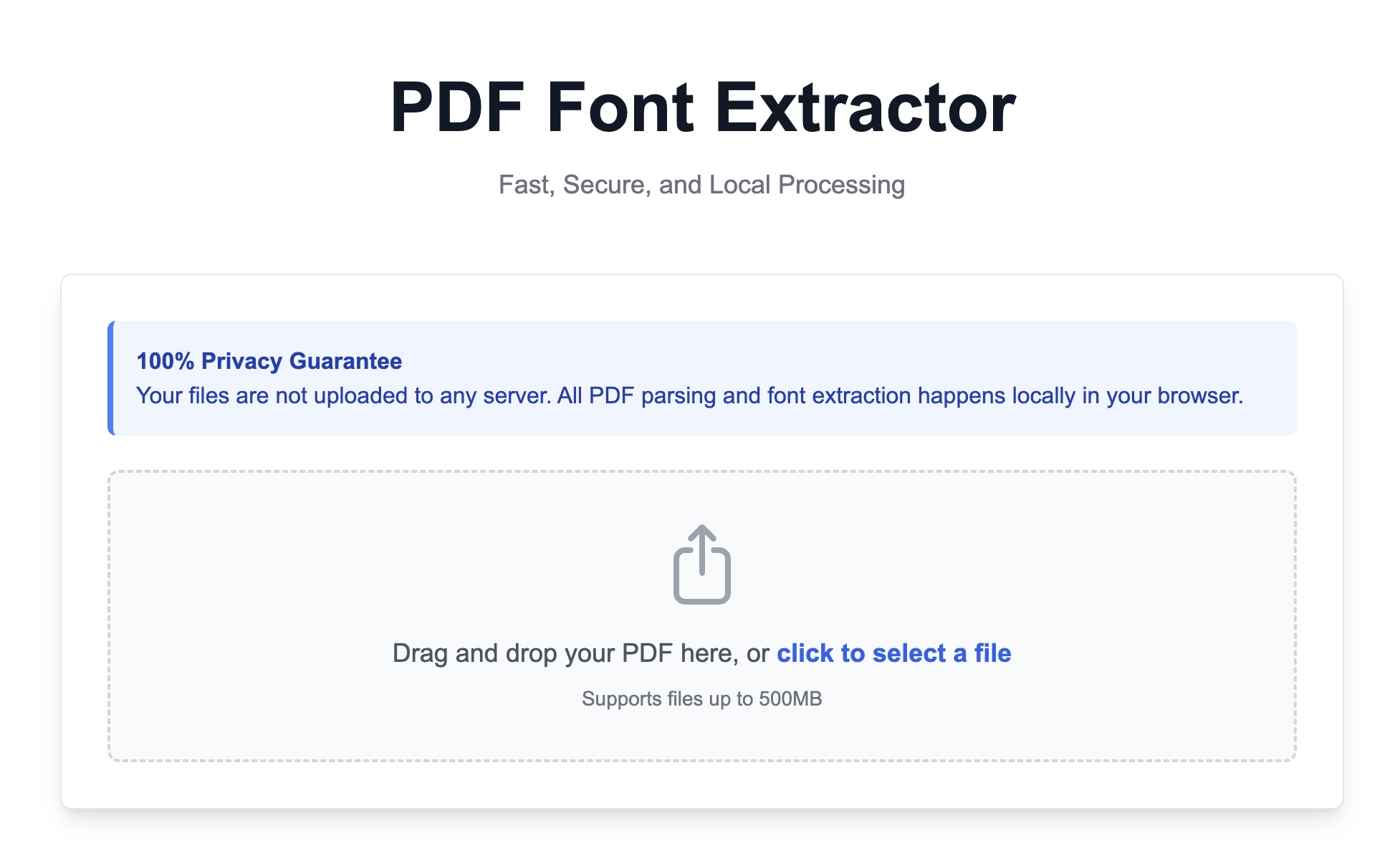
Húzza át a PDF fájlt az eszköz területére Nyissa meg az O.Convertor PDF betűtípus-kinyerő oldalát. Húzza át közvetlenül PDF-fájlját az asztalról vagy mappából a böngészőablak kijelölt területére. Fontos megjegyezni, hogy ez nem feltöltés! Az Ön fájlja közvetlenül a böngészőjében kerül feldolgozásra, a teljes folyamat során nem töltődik fel egyetlen szerverre sem, biztosítva ezzel a 100%-os biztonságot.
-
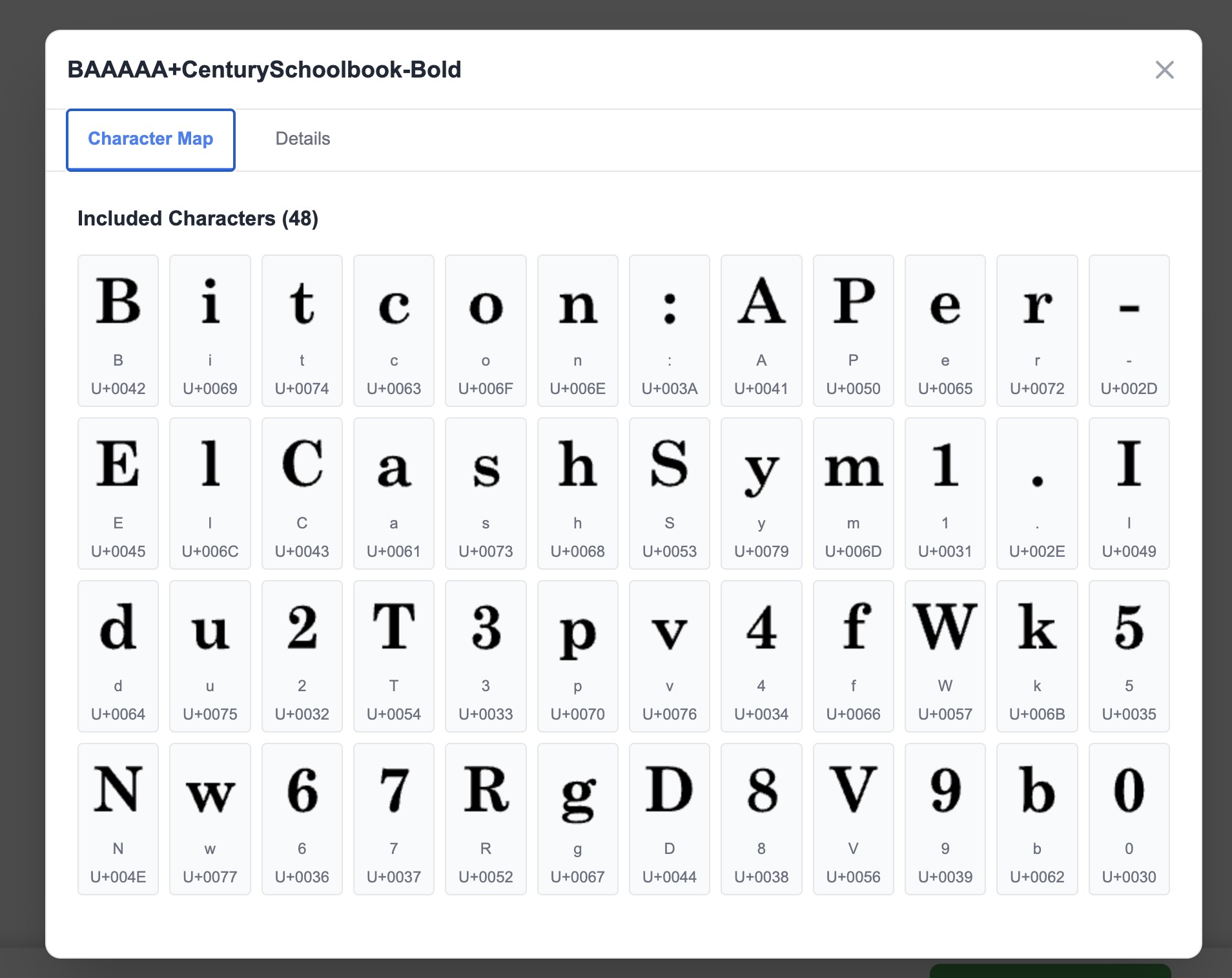
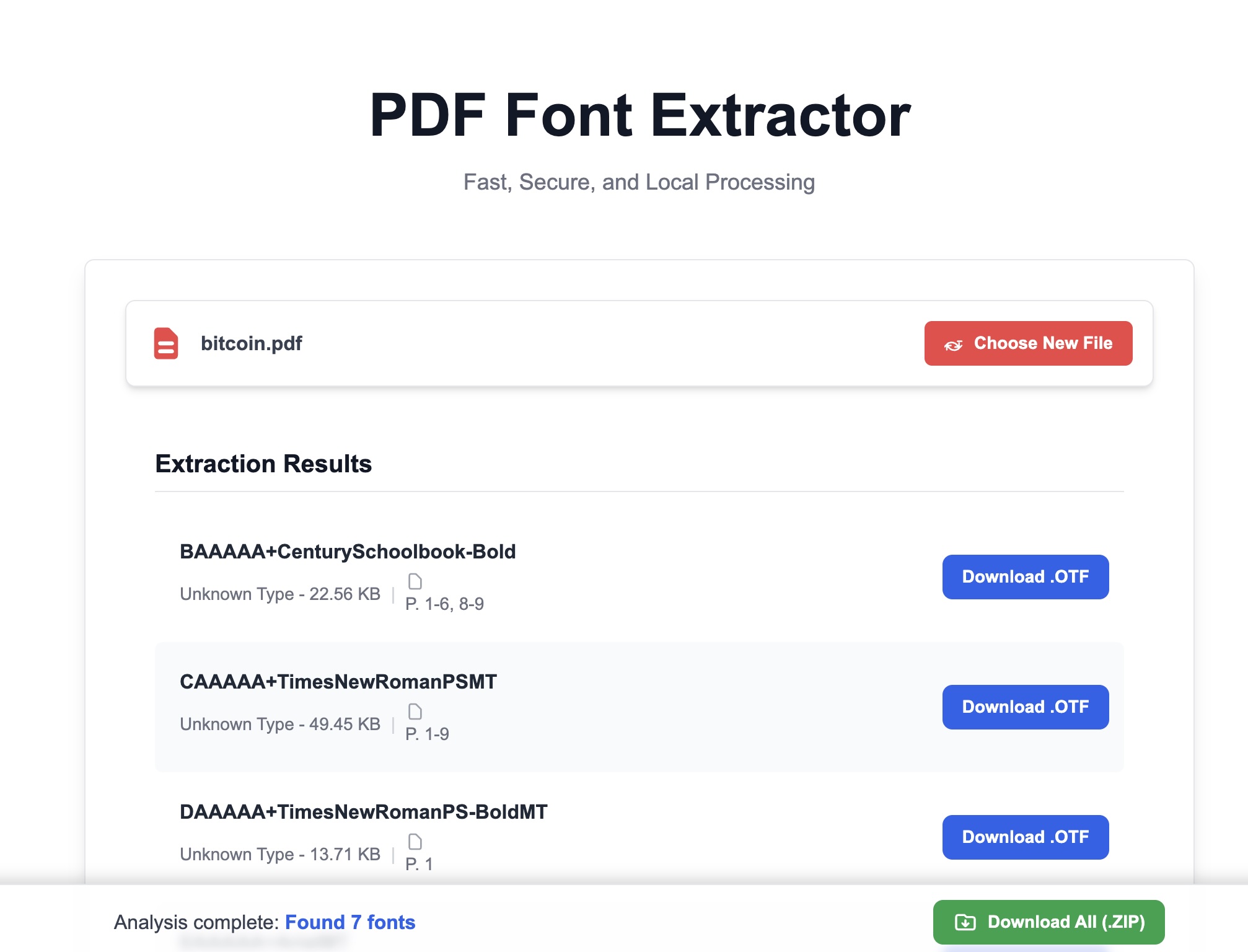
Azonnali megtekintés és kinyerés Miután a böngésző beolvassa a fájlt, az eszköz azonnal elemzi és felsorolja a PDF-ben beágyazott összes betűtípus nevét. Kattintson a betűtípusra a részletesebb információk megtekintéséhez.
-
Közvetlenül rákattinthat az egyes betűtípusnevek melletti „Letöltés" gombra, és ezzel a betűtípusfájlokat (mint például .ttf, .otf, .woff stb.) elmentheti a számítógépére.
Második módszer: Az Adobe Acrobat Reader tulajdonságpaneljének használata
Ha számítógépén telepítve van az Adobe Acrobat Reader, azt is használhatja a betűtípus-információk megtekintésére, azonban ez a módszer csak a megtekintést teszi lehetővé, a kinyerést nem.
- Nyissa meg a PDF-fájlt az Adobe Reader programmal.
- Kattintson a bal felső sarokban a „Fájl" (File) → „Tulajdonságok" (Properties) menüpontra.
- A megjelenő ablakban váltson át a „Betűtípusok" (Fonts) fülre. Itt megjelenik a PDF-dokumentumban használt összes betűtípus neve.
Hátrányok: Ez a módszer csak a PDF betűtípusok nevének ellenőrzésében segít, nem lehet közvetlenül innen exportálni vagy letölteni a betűtípusfájlokat, továbbra is manuálisan kell az interneten keresni, megvásárolni vagy letölteni azokat.
Harmadik módszer: PDF kód megtekintése szövegszerkesztővel (technikai megközelítés)
Fejlesztők számára ez egy meglehetősen hardcore módszer, amely gyors betekintést nyújt a betűtípus-információkba.
- Próbálja meg egy fejlett szövegszerkesztővel (mint például VS Code, Sublime Text vagy Notepad++) megnyitni a PDF fájlt.
- Keressen a fájlban kulcsszavakra, mint például
/FontNamevagy/BaseFont. - A kódban olyan mezőket találhat, mint
/BaseFont /ArialMT, ahol az utóbbi rész jelöli a betűtípus nevét.
Hátrányok: Ez a módszer nem felhasználóbarát az átlagfelhasználók számára, az információk rendezetlenek, és szintén csak a neveket képes azonosítani, fájlokat nem tud letölteni.
Miért van szüksége a tervezőknek és fejlesztőknek erre a funkcióra?
A különböző szakemberek különféle helyzetekben hasznot húzhatnak a gyors PDF betűtípus-azonosításból:
- Grafikai tervezők és márkamenedzserek számára: Amikor megkapják az ügyfél által biztosított márkakönyvet vagy korábbi tervek PDF-jét, már nem kell fáradságos kommunikációval megerősíteniük a használt szabványos betűtípusokat. Egyszerűen húzza be a PDF-et az O.Convertor-ba, és azonnal megkaphatja a betűtípus-fájlokat, biztosítva a márka vizuális egységességét és a tervezőmunka hatékonyságát.
- Webfejlesztők számára: A tervek weboldalakká történő átalakításakor a pontos betűtípus-illesztés kulcsfontosságú a pixelpontos megvalósításhoz. Ha a tervező csak PDF fájlt biztosított, ezzel az eszközzel gyorsan kinyerheti a PDF betűtípusait, .woff vagy .ttf fájlokat szerezhet, amelyeket a CSS
@font-faceszabályában használhat, így tökéletesen reprodukálhatja a tervezési hatást.
Gyakran ismételt kérdések (GYIK)
Kérdés: Az O.Convertor PDF betűtípus-kinyerője fizetős? Válasz: Teljesen ingyenes. Az O.Convertor elkötelezett amellett, hogy biztonságos, hatékony és könnyen hozzáférhető ingyenes eszközöket biztosítson. PDF betűtípus-kinyerőnk minden felhasználó számára elérhető, regisztráció vagy fizetési adatok megadása nélkül.
Kérdés: Ez a folyamat valóban garantálja PDF fájljaim biztonságát? Válasz: Teljes mértékben garantálja. Ez a legnagyobb különbség köztünk és minden más online eszköz között. Mivel minden feldolgozás helyileg, az Ön böngészőjében történik, PDF fájljai végig a számítógépén maradnak. Nem férünk hozzá, nem tekintjük meg és nem tároljuk el egyetlen fájlját sem, így teljesen kizárjuk az adatvédelmi kockázatokat.
Kérdés: Ha a PDF-ben szereplő betűtípus szerzői joggal védett, használhatom? Válasz: Eszközünk kizárólag technikai szempontból végzi a fájlkinyerést, segítve Önnek azonosítani, hogy milyen betűtípus található a PDF-ben. A betűtípus letöltése után Önnek kell gondoskodnia arról, hogy rendelkezzen a betűtípus projektjében való használatának jogosultságával, és be kell tartania a vonatkozó szerzői jogi előírásokat. A betűtípus kinyerése nem jelent használati engedélyt.
Következő lépés: A betűtípus megtekintése és használhatóságának ellenőrzése
Miután sikeresen kinyerte a betűtípus fájlokat (.ttf, .otf), közvetlenül húzza be őket az online betűtípus megjelenítőnkbe, hogy először ellenőrizze a betűformákat, a karakterlefedettséget és a tipográfiai hatást. Ha szeretné megérteni, hogy egyes PDF-ekből miért lehet betűtípust kinyerni, míg másokból csak a nevet lehet felismerni, olvassa el ezt a cikket: PDF betűtípus-beágyazás elvének magyarázata.