如何去掉 PDF 浮水印?先判斷浮水印類型,再選對去除方式
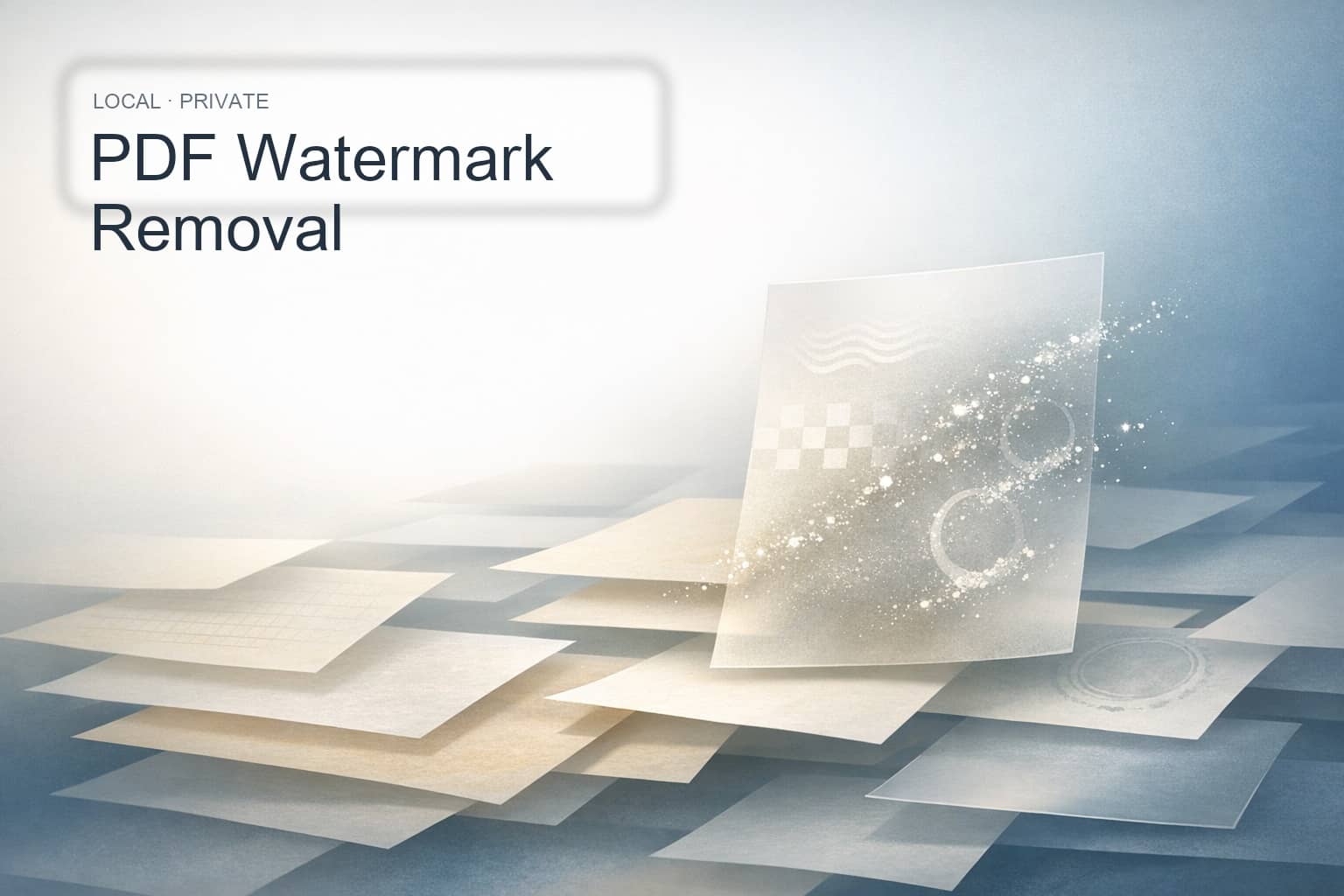
如果你遇到過「PDF 明明有水印,但怎麼刪都刪不乾淨」的情況,問題通常不在於工具不夠多,而在於 PDF 水印並非固定結構。有些是註解蓋章,有些是重複文字,有些其實是圖片,還有些來自共享內容流。只有先判斷來源,去除方式才會更有效。
如果你只是想穩妥地處理本機文件,可以直接用 PDF 浮水印移除工具。它會先在瀏覽器裡檢測文件中的可處理項目,再由你勾選確認後匯出結果,檔案無需上傳,更適合合約、課件、掃描件和內部資料。
快速答案:怎麼去掉 PDF 浮水印最穩?
最穩的方式不是「看到浮水印就一鍵刪」,而是先判斷它來自哪裡,再按候選確認後移除。註釋型浮水印通常最好處理;能穩定映射到內容流的重複文字或共享流文字也比較適合處理;深度合併進背景圖、複雜路徑繪製裡的浮水印,就要更保守。
為什麼很多 PDF 浮水印刪不乾淨?
因為 PDF 裡的「浮水印」常見有四種來源:
- 註釋型:像
Stamp、Watermark這類註釋對象,結構最清楚。 - 重複文本型:每頁重複出現的頁眉式文字、斜對角文字、分散字符浮水印。
- 圖像 / XObject 型:看起來像淡灰底圖,其實是重複繪製的圖像資源。
- 共享宿主流 / 內容流型:同一個
form或其他共享流被掛到多頁,視覺上像每頁都有,其實來源是同一套指令。
這也是為什麼有些 PDF 用截圖塗白、改副檔名、重新匯出都沒用。你處理的是視覺結果,但真正需要處理的是內容來源。
一個更穩的 PDF 去浮水印流程
通常按下面四步就夠了:
- 上傳 PDF,讓工具先檢測浮水印和重複內容。
- 查看右側列出的項目,確認哪些真的是你想移除的內容。
- 只勾選要處理的項目,再生成結果。
- 左側直接對照原始 PDF 和處理後 PDF,確認變化再下載。
這種流程的好處是,你不會因為「看起來像浮水印」就誤刪正文,也更容易理解為什麼某些項目能處理、某些項目只能部分處理。對需要隱私的檔案,本地瀏覽器處理也更讓人放心。
什麼情況下更容易刪掉,什麼情況下要保守?
一般來說,能穩定映射到註釋物件或明確內容流邊界 的,處理成功率更高;像共享 form 流裡的跨頁文字、重複文本映射到真實 operator 的情況,也更適合做移除。
但如果浮水印已經深度合進背景圖、路徑繪製很複雜,或者正文和浮水印共用了同一段繪製結構,就不適合用激進方式硬刪。這個時候,更現實的預期是「盡量減少可見浮水印」,而不是承諾自動刪除所有痕跡。
結論:先判斷來源,再去除 PDF 浮水印
想去除 PDF 浮水印,關鍵不是多找幾個「去浮水印」按鈕,而是先判斷它是註釋、重複文本、圖像,還是共享內容流裡的繪製結果。來源判斷對了,去除方式才更穩。
如果你手頭就有一份需要處理的文件,可以直接試試 O.Convertor 的 PDF 浮水印移除工具。如果你現在還不確定問題是水印、密碼限制,還是結構異常,也可以順便看看 PDF 打開密碼說明 和 PDF 格式修復適用邊界。