PDF'deki yazı tipleri nasıl belirlenir? Yükleme gerektirmeyen 3 yaygın yöntem
Elinize bir tasarım taslağı, marka kılavuzu veya özenle düzenlenmiş bir PDF aldığınızda, en sık karşılaşılan sorulardan biri 'Bu PDF'de hangi yazı tipi kullanılmış?' sorusudur. Hem yazı tipi adını belirlemek hem de mümkün olduğunca gerçek yazı tipi dosyasını elde etmek istiyorsanız, en doğrudan yöntem genellikle PDF'ye yazı tipi kaynağının gömülü olup olmadığını kontrol etmektir. Bu makale, ek yükleme gerektirmeyen 3 yaygın yöntemi tanıtacak ve en doğrudan, en güvenilir olanını özellikle önerecektir.
Hızlı Cevap Kutusu (Quick Answer Box)
PDF'teki fontları hızlıca tanımlamak ve font dosyalarını elde etmek için en doğrudan yöntem, dosya yüklemeyi gerektirmeyen bir çevrimiçi araç kullanmaktır. O.Convertor'un ücretsiz PDF font çıkarıcısı, PDF dosyanızı tarayıcınıza sürüklemenizi sağlar ve içerdiği tüm font dosyalarını anında tanımlayarak indirmenize olanak verir. Tüm işlem bilgisayarınızda yerel olarak gerçekleşir, dosyalarınız kesinlikle güvenlidir ve gizliliğiniz korunur.
Yöntem Bir: O.Convertor ile Çevrimiçi Font Çıkarma (En Doğrudan, En Güvenli)
Bu bizim en çok önerdiğimiz yöntemdir, çünkü sadece font isimlerini tanımlamakla kalmaz, aynı zamanda font dosyalarının kendilerini doğrudan çıkarır ve işlem süreci tamamen ücretsiz ve kesinlikle güvenlidir.
İşlem Adımları:
-
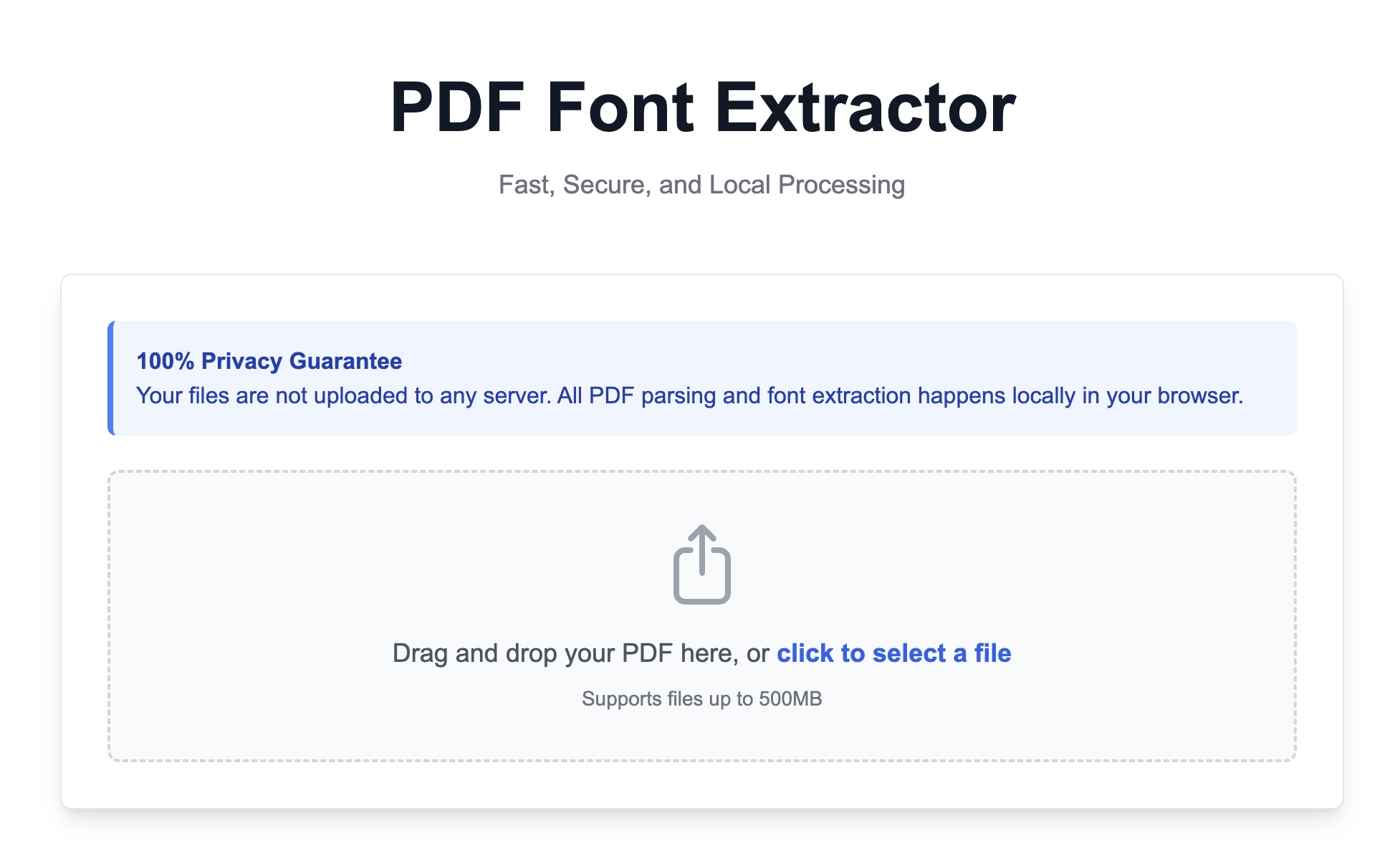
PDF dosyanızı araç alanına sürükleyip bırakın O.Convertor'un PDF font çıkarıcısı sayfasını açın. PDF dosyanızı doğrudan masaüstünden veya klasörden tarayıcı penceresinin belirtilen alanına sürükleyip bırakın. Lütfen dikkat edin, bu bir yükleme işlemi değildir! Dosyanız doğrudan tarayıcınızda işlenecek, hiçbir sunucuya yüklenmeden tüm süreç boyunca %100 güvenlik sağlanır.
-
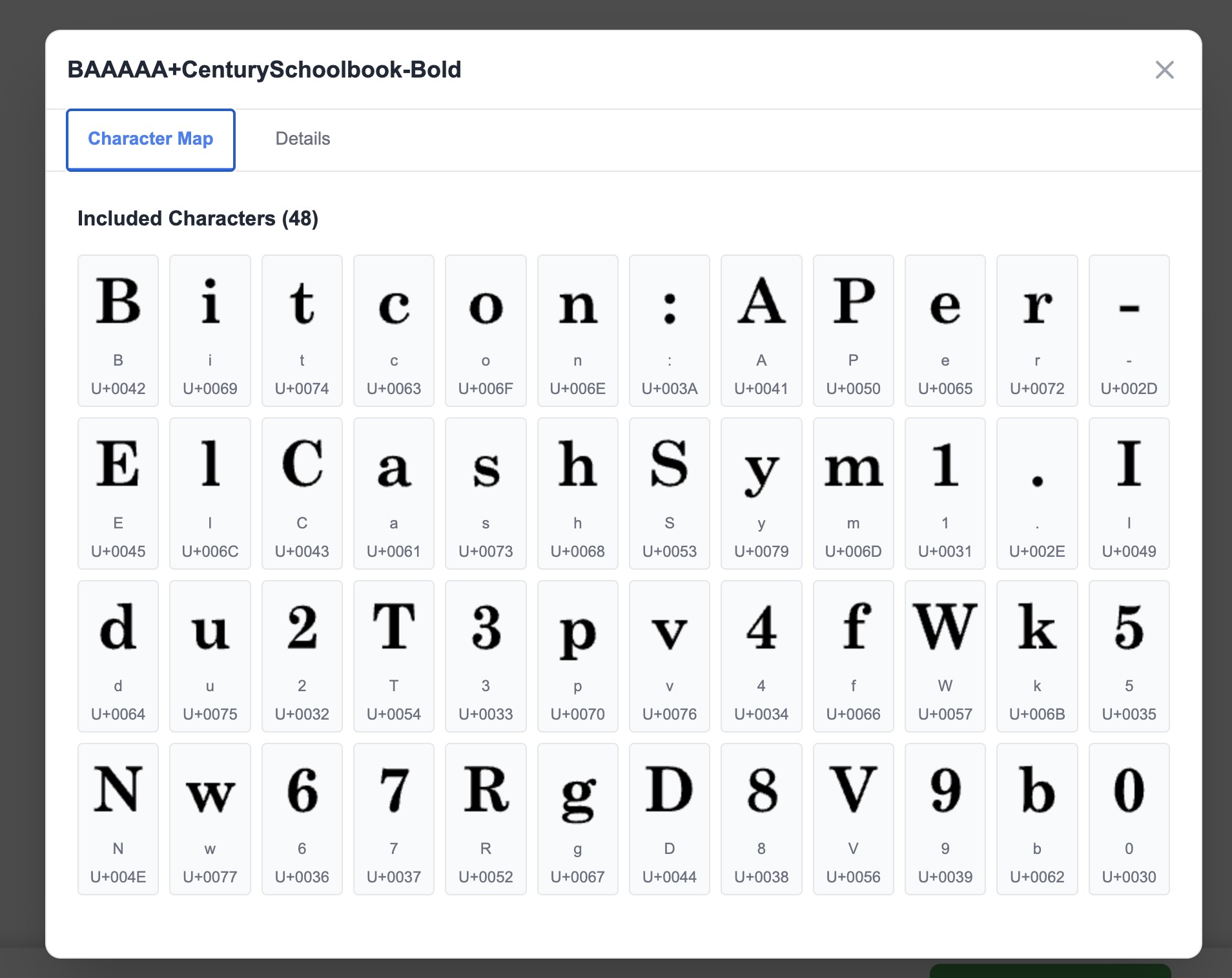
Anında Görüntüleme ve Çıkarma Dosya tarayıcı tarafından okunduktan sonra, araç hemen analiz ederek PDF'de gömülü olan tüm font adlarını listeler. Daha detaylı font bilgilerini görmek için fontun üzerine tıklayabilirsiniz.
-
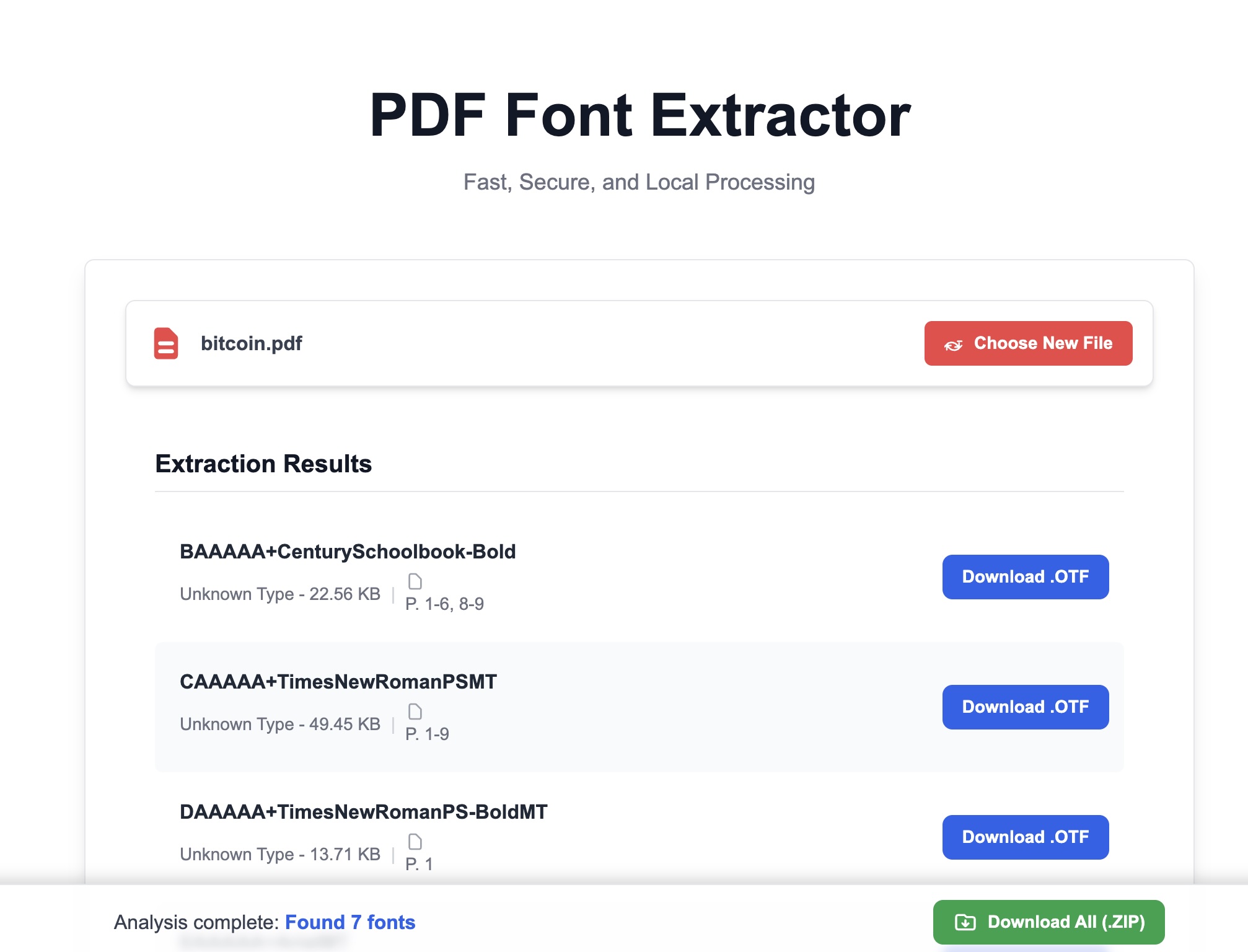
Her font adının yanındaki "İndir" düğmesine doğrudan tıklayarak font dosyalarını (.ttf, .otf, .woff vb.) bilgisayarınıza kaydedebilirsiniz.
Yöntem İki: Adobe Acrobat Reader'ın Özellikler Panelini Kullanma
Bilgisayarınızda Adobe Acrobat Reader yüklüyse, font bilgilerini görüntülemek için bunu da kullanabilirsiniz; ancak bu yöntem yalnızca görüntüleme imkanı sunar, çıkarma işlemi yapamaz.
- PDF dosyanızı Adobe Reader ile açın.
- Sol üst köşedeki "Dosya" (File) -> "Özellikler" (Properties) seçeneklerine tıklayın.
- Açılan pencerede "Fontlar" (Fonts) sekmesine geçin. Burada PDF belgesinde kullanılan tüm font adları listelenecektir.
Dezavantajları: Bu yöntem yalnızca PDF fontlarının isimlerini kontrol etmenize yardımcı olur, font dosyalarını doğrudan buradan dışa aktaramaz veya indiremezsiniz, hâlâ manuel olarak internette arayıp satın almanız veya indirmeniz gerekir.
Üçüncü Yöntem: Metin Editörü ile PDF Kodunu Görüntüleme (Teknik)
Geliştiriciler için bu oldukça teknik bir yöntemdir ve font bilgilerini hızlıca keşfetmenizi sağlar.
- Güçlü bir metin editörü (VS Code, Sublime Text veya Notepad++ gibi) kullanarak PDF dosyasını açmayı deneyin.
- Dosya içinde
/FontNameveya/BaseFontgibi anahtar kelimeleri arayın. - Kodda
/BaseFont /ArialMTbenzeri alanlar bulabilirsiniz, bu ifadenin arkasındaki kısım font adıdır.
Dezavantajlar: Bu yöntem sıradan kullanıcılar için uygun değildir, bilgiler karmaşık ve dağınıktır, ayrıca yalnızca font isimlerini tanımlayabilir, font dosyalarını elde edemez.
Tasarımcılar ve geliştiriciler neden bu işleve ihtiyaç duyar?
Farklı profesyoneller, farklı senaryolarda hızlı PDF font tanımlama işleminden faydalanabilir:
- Grafik tasarımcıları ve marka yöneticileri için: Müşterinizden aldığınız marka kılavuzu veya eski tasarım dosyası PDF'lerinde, kullanılan standart fontları onaylamak için artık zahmetli iletişim kurmanıza gerek yok. PDF'i O.Convertor'a sürüklemeniz yeterli, anında font dosyalarını elde ederek marka görselinin tutarlılığını ve tasarım çalışmalarının verimliliğini sağlayabilirsiniz.
- Web geliştiricileri için: Tasarım dosyasını web sayfasına dönüştürürken, doğru font eşleştirmesi piksel düzeyinde aslına uygun dönüşümün anahtarıdır. Eğer tasarımcı sadece PDF dosyası sağladıysa, bu araçla hızlıca PDF fontunu çıkarabilir, .woff veya .ttf dosyalarını elde edebilir ve CSS'in
@font-facekuralında kullanarak tasarım efektini mükemmel şekilde yeniden oluşturabilirsiniz.
Sıkça Sorulan Sorular (SSS)
Soru: O.Convertor'un PDF font çıkarıcısını kullanmak ücretli midir? Cevap: Tamamen ücretsizdir. O.Convertor, güvenli, verimli ve kolay erişilebilir ücretsiz araçlar sunmayı amaçlamaktadır. PDF font çıkarıcımız tüm kullanıcıların kullanımına açıktır, kayıt olmaya veya herhangi bir ödeme bilgisi vermeye gerek yoktur.
Soru: Bu süreç gerçekten PDF dosyalarımın güvenliğini garanti ediyor mu? Cevap: Kesinlikle garanti ediyor. Bu, bizim diğer tüm online araçlardan en büyük farkımızdır. Tüm işlemler tarayıcınızda yerel olarak gerçekleştirildiği için, PDF dosyalarınız hiçbir zaman bilgisayarınızdan ayrılmaz. Dosyalarınıza erişemez, görüntüleyemez veya saklayamayız, böylece gizlilik ihlali riski tamamen ortadan kaldırılır.
Soru: PDF'deki font telif hakkıyla korunuyorsa, onu kullanabilir miyim? Cevap: Aracımız yalnızca teknik düzeyde dosya çıkarma işlemi yaparak PDF'de hangi fontların kullanıldığını belirlemenize yardımcı olur. Fontu indirdikten sonra, projenizde kullanım yetkisine sahip olduğunuzdan emin olmanız ve ilgili telif hakkı düzenlemelerine uymanız gerekmektedir. Font çıkarma işlemi, kullanım lisansı verildiği anlamına gelmez.
Sonraki adım: Yazı tipini önizleyin ve kullanılabilir olup olmadığını belirleyin
Yazı tipi dosyalarını (.ttf, .otf) başarıyla çıkardıktan sonra, glif, karakter kapsamı ve tipografi etkilerini kontrol etmek için bunları doğrudan çevrimiçi yazı tipi görüntüleyicimize sürükleyebilirsiniz. Bazı PDF'lerden neden yazı tiplerini çıkarabileceğinizi, bazılarından ise yalnızca isimleri tanımlayabileceğinizi anlamak isterseniz, bu PDF yazı tipi gömme prensibi açıklamasını okumaya devam edebilirsiniz.