วิธีแยกรูปภาพจาก PDF ฟรี ส่งออกภาพต้นฉบับความคมชัดสูง
หากต้องการนำรูปภาพต้นฉบับออกจาก PDF วิธีที่น่าเชื่อถือที่สุดมักไม่ใช่การจับภาพหน้าจอ แต่เป็นการแยกเอาไฟล์ภาพที่ฝังอยู่ใน PDF ออกมาโดยตรงไม่ว่าคุณต้องการส่งออกไฟล์ภาพจากงานออกแบบ แยกกราฟจากรายงาน หรือบันทึกภาพประกอบจากอีบุ๊ก การใช้ เครื่องมือแยกรูปภาพจาก PDF ออนไลน์ฟรี มักจะทำได้เร็วกว่าการจับภาพหน้าจอ และคงความคมชัดของภาพต้นฉบับได้ดีกว่าอีกด้วย
คำตอบด่วน
ต้องการแยกรูปภาพจาก PDF อย่างรวดเร็วและปลอดภัยใช่ไหม? ใช้เครื่องมือแยกรูปภาพจาก PDF ออนไลน์ฟรีของ O.Convertor เพียงลากไฟล์ PDF ลงในเบราว์เซอร์ คุณจะสามารถแยกรูปภาพความคมชัดสูงที่ไม่ผ่านการบีบอัดทั้งหมดได้ทันทีในเครื่องของคุณเองทั้งกระบวนการไม่ต้องอัปโหลดไฟล์ เพื่อให้มั่นใจได้ว่าความเป็นส่วนตัวของเอกสารและคุณภาพต้นฉบับของรูปภาพจะปลอดภัยแน่นอน
เพียงสามขั้นตอน ดึงรูปภาพทั้งหมดจาก PDF ได้อย่างง่ายดาย
บอกลาซอฟต์แวร์ซับซ้อนและการอัปโหลดออนไลน์ที่มีความเสี่ยงO.Convertor ได้นิยามความง่ายและความปลอดภัยใหม่ด้วยการประมวลผลไฟล์โดยตรงในเบราว์เซอร์ของคุณ
ขั้นตอนแรก: เลือกหรือลากไฟล์ PDF ของคุณ
ลากไฟล์ PDF ของคุณไปยังพื้นที่เครื่องมือ หรือคลิกเพื่อเลือกไฟล์จากเครื่องของคุณไฟล์ของคุณจะถูกประมวลผลโดยตรงในเบราว์เซอร์ของคุณ ไม่ต้องอัปโหลดไปยังเซิร์ฟเวอร์ใดๆ ตลอดกระบวนการ รับประกันความปลอดภัย 100%
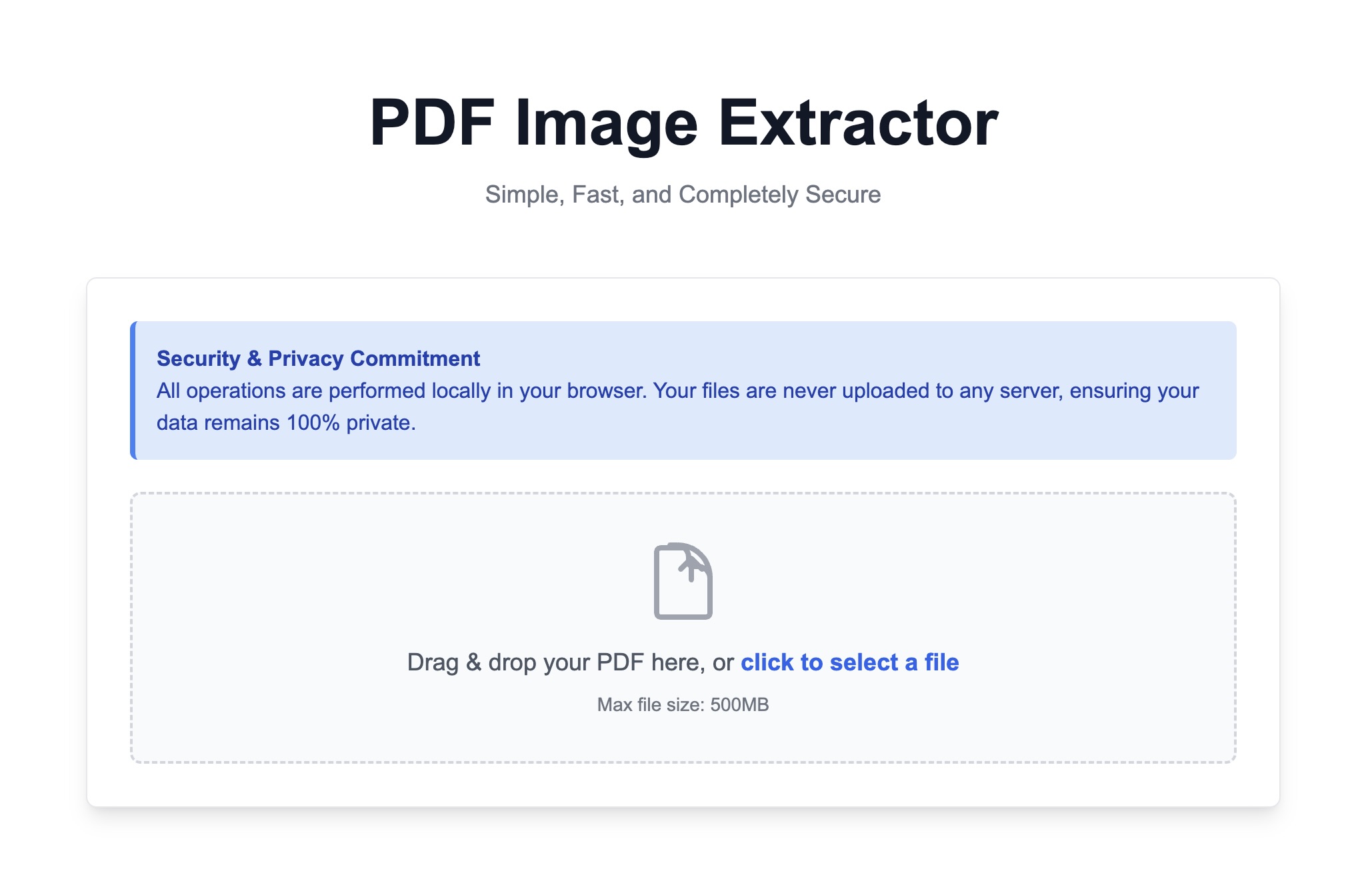
ขั้นตอนที่สอง: เครื่องมือประมวลผลอัตโนมัติ
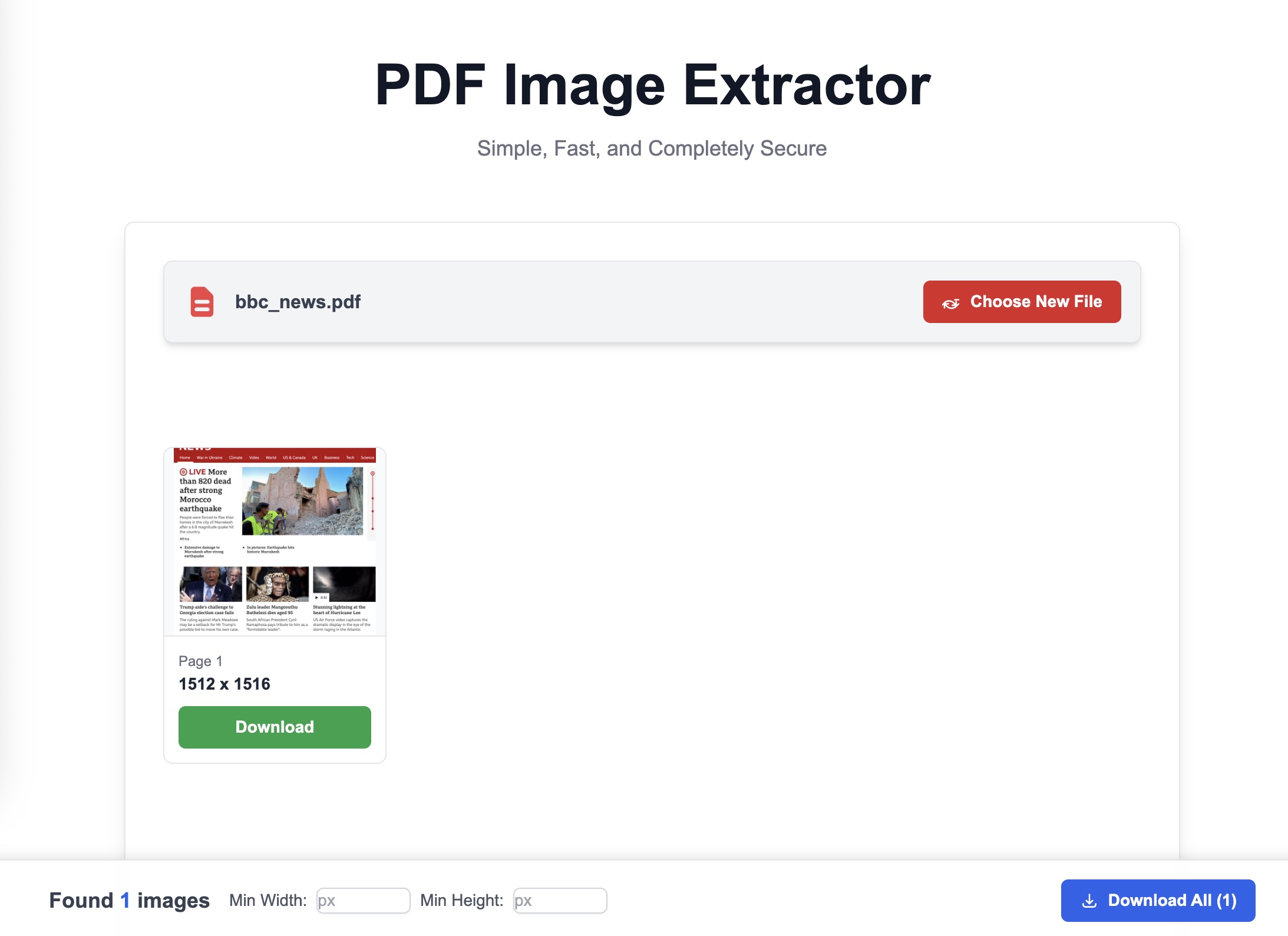
O.Convertor จะสแกน PDF ของคุณทันที และตรวจหารูปภาพทั้งหมดที่ฝังอยู่ภายในได้อย่างแม่นยำกระบวนการนี้รวดเร็วเหมือนสายฟ้า เนื่องจากไม่ต้องรอเวลาการอัปโหลดผ่านเครือข่ายหรือจัดคิวที่เซิร์ฟเวอร์ ความเร็วจึงขึ้นอยู่กับประสิทธิภาพของคอมพิวเตอร์คุณเท่านั้น
ขั้นตอนที่สาม: ดาวน์โหลดรูปภาพทั้งหมด
เมื่อประมวลผลเสร็จสิ้น รูปภาพทั้งหมดจะแสดงผลชัดเจนในรูปแบบต้นฉบับ (เช่น JPG, PNG เป็นต้น)คุณสามารถดูตัวอย่าง ดาวน์โหลดทีละภาพ หรือคลิกปุ่ม "ดาวน์โหลดทั้งหมด" เพื่อบันทึกรูปภาพทั้งหมดในครั้งเดียวเป็นไฟล์ ZIP
ใครจะได้ประโยชน์จากเครื่องมือนี้? (สถานการณ์การใช้งาน)
เครื่องมือนี้ไม่เพียงแต่มีประสิทธิภาพสูง แต่ยังใช้งานได้จริงในหลากหลายสถานการณ์
-
สำหรับนักออกแบบ: เวลาคือเงินเมื่อลูกค้าส่งมาเพียงไฟล์ PDF ฉบับสุดท้ายที่มีโลโก้ ภาพประกอบ และวัสดุความคมชัดสูง คุณไม่จำเป็นต้องใช้วิธีการจับภาพหน้าจออีกต่อไป ซึ่งเป็นวิธีที่ไม่มีประสิทธิภาพและทำให้คุณภาพของภาพเสื่อมลงด้วย O.Convertor คุณสามารถดึงรูปภาพจาก PDF ได้โดยตรงจากไฟล์ออกแบบ เพื่อให้มั่นใจว่าทุกภาพที่ดึงออกมาเป็นภาพต้นฉบับที่ไม่ผ่านการบีบอัด เหมาะสำหรับการสร้างสรรค์งานต่อไปอย่างสมบูรณ์แบบ
-
สำหรับนักการตลาด: นักการตลาดมักต้องดึงแผนภูมิ รูปภาพผลิตภัณฑ์ หรือภาพถ่ายกิจกรรมจากคู่มือผลิตภัณฑ์ รายงานการตลาด หรือเอกสารปริทัศน์ของคู่แข่ง ไฟล์เหล่านี้อาจมีข้อมูลทางธุรกิจที่ละเอียดอ่อนเครื่องมือแยกรูปภาพจาก PDF ออนไลน์ฟรี ของ O.Convertor ทำงานภายในเบราว์เซอร์ของคุณ ไฟล์จะไม่ออกจากคอมพิวเตอร์ของคุณเลย จึงช่วยป้องกันความเสี่ยงในการรั่วไหลของข้อมูลส่วนตัวอย่างสมบูรณ์ ให้คุณมั่นใจในการแปลง PDF เป็น JPG หรือชุดรูปภาพ PNG ได้อย่างปลอดภัย
-
สำหรับนักเรียนและนักวิจัย: ในการเขียนวิทยานิพนธ์หรือจัดทำรายงานในห้องเรียน มักจำเป็นต้องอ้างอิงแผนภูมิและภาพประกอบจากหนังสืออิเล็กทรอนิกส์ PDF หรือวารสารวิชาการO.Convertor สามารถช่วยคุณแยกรูปภาพจาก PDF ได้ในคลิกเดียว โดยไม่ต้องติดตั้งซอฟต์แวร์ใดๆ และไม่ต้องกังวลเรื่องข้อจำกัดในการอัปโหลดไฟล์ ช่วยเพิ่มประสิทธิภาพในการเรียนรู้และการวิจัยอย่างมาก
คำถามที่พบบ่อย (FAQ)
ถาม:การใช้เครื่องมือนี้ในการแยกรูปภาพจาก PDF นั้นปลอดภัยจริงหรือไม่? ตอบ:ปลอดภัยแน่นอนจุดเด่นของ O.Convertor คือการประมวลผลทั้งหมดจะดำเนินการในเบราว์เซอร์ของคุณเท่านั้นไฟล์ PDF ของคุณจะไม่ถูกอัปโหลดไปยังเซิร์ฟเวอร์ของเราและไม่มีใครสามารถเข้าถึงได้ ความเป็นส่วนตัวและความปลอดภัยของข้อมูลคือสิ่งที่เราให้ความสำคัญสูงสุด
ถาม:รูปภาพที่แยกออกมาจะสูญเสียคุณภาพหรือไม่? ตอบ:ไม่สูญเสียเครื่องมือของเราถูกออกแบบมาเพื่อแยกข้อมูลรูปภาพต้นฉบับที่ไม่ถูกบีบอัดออกจากไฟล์ PDFนั่นหมายความว่าคุณภาพรูปภาพที่คุณได้รับจะเหมือนกับไฟล์ต้นฉบับทุกประการ โดยจะไม่เกิดปัญหาภาพเบลอหรือเป็นพิกเซลเหมือนการจับภาพหน้าจอ
ถาม: ฉันต้องลงทะเบียนหรือจ่ายเงินหรือไม่? ตอบ: ไม่ต้องเลยเครื่องมือแยกรูปภาพจาก PDF ของ O.Convertor เป็นเครื่องมือออนไลน์ที่ใช้ฟรี 100% โดยไม่ต้องเข้าสู่ระบบหรือลงทะเบียนแต่อย่างใด เรามุ่งมั่นที่จะมอบโซลูชันที่เรียบง่าย ตรงไปตรงมา และเข้าถึงได้สำหรับทุกคน
หาก PDF นี้มีหน้าอื่นๆ นอกเหนือจากรูปภาพที่ต้องการประมวลผลต่อ คุณยังสามารถใช้ร่วมกับ เครื่องมือแยก PDF เพื่อแยกเฉพาะหน้าที่ต้องการออกมาก่อนหากคุณต้องการทำความเข้าใจเพิ่มเติมว่าทำไม "การแยกโดยตรง" มักจะคมชัดกว่า "การบันทึกภาพหน้าจอ" คุณสามารถอ่านบทความนี้ต่อได้ ทำไมภาพใน PDF ถึงคมชัดได้