Cum să identifici fonturile dintr-un PDF? 3 metode comune fără necesitatea încărcării
Când primiți o machetă de design, un manual de brand sau un PDF cu formatare tipografică precisă, una dintre cele mai frecvente întrebări este „ce font este utilizat de fapt în acest PDF". Dacă doriți atât să identificați numele fontului, cât și să obțineți fișierul real al fontului, metoda cea mai directă este de obicei să verificați mai întâi dacă PDF-ul conține fonturi încorporate. Acest articol va prezenta 3 metode comune care nu necesită încărcare suplimentară și va recomanda în special metoda cea mai directă și mai sigură.
Caseta cu Răspuns Rapid (Quick Answer Box)
Pentru a identifica rapid fonturile din PDF și a obține fișierele de fonturi, cea mai directă metodă este utilizarea unui instrument online care nu necesită încărcarea fișierelor. Extractorul gratuit de fonturi PDF de la O.Convertor vă permite să trageți fișierul PDF în browser pentru a identifica și descărca imediat toate fișierele de fonturi conținute. Întregul proces se desfășoară local pe computerul dumneavoastră, fișierele sunt absolut sigure, fără griji privind confidențialitatea.
Metoda 1: Utilizarea O.Convertor pentru extragerea online a fonturilor (cea mai directă, cea mai sigură)
Aceasta este metoda pe care o recomandăm cel mai mult, deoarece nu doar identifică numele fonturilor, ci poate extrage direct chiar fișierele de fonturi, iar procesul de operare este complet gratuit, absolut sigur.
Pașii de urmărit:
-
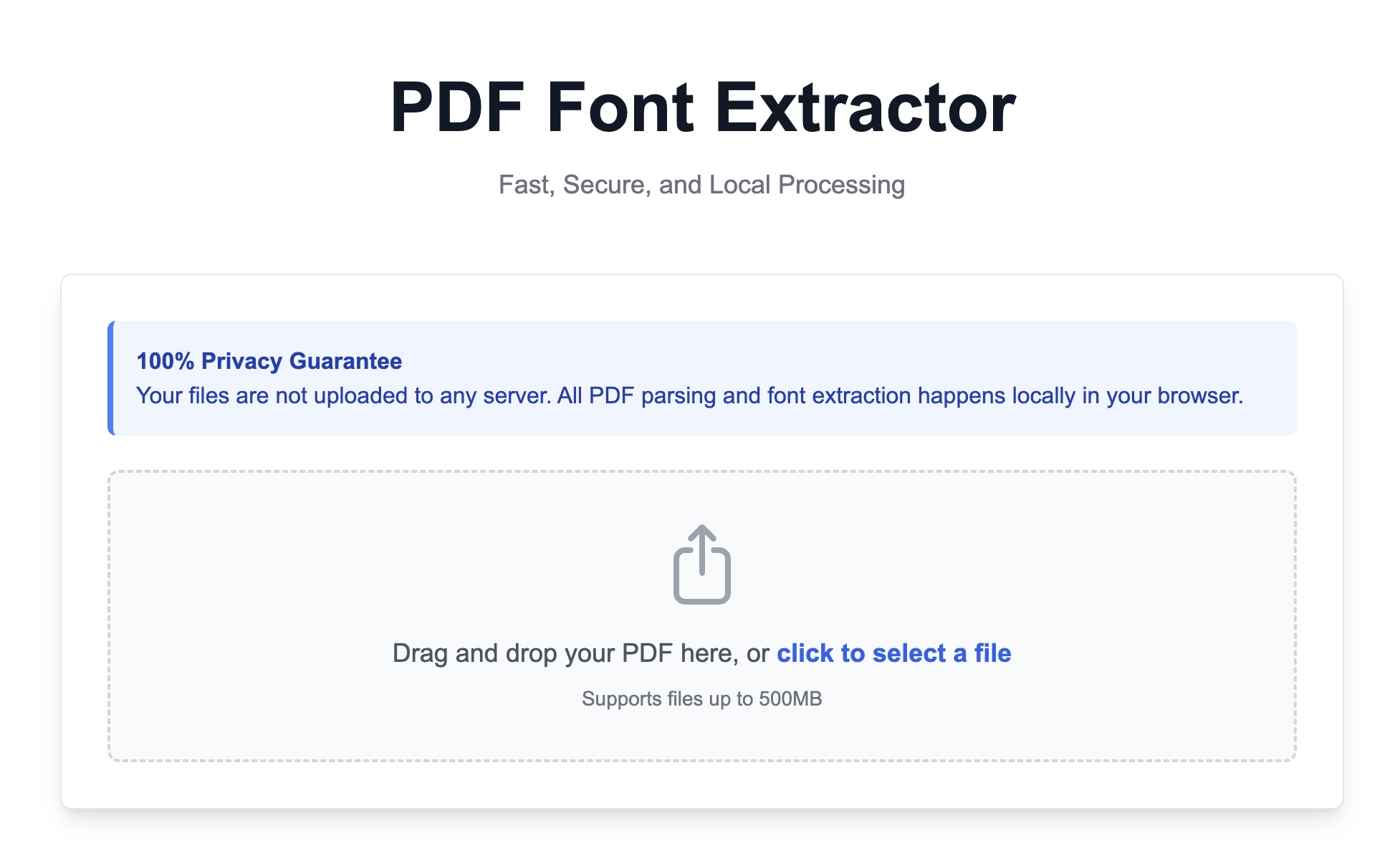
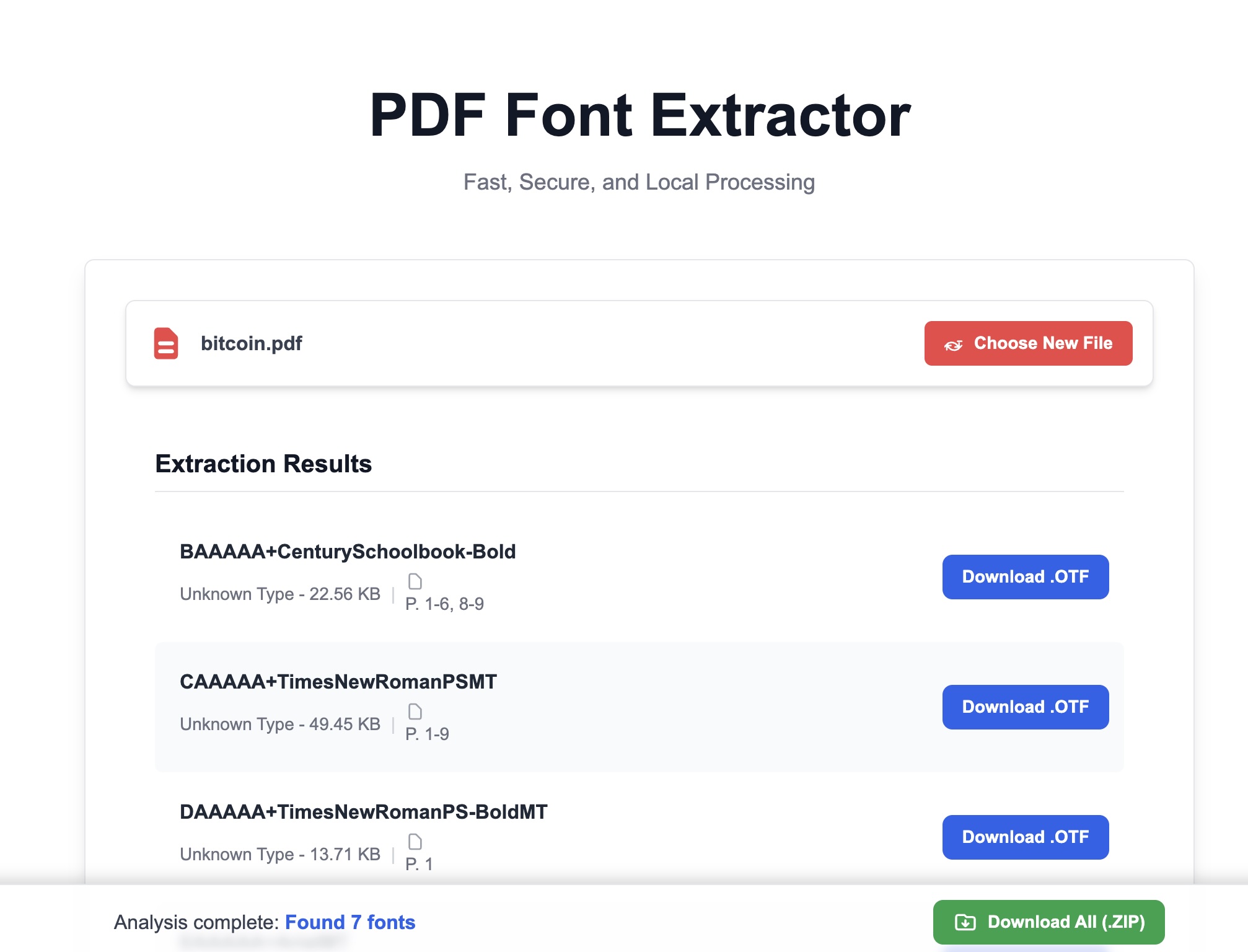
Trageți fișierul PDF în zona instrumentului Deschideți pagina extractorului de fonturi PDF de la O.Convertor. Trageți direct fișierul PDF de pe desktop sau din folder în zona desemnată a ferestrei browserului. Vă rugăm să rețineți că aceasta nu este o încărcare! Fișierul dumneavoastră va fi procesat direct în browserul dumneavoastră, fără a fi încărcat pe vreun server, asigurând 100% securitate.
-
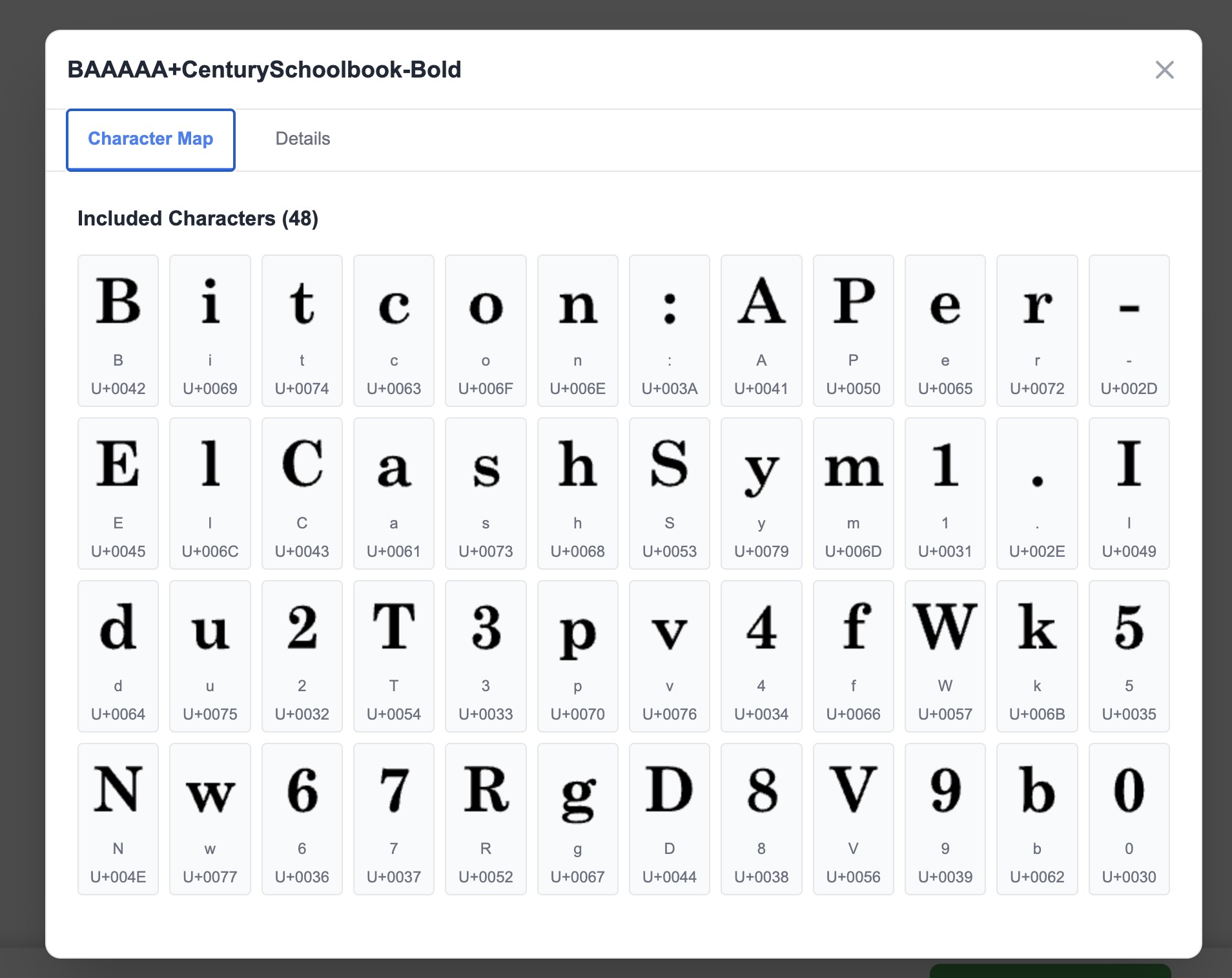
Vizualizare și extragere instantanee După ce fișierul este citit de browser, instrumentul va analiza imediat și va lista toate numele fonturilor încorporate în PDF. Faceți clic pe font pentru a vizualiza informații mai detaliate despre acesta.
-
Puteți face clic direct pe butonul „Descărcare" de lângă numele fiecărui font pentru a salva fișierul fontului (cum ar fi .ttf, .otf, .woff etc.) pe computerul dumneavoastră.
Metoda a doua: Utilizarea panoului de proprietăți din Adobe Acrobat Reader
Dacă aveți instalat Adobe Acrobat Reader pe computer, îl puteți folosi pentru a vizualiza informațiile despre fonturi, însă această metodă permite doar vizualizarea, nu și extragerea.
- Deschideți fișierul PDF cu Adobe Reader.
- Faceți clic pe „Fișier" (File) din colțul din stânga sus -> „Proprietăți" (Properties).
- În fereastra care se deschide, comutați la fila „Fonturi" (Fonts). Aici vor fi listate toate numele fonturilor utilizate în documentul PDF respectiv.
Dezavantaje: Această metodă vă poate ajuta doar să verificați numele fonturilor din PDF, nu puteți exporta sau descărca direct fișierele de fonturi de aici, fiind necesar să le căutați manual online pentru achiziționare sau descărcare.
Metoda trei: Vizualizarea codului PDF prin intermediul unui editor de text (abordare tehnică)
Pentru dezvoltatori, aceasta este o metodă destul de avansată care permite explorarea rapidă a informațiilor despre fonturi.
- Încercați să deschideți fișierul PDF cu un editor de text performant (precum VS Code, Sublime Text sau Notepad++).
- Căutați în fișier cuvinte cheie precum
/FontNamesau/BaseFont. - S-ar putea să identificați în cod câmpuri similare cu
/BaseFont /ArialMT, unde partea de după reprezintă numele fontului.
Dezavantaje: Această metodă nu este prietenoasă cu utilizatorii obișnuiți, informațiile sunt dezorganizate și, de asemenea, poate identifica doar numele fonturilor, fără a putea obține fișierele.
De ce au nevoie designerii și dezvoltatorii de această funcționalitate?
Profesioniștii din diferite domenii, în diverse scenarii, pot beneficia de pe urma identificării rapide a fonturilor din PDF:
- Pentru designerii grafici și managerii de brand: Când primiți de la clienți manuale de brand sau designuri istorice în format PDF, nu mai este nevoie să vă chinuiți cu comunicarea pentru a confirma fonturile standard utilizate. Doar trageți PDF-ul în O.Convertor și veți obține imediat fișierele de fonturi, asigurând uniformitatea vizuală a brandului și eficiența procesului de design.
- Pentru dezvoltatorii web: La convertirea designurilor în pagini web, potrivirea precisă a fonturilor este cheia pentru a obține o redare la nivel de pixel. Dacă designerii furnizează doar fișiere PDF, puteți utiliza acest instrument pentru a extrage rapid fonturile din PDF, obținând fișiere .woff sau .ttf, pentru a le folosi în regulile CSS
@font-face, reproducând perfect efectele de design.
Întrebări frecvente (FAQ)
Întrebare: Utilizarea extractorului de fonturi PDF de la O.Convertor este cu plată? Răspuns: Complet gratuit. O.Convertor se dedică furnizării de instrumente gratuite, sigure, eficiente și ușor accesibile. Extractorul nostru de fonturi PDF este disponibil pentru toți utilizatorii, fără a fi necesară înregistrarea sau furnizarea oricăror informații de plată.
Întrebare: Acest proces poate garanta cu adevărat securitatea fișierelor mele PDF? Răspuns: Garantăm absolut. Aceasta este cea mai mare diferență dintre noi și toate celelalte instrumente online. Deoarece întreaga procesare se desfășoară local în browser-ul dumneavoastră, fișierul PDF nu părăsește niciodată calculatorul dumneavoastră. Nu putem accesa, vizualiza sau stoca niciun fișier al dumneavoastră, eliminând complet riscul de încălcare a confidențialității.
Î: Dacă fontul din PDF este protejat prin drepturi de autor, îl pot folosi? R: Instrumentul nostru se ocupă doar de extragerea tehnică a fișierelor, ajutându-vă să identificați ce font este folosit în PDF. După descărcarea fontului, trebuie să vă asigurați că aveți autorizația de utilizare a acestui font în proiectul dumneavoastră și să respectați reglementările de drepturi de autor aplicabile. Extragerea fontului nu echivalează cu acordarea unei licențe de utilizare.
Pasul următor: Previzualizați fontul și verificați dacă este utilizabil
După extragerea cu succes a fișierelor de font (.ttf, .otf), le puteți trage direct în vizualizatorul nostru de fonturi online pentru a verifica mai întâi glifele, acoperirea caracterelor și efectele tipografice. Dacă doriți să înțelegeți de ce la unele PDF-uri se pot extrage fonturile, iar la altele se poate identifica doar numele, puteți citi acest articol Explicația principiului de încorporare a fonturilor în PDF.