Hoe identificeer je lettertypen in een PDF? 3 veelvoorkomende methoden zonder upload
Wanneer u een ontwerpbestand, merkhandboek of een zorgvuldig opgemaakte PDF ontvangt, is een van de meest voorkomende vragen: 'Welk lettertype wordt er eigenlijk in deze PDF gebruikt?'. Als u zowel de naam van het lettertype wilt identificeren als het daadwerkelijke lettertypebestand wilt verkrijgen, is de meest directe methode meestal om eerst te controleren of de PDF ingebedde lettertypebronnen bevat. Dit artikel bespreekt 3 veelvoorkomende methoden die geen extra upload vereisen, en beveelt met nadruk de meest directe en veiligste methode aan.
Snelantwoord-overzicht
Om snel lettertypen in PDF's te identificeren en lettertypebestanden te verkrijgen, is de meest directe methode het gebruik van een online tool waarbij u geen bestanden hoeft te uploaden. De gratis PDF lettertype-extractor van O.Convertor stelt u in staat om PDF-bestanden naar de browser te slepen en onmiddellijk alle ingesloten lettertypes te identificeren en te downloaden. Het hele proces wordt lokaal op uw computer uitgevoerd, waardoor bestanden absoluut veilig zijn en uw privacy gewaarborgd blijft.
Methode 1: Gebruik O.Convertor om online lettertypes te extraheren (meest direct en veilig)
Dit is onze meest aanbevolen methode, omdat deze niet alleen lettertypenamen kan identificeren, maar ook direct de lettertypebestanden zelf kan extraheren, en het proces is volledig gratis en absoluut veilig.
Stappen:
-
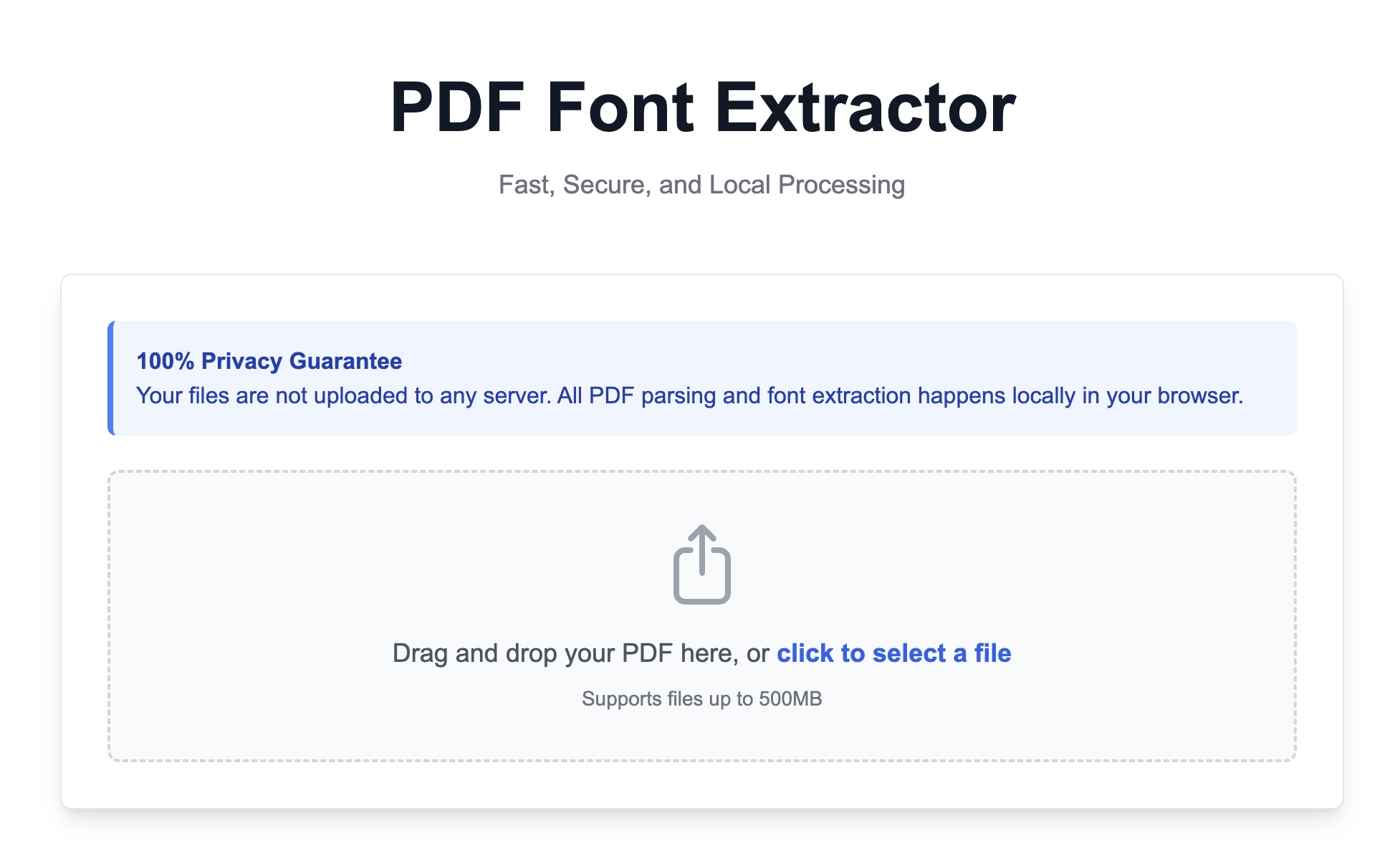
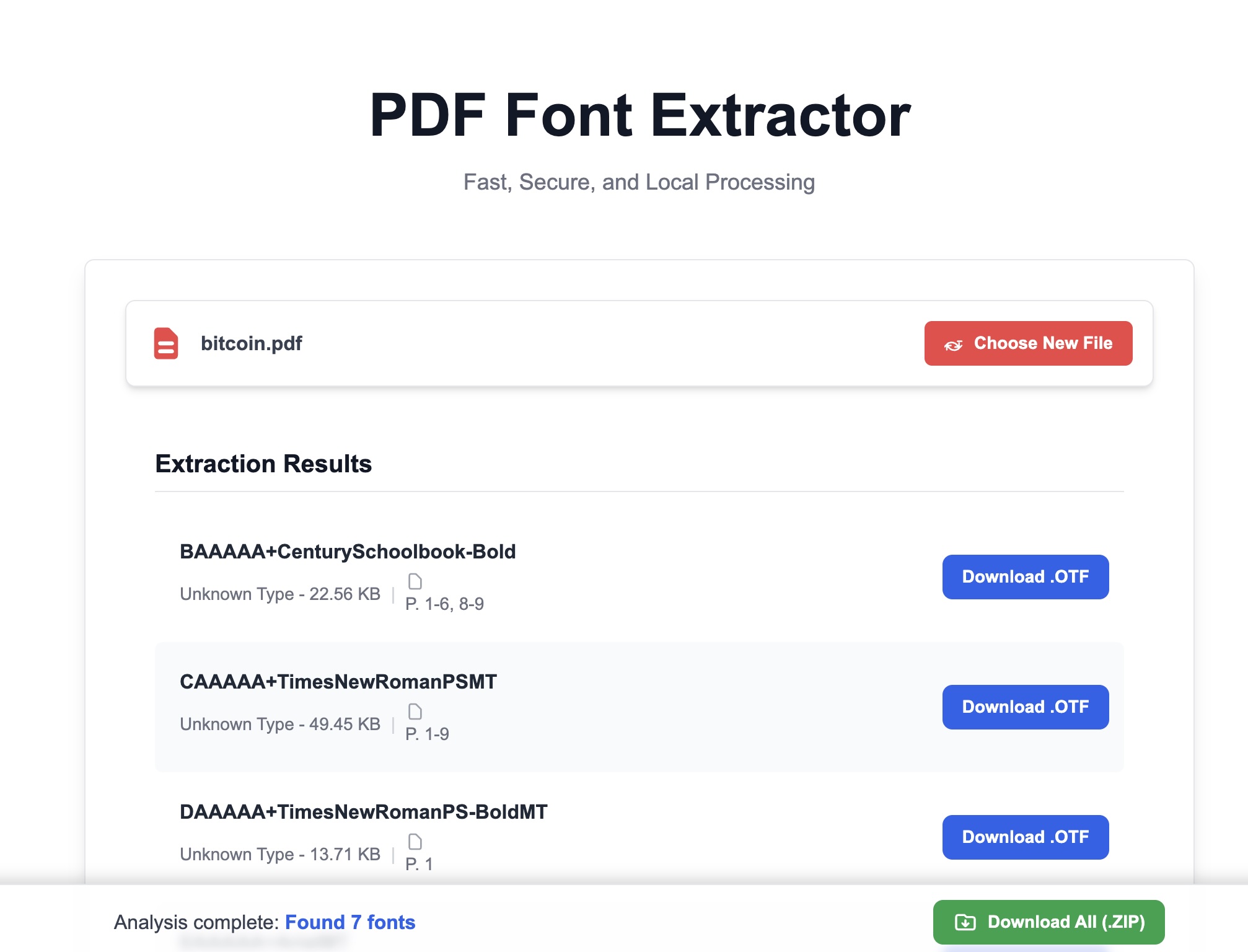
Sleep uw PDF-bestand naar het toolgebied Open de pagina van O.Convertor's PDF lettertype-extractor. Sleep uw PDF-bestand rechtstreeks vanuit uw bureaublad of map naar het aangegeven gebied in het browservenster. Let op: dit is geen upload! Uw bestand wordt rechtstreeks in uw browser verwerkt, zonder dat het naar een server wordt geüpload, wat 100% veiligheid garandeert.
-
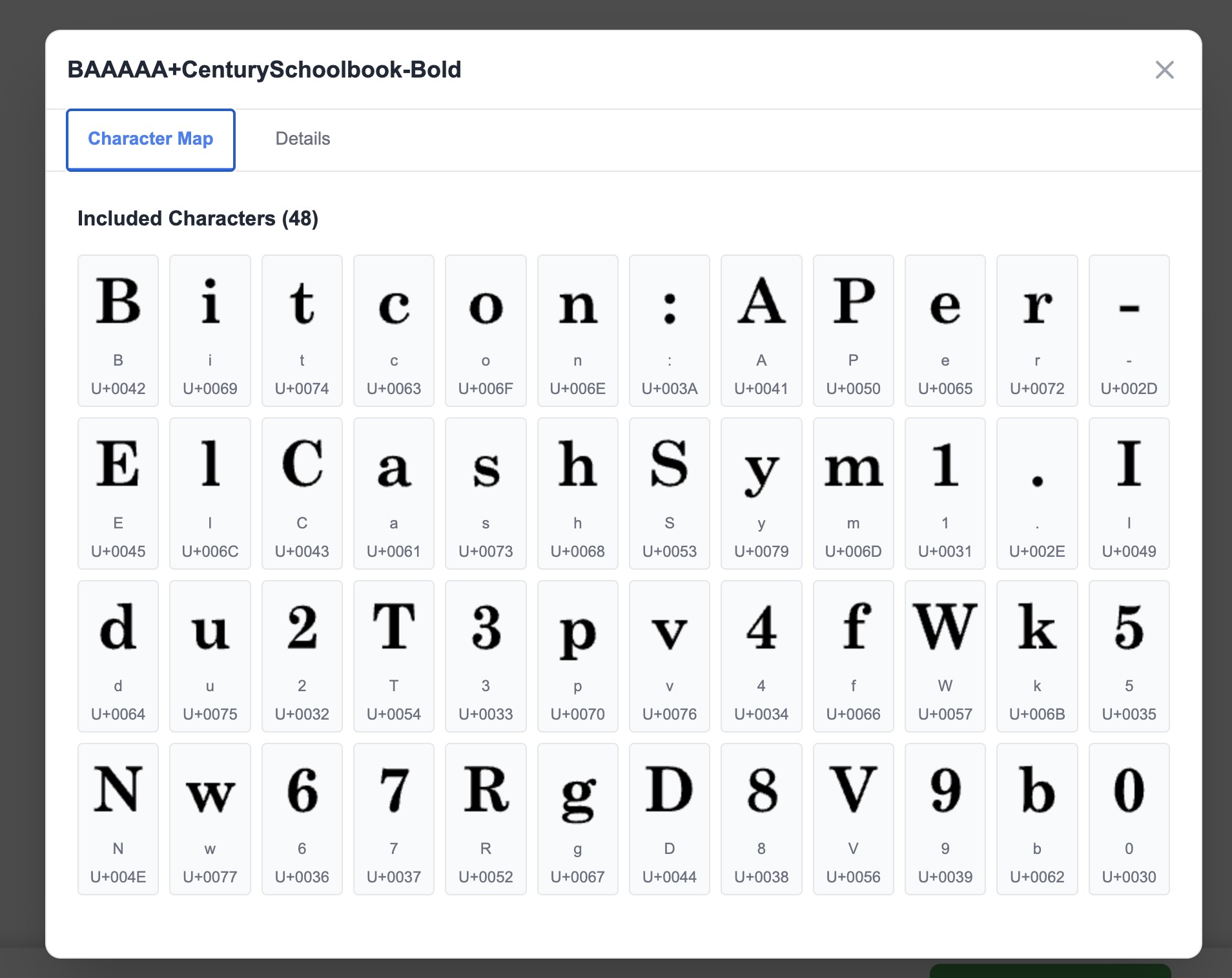
Onmiddellijk bekijken en extraheren Nadat het bestand door de browser is ingelezen, analyseert de tool direct alle ingesloten lettertypen in de PDF en toont deze in een overzicht. Klik op een lettertype om meer gedetailleerde informatie te bekijken.
-
U kunt direct op de knop 'Download' naast elke lettertypenaam klikken om het lettertypebestand (zoals .ttf, .otf, .woff etc.) op uw computer op te slaan.
Methode 2: Het eigenschappenpaneel van Adobe Acrobat Reader gebruiken
Indien u Adobe Acrobat Reader op uw computer hebt geïnstalleerd, kunt u dit programma ook gebruiken om lettertypeinformatie te bekijken. Deze methode biedt echter alleen de mogelijkheid om lettertypen te bekijken, niet om ze te extraheren.
- Open uw PDF-bestand met Adobe Reader.
- Klik linksboven op 'Bestand' (File) → 'Eigenschappen' (Properties).
- In het venster dat verschijnt, ga naar het tabblad 'Lettertypen' (Fonts). Hier vindt u een overzicht van alle lettertypen die in dit PDF-document worden gebruikt.
Nadeel: Deze methode helpt u alleen bij het controleren van PDF-lettertypen, u kunt lettertypebestanden niet direct exporteren of downloaden en moet nog steeds handmatig online zoeken om deze te kopen of downloaden.
Methode drie: PDF-code bekijken via teksteditor (technisch)
Voor ontwikkelaars is dit een behoorlijk technische methode die snel inzicht geeft in lettertype-informatie.
- Probeer het PDF-bestand te openen met een krachtige teksteditor (zoals VS Code, Sublime Text of Notepad++).
- Zoek in het bestand naar trefwoorden zoals
/FontNameof/BaseFont. - U vindt mogelijk velden in de code zoals
/BaseFont /ArialMT- het gedeelte na de tweede slash is de lettertypenaam.
Nadelen: Deze methode is niet gebruiksvriendelijk voor gewone gebruikers, de informatie is rommelig, en ook hier kunt u alleen de naam identificeren zonder het lettertypebestand te verkrijgen.
Waarom hebben ontwerpers en ontwikkelaars deze functie nodig?
Verschillende professionals kunnen in uiteenlopende situaties profiteren van het snel identificeren van PDF-lettertypes:
- Voor grafisch ontwerpers en brandmanagers: Wanneer u een brandhandleiding of historische ontwerpbestanden in PDF-formaat van klanten ontvangt, hoeft u niet meer omslachtig te communiceren om de gebruikte standaardlettertypes te bevestigen. Sleep de PDF eenvoudig naar O.Convertor en verkrijg direct de lettertypebestanden, waardoor de visuele consistentie van het merk en de efficiëntie van het ontwerpwerk gewaarborgd blijven.
- Voor webontwikkelaars: Bij het omzetten van ontwerpbestanden naar webpagina's is het nauwkeurig afstemmen van lettertypes essentieel voor pixelperfecte weergave. Wanneer de ontwerper alleen een PDF-bestand heeft aangeleverd, kunt u met deze tool snel PDF-lettertypen extraheren om .woff of .ttf bestanden te verkrijgen voor gebruik in CSS
@font-faceregels, waarmee u het ontwerpeffect perfect kunt reproduceren.
Veelgestelde vragen (FAQ)
Vraag: Kost het gebruik van O.Convertor's PDF-lettertype extractor geld? Antwoord: Volledig gratis. O.Convertor zet zich in voor het leveren van veilige, efficiënte en gemakkelijk toegankelijke gratis tools. Onze PDF-lettertype extractor staat open voor alle gebruikers, zonder registratie of betalingsgegevens vereist.
Vraag: Garandeert dit proces echt de veiligheid van mijn PDF-bestand? Antwoord: Absoluut gegarandeerd. Dit vormt ons grootste onderscheid met alle andere online tools. Omdat alle verwerking lokaal in uw browser plaatsvindt, verlaat uw PDF-bestand nooit uw computer. Wij hebben geen toegang tot uw bestanden, kunnen deze niet bekijken of opslaan, waardoor privacyrisico's volledig worden weggenomen.
Vraag: Als het lettertype in de PDF auteursrechtelijk beschermd is, mag ik het dan gebruiken? Antwoord: Onze tool helpt u alleen op technisch niveau bij het extraheren van bestanden en het identificeren welk lettertype er in de PDF gebruikt wordt. Nadat u het lettertype hebt gedownload, moet u zelf zorgen dat u de juiste gebruikslicentie heeft voor uw project en de relevante auteursrechtelijke bepalingen naleven. Het extraheren van een lettertype verleent geen automatische gebruikslicentie.
Volgende stap: bekijk een voorbeeld van het lettertype en bepaal of het bruikbaar is
Na het succesvol extraheren van lettertypebestanden (.ttf, .otf), kunt u deze direct naar onze online lettertypeviewer slepen om eerst de glyphs, tekendekking en weergave-effecten te controleren. Als u ook wilt begrijpen waarom bij sommige PDF's het lettertype kan worden geëxtraheerd en bij andere alleen de naam kan worden herkend, kunt u ook dit artikel lezen: Uitleg over het insluiten van lettertypen in PDF.