Hoe kun je afbeeldingen uit een PDF extraheren? Gangbare methoden om gratis originele afbeeldingen in hoge resolutie te exporteren
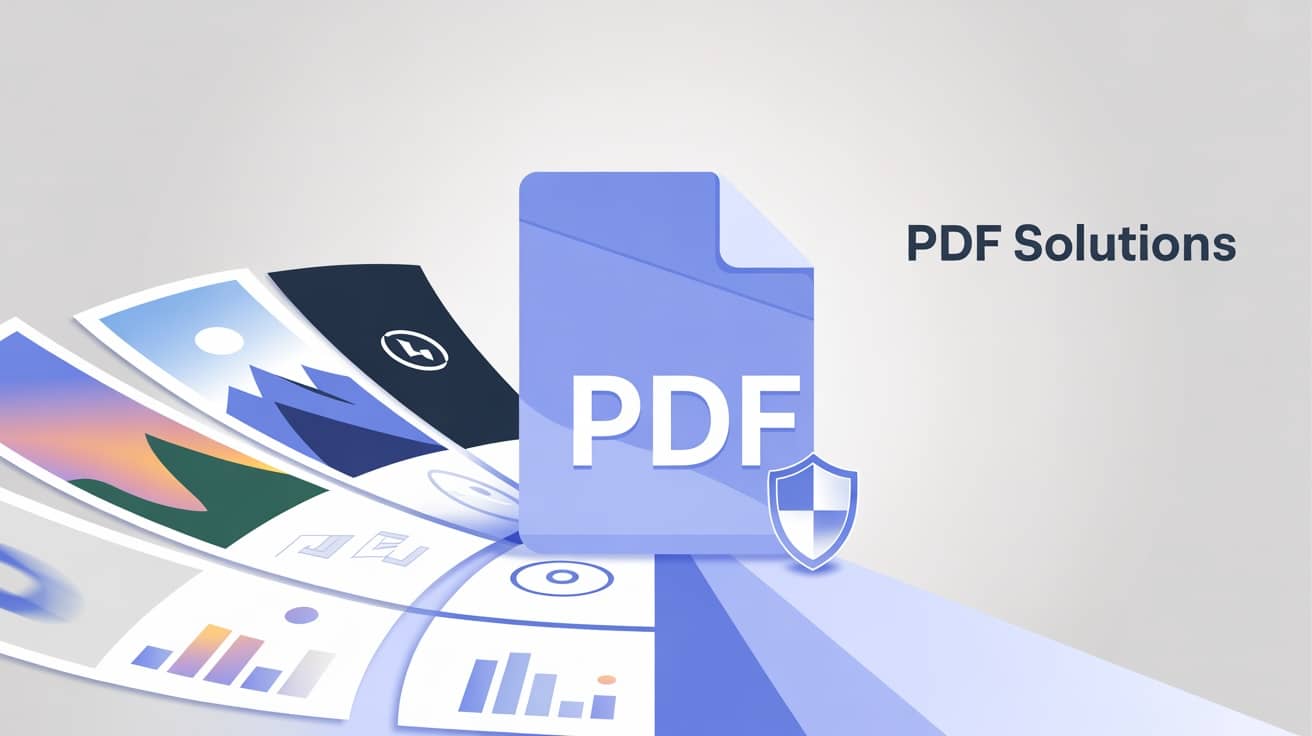
Als u originele afbeeldingen uit een PDF wilt verkrijgen, is de meest betrouwbare methode meestal niet het maken van een screenshot, maar het direct extraheren van de in de PDF ingesloten afbeeldingsbronnen. Of u nu materiaal uit ontwerpbestanden wilt exporteren, grafieken uit rapporten wilt extraheren, of illustraties uit e-books wilt opslaan, het gebruik van een gratis online PDF-afbeeldingenextractor is vaak sneller dan screenshots maken en behoudt eenvoudiger de originele scherpte.
Snel antwoord
Wil je snel en veilig afbeeldingen uit PDF's extraheren? Gebruik O.Convertor's gratis online PDF-afbeeldingextractor: sleep gewoon je PDF-bestand naar de browser en extracteer lokaal alle ongecomprimeerde HD-afbeeldingen in een oogwenk. Het hele proces vereist geen bestandsupload, waardoor de privacy van je documenten en de originele beeldkwaliteit volledig gewaarborgd blijven.
Met slechts drie stappen verkrijg je eenvoudig alle afbeeldingen uit je PDF
Zeg vaarwel tegen ingewikkelde software en risicovolle online uploads. O.Convertor herdefiniëert eenvoud en veiligheid door bestanden direct in je browser te verwerken.
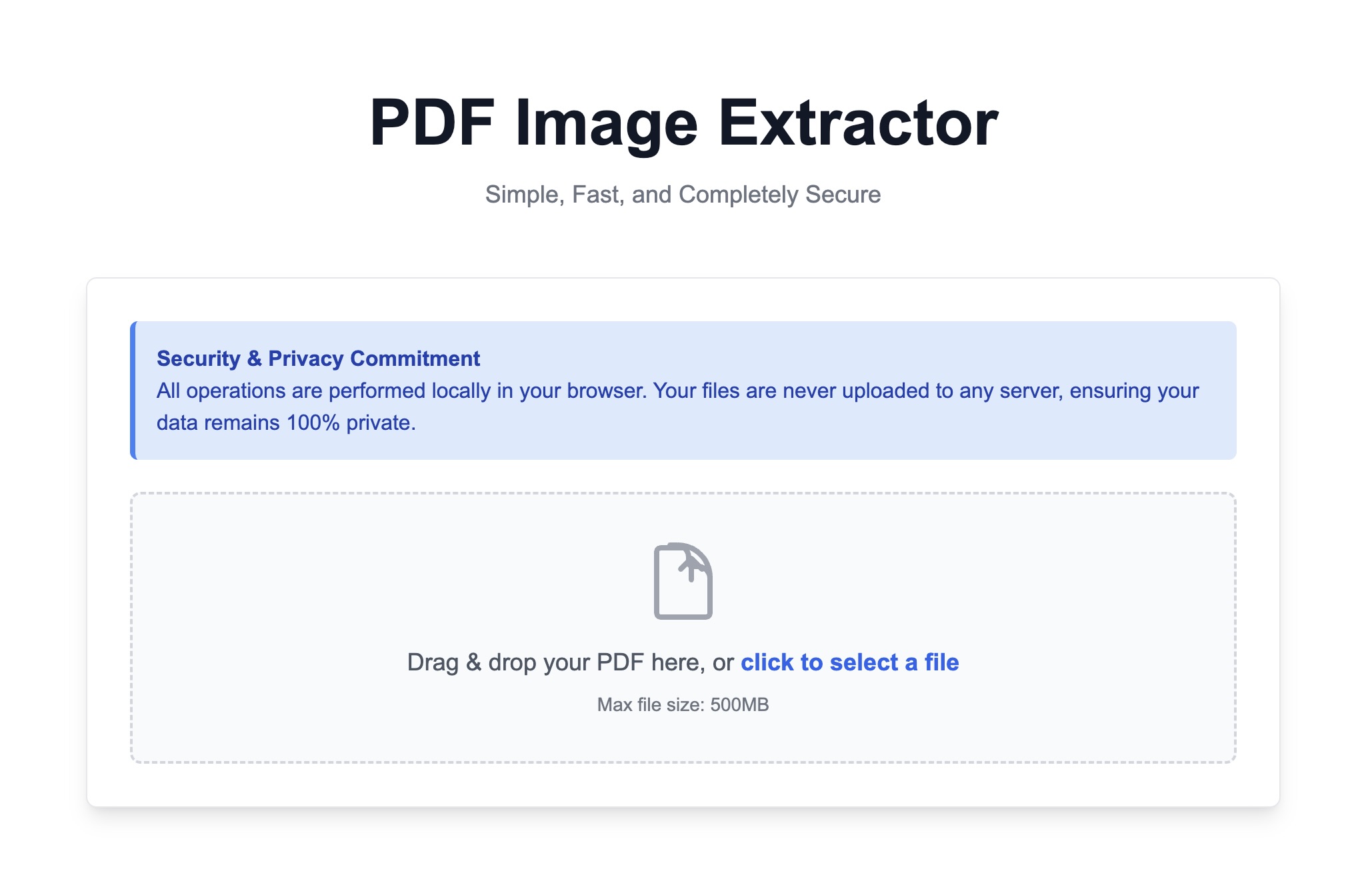
Stap één: Selecteer of sleep je PDF-bestand naar het werkgebied
Sleep je PDF-bestand naar het werkgebied, of klik om een lokaal bestand te selecteren. Je bestand wordt direct in je browser verwerkt, volledig zonder upload naar een server, voor 100% veiligheid.
Tweede stap: Automatische verwerking door de tool
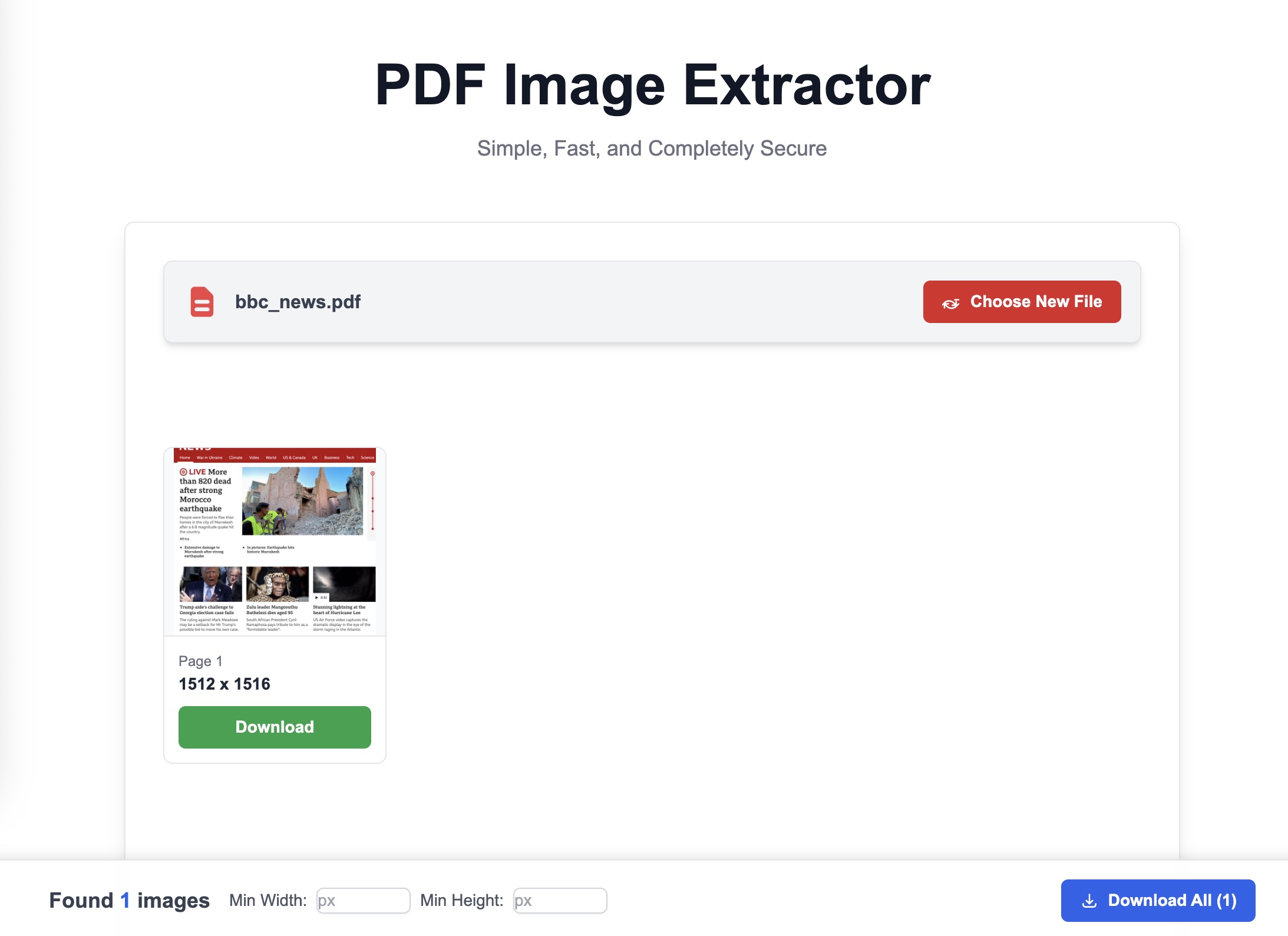
O.Convertor scant onmiddellijk je PDF en identificeert alle ingesloten afbeeldingen. Dit proces verloopt bliksemssnel, omdat het het wachten op netwerkupload en serverwachtrijen vermijdt - de snelheid hangt alleen af van de prestaties van je computer.
Derde stap: Download alle afbeeldingen
Na verwerking worden alle afbeeldingen helder weergegeven in hun oorspronkelijke formaat (zoals JPG, PNG etc.). Je kunt voorbeelden bekijken, afzonderlijk downloaden of op de knop 'Alles downloaden' klikken om alle afbeeldingen in één keer op te slaan als ZIP-bestand.
Wie heeft baat bij deze tool? (Toepassingsscenario's)
Deze tool is niet alleen krachtig, maar ook zeer praktisch in veel realistische scenario's.
-
Voor ontwerpers: Tijd is geld. Wanneer klanten alleen een definitieve PDF aanleveren met logo's, illustraties en HD-materiaal, hoef je niet meer via screenshots - een inefficiënte methode die de beeldkwaliteit aantast - materiaal te verkrijgen. Met O.Convertor kun je direct uit PDF-ontwerpen afbeeldingen uit de PDF extraheren, waarbij je zeker weet dat elke geëxtraheerde afbeelding een ongecomprimeerd origineel beeld is, perfect geschikt voor vervolgprojecten.
-
Voor marketeers: Marketeers moeten regelmatig grafieken, productafbeeldingen of evenementfoto's extraheren uit producthandleidingen, marktrapportages of PDF-whitepapers van concurrenten. Deze bestanden kunnen commercieel gevoelige informatie bevatten. O.Convertor's gratis online PDF-afbeeldingenextractor draait lokaal in je browser, bestanden verlaten nooit je computer, waardoor het risico op privacylekken volledig wordt weggenomen. Je kunt met een gerust hart je PDF naar JPG of PNG-afbeeldingen converteren.
-
Voor studenten en onderzoekers: Bij het schrijven van scripties of het maken van presentaties heb je vaak grafieken en illustraties nodig uit PDF-ebooks of academische tijdschriften. O.Convertor helpt je om met één klik afbeeldingen uit PDF's te extraheren, zonder software te installeren of je zorgen te maken over bestandslimieten, wat je studie- en onderzoeksefficiëntie aanzienlijk verhoogt.
Veelgestelde vragen (FAQ)
Vraag: Is het veilig om deze tool te gebruiken voor het extraheren van afbeeldingen uit PDF's? Antwoord: Absoluut veilig. Het bijzondere aan O.Convertor is dat alle verwerking lokaal in je browser plaatsvindt. Je PDF-bestanden worden nooit naar onze servers geüpload en kunnen door niemand anders bekeken worden. Je privacy en gegevensbeveiliging hebben onze hoogste prioriteit.
Vraag: Verliezen de geëxtraheerde afbeeldingen aan kwaliteit? Antwoord: Nee. Onze tool is speciaal ontwikkeld om de oorspronkelijke, ongecomprimeerde afbeeldingsdata uit PDF's te extraheren. Dit betekent dat je afbeeldingen van precies dezelfde kwaliteit krijgt als in het oorspronkelijke bestand, zonder de vervaging of pixelvorming die bij screenshots zou optreden.
Vraag: Moet ik me registreren of betalen? Antwoord: Helemaal niet. De PDF-afbeeldingenextractor van O.Convertor is een volledig gratis online tool waarbij je niet hoeft in te loggen of te registreren. Wij bieden je een eenvoudige, directe en toegankelijke oplossing.
Als deze PDF naast afbeeldingen ook pagina's bevat die verder bewerkt moeten worden, kunt u in combinatie de PDF splitstool gebruiken om eerst de gewenste pagina's te extraheren. Als u beter wilt begrijpen waarom 'direct extraheren' doorgaans helderder is dan 'opslaan als screenshot', kunt u ook dit artikel lezen: Waarom worden afbeeldingen in PDF's wazig bij het screenshotten.