Wie entfernt man PDF-Wasserzeichen? Erst den Wasserzeichentyp bestimmen, dann die passende Entfernungsmethode wählen
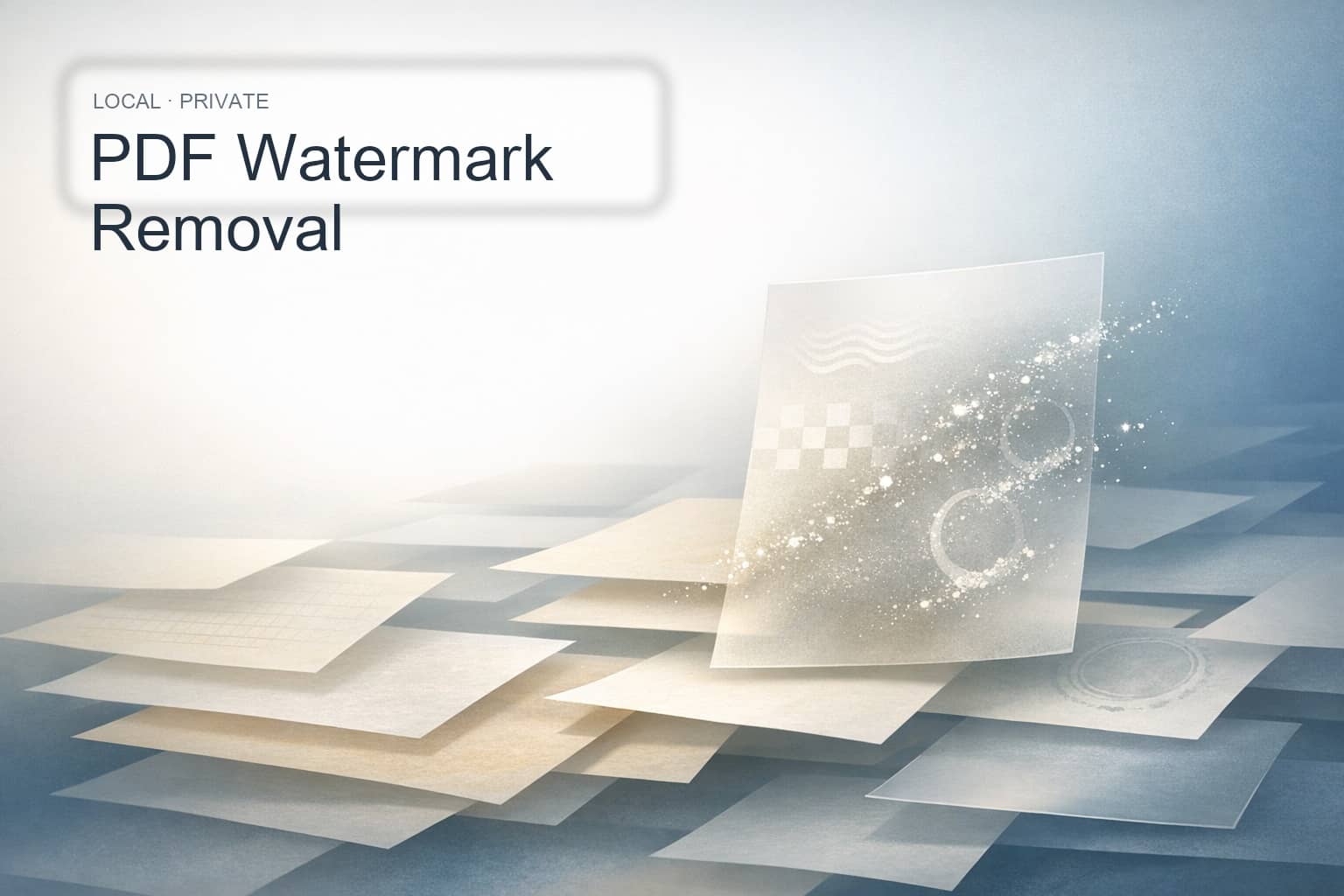
Wenn du schon einmal die Situation erlebt hast, dass ein PDF eindeutig ein Wasserzeichen hat, dieses sich aber einfach nicht vollständig entfernen lässt, liegt das Problem meistens nicht an fehlenden Tools, sondern daran, dass PDF-Wasserzeichen keine feste Struktur besitzen. Manche bestehen aus Kommentaren oder Stempeln, andere aus dupliziertem Text, wieder andere sind tatsächlich Bilder, und einige stammen aus geteilten Inhaltsströmen. Nur wenn man die Quelle richtig bestimmt, erfolgt die Entfernung auch zuverlässig.
Wenn du lokale Dokumente zuverlässig bearbeiten möchtest, kannst du direkt das PDF-Wasserzeichen-Entfernungstool verwenden. Es erkennt zunächst im Browser die bearbeitbaren Elemente im Dokument, dann kannst du diese auswählen und bestätigen, bevor das Ergebnis exportiert wird. Die Datei muss nicht hochgeladen werden, was es besonders für Verträge, Kursmaterialien, Scans und interne Unterlagen geeignet macht.
Schnelle Antwort: Wie entfernt man PDF-Wasserzeichen am zuverlässigsten?
Die zuverlässigste Methode ist nicht „Wasserzeichen sehen und sofort löschen", sondern zunächst zu bestimmen, woher es stammt, und es dann nach Prüfung der erkannten Kandidaten zu entfernen. Anmerkungsbasierte Wasserzeichen lassen sich in der Regel am einfachsten handhaben; Wiederholte Texte oder Texte aus gemeinsam genutzten Streams, die sich stabil auf Content-Streams abbilden lassen, sind ebenfalls relativ gut zu verarbeiten; Wasserzeichen, die tief in Hintergrundbilder oder komplexe Pfadzeichnungen eingebettet sind, erfordern einen konservativeren Ansatz.
Warum lassen sich viele PDF-Wasserzeichen nicht vollständig entfernen?
Weil „Wasserzeichen" in PDFs üblicherweise aus vier Quellen stammen:
- Anmerkungstyp: Anmerkungsobjekte wie
StampoderWatermark, die die klarste Struktur aufweisen. - Wiederkehrender Texttyp: Kopfzeilenartige Texte, diagonale Texte oder verteilte Zeichen-Wasserzeichen, die auf jeder Seite wiederholt erscheinen.
- Bild- / XObject-Typ: Sieht aus wie ein blasses graues Hintergrundbild, ist aber tatsächlich eine wiederholt eingebundene Bildressource.
- Gemeinsamer Host-Stream / Content-Stream-Typ: Derselbe
formoder ein anderer gemeinsamer Stream ist an mehrere Seiten angehängt, sodass es visuell so aussieht, als wäre er auf jeder Seite vorhanden – tatsächlich stammt alles aus demselben Satz von Anweisungen.
Das erklärt auch, warum manche PDF-Bearbeitungsversuche mit Screenshot-Übermalungen, Dateiendungsänderungen oder erneutem Export nichts bringen. Sie bearbeiten nur das visuelle Ergebnis, aber was tatsächlich bearbeitet werden muss, ist die Inhaltsquelle.
Ein stabilerer Workflow zur PDF-Wasserzeichenentfernung
Üblicherweise reichen folgende vier Schritte aus:
- Laden Sie das PDF hoch und lassen Sie das Tool zunächst Wasserzeichen und wiederholte Inhalte erkennen.
- Überprüfen Sie die rechts aufgelisteten Elemente und bestätigen Sie, welche davon tatsächlich entfernt werden sollen.
- Wählen Sie nur die zu bearbeitenden Elemente aus und generieren Sie dann das Ergebnis.
- Vergleichen Sie links das Original-PDF direkt mit dem bearbeiteten PDF, prüfen Sie die Änderungen und laden Sie es dann herunter.
Der Vorteil dieser Vorgehensweise: Sie löschen nicht versehentlich den Haupttext, nur weil er „wie ein Wasserzeichen aussieht", und verstehen besser, warum bestimmte Elemente vollständig und andere nur teilweise bearbeitet werden können. Bei datenschutzsensiblen Dateien sorgt die lokale Verarbeitung im Browser zudem für mehr Sicherheit.
In welchen Fällen ist die Entfernung einfacher, wann sollte man vorsichtiger vorgehen?
Generell gilt: Was sich stabil auf Annotation-Objekte oder eindeutige Content-Stream-Grenzen abbilden lässt, hat eine höhere Erfolgsquote bei der Bearbeitung; Fälle wie seitenübergreifende Texte in gemeinsamen form-Streams oder wiederholte Texte, die auf tatsächliche Operatoren abgebildet werden, eignen sich ebenfalls besser für die Entfernung.
Wenn das Wasserzeichen allerdings bereits tief in ein Hintergrundbild integriert ist, die Pfadzeichnung sehr komplex ist oder Haupttext und Wasserzeichen dieselbe Zeichnungsstruktur teilen, ist ein aggressives Löschen nicht geeignet. In diesem Fall ist eine realistischere Erwartung, 'sichtbare Wasserzeichen so weit wie möglich zu reduzieren', anstatt zu versprechen, automatisch alle Spuren zu entfernen.
Fazit: Erst die Quelle bestimmen, dann das PDF-Wasserzeichen entfernen
Um ein PDF-Wasserzeichen zu entfernen, kommt es nicht darauf an, mehrere 'Wasserzeichen entfernen'-Funktionen zu suchen, sondern zuerst zu bestimmen, ob es sich um eine Annotation, wiederholten Text, ein Bild oder ein Zeichnungsergebnis in gemeinsamen Inhaltsströmen handelt. Wenn die Quelle korrekt bestimmt ist, ist auch die Entfernungsmethode zuverlässiger.
Wenn du gerade eine Datei zur Hand hast, die bearbeitet werden muss, kannst du direkt das PDF-Wasserzeichen-Entfernungstool von O.Convertor ausprobieren. Wenn du dir noch nicht sicher bist, ob das Problem am Wasserzeichen, an der Passwortbeschränkung oder an einer fehlerhaften Struktur liegt, kannst du dir auch die Erläuterung zum Öffnen von PDF-Passwörtern sowie die Grenzen der PDF-Formatreparatur anschauen.