Wie erkennt man Schriftarten in PDFs? Drei gängige Methoden ganz ohne Upload
Wenn Sie ein Design, ein Markenhandbuch oder ein sorgfältig gesetztes PDF vorliegen haben, stellt sich oft die Frage: ‚Welche Schriftart wurde in diesem PDF verwendet?‘Wenn Sie nicht nur den Schriftartnamen herausfinden, sondern auch möglichst die Original-Schriftdatei erhalten möchten, ist der direkteste Weg meist, zuerst zu prüfen, ob die PDF die Schriftressourcen eingebettet hat. In diesem Artikel stellen wir drei verbreitete Methoden vor, die keinen zusätzlichen Upload erfordern, und empfehlen besonders die direkteste und sicherste davon.
Schnellantwort-Box (Quick Answer Box)
Um schnell Schriftarten in PDFs zu identifizieren und Schriftdateien zu erhalten, ist die direkteste Methode die Verwendung eines Online-Tools, das keinen Datei-Upload erfordert. O.Convertors kostenloser PDF-Schriftarten-Extraktor ermöglicht es Ihnen, PDF-Dateien in den Browser zu ziehen und sofort alle darin enthaltenen Schriftartendateien zu identifizieren und herunterzuladen. Der gesamte Prozess wird lokal auf Ihrem Computer durchgeführt - Ihre Dateien sind absolut sicher und Ihre Privatsphäre bleibt gewahrt.
Methode 1: Schriftarten online mit O.Convertor extrahieren (am direktesten und sichersten)
Dies ist unsere empfohlene Methode, da sie nicht nur Schriftartennamen identifiziert, sondern auch die Schriftartendateien selbst direkt extrahiert - und der gesamte Vorgang ist völlig kostenlos und absolut sicher.
Vorgehensweise:
-
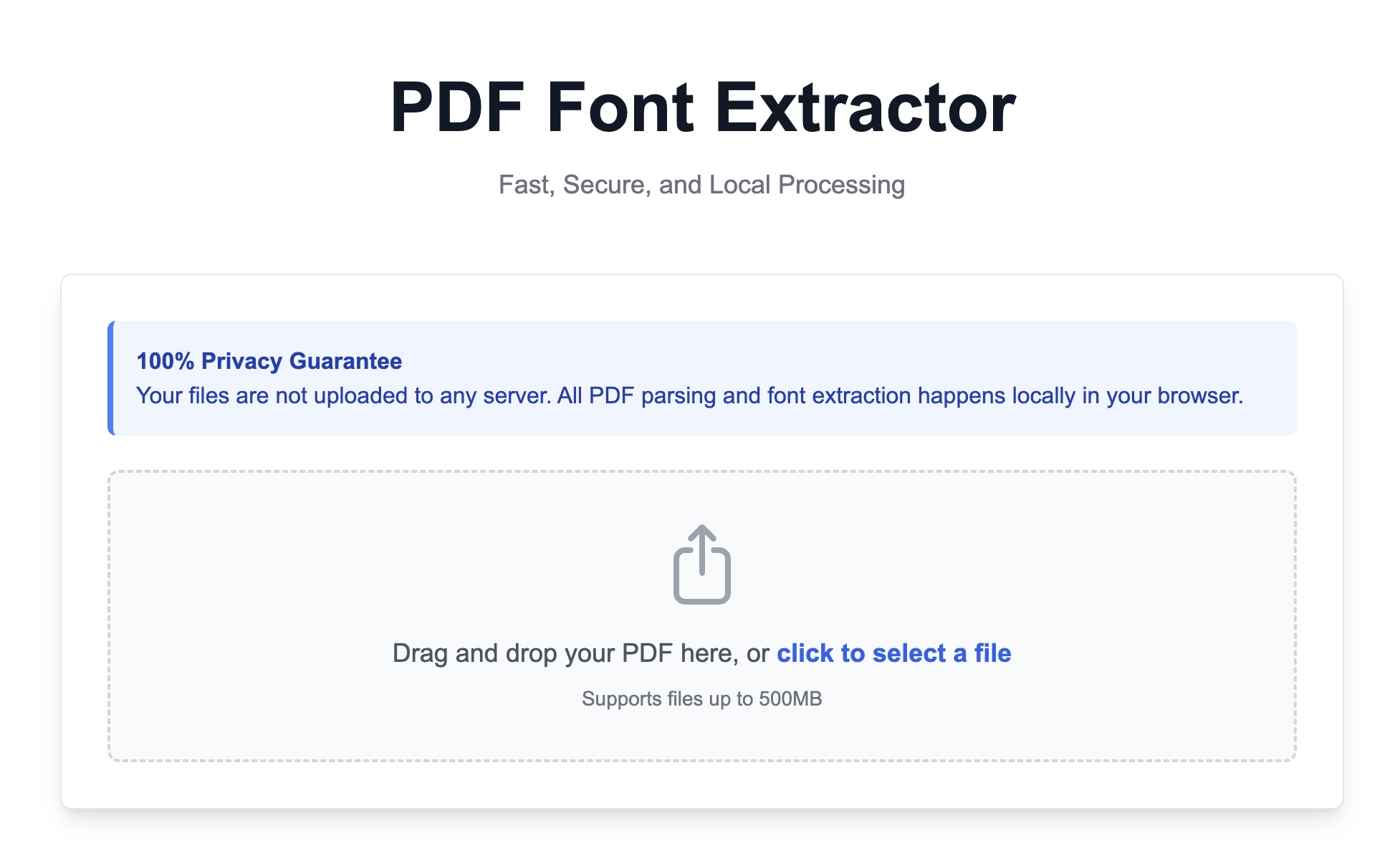
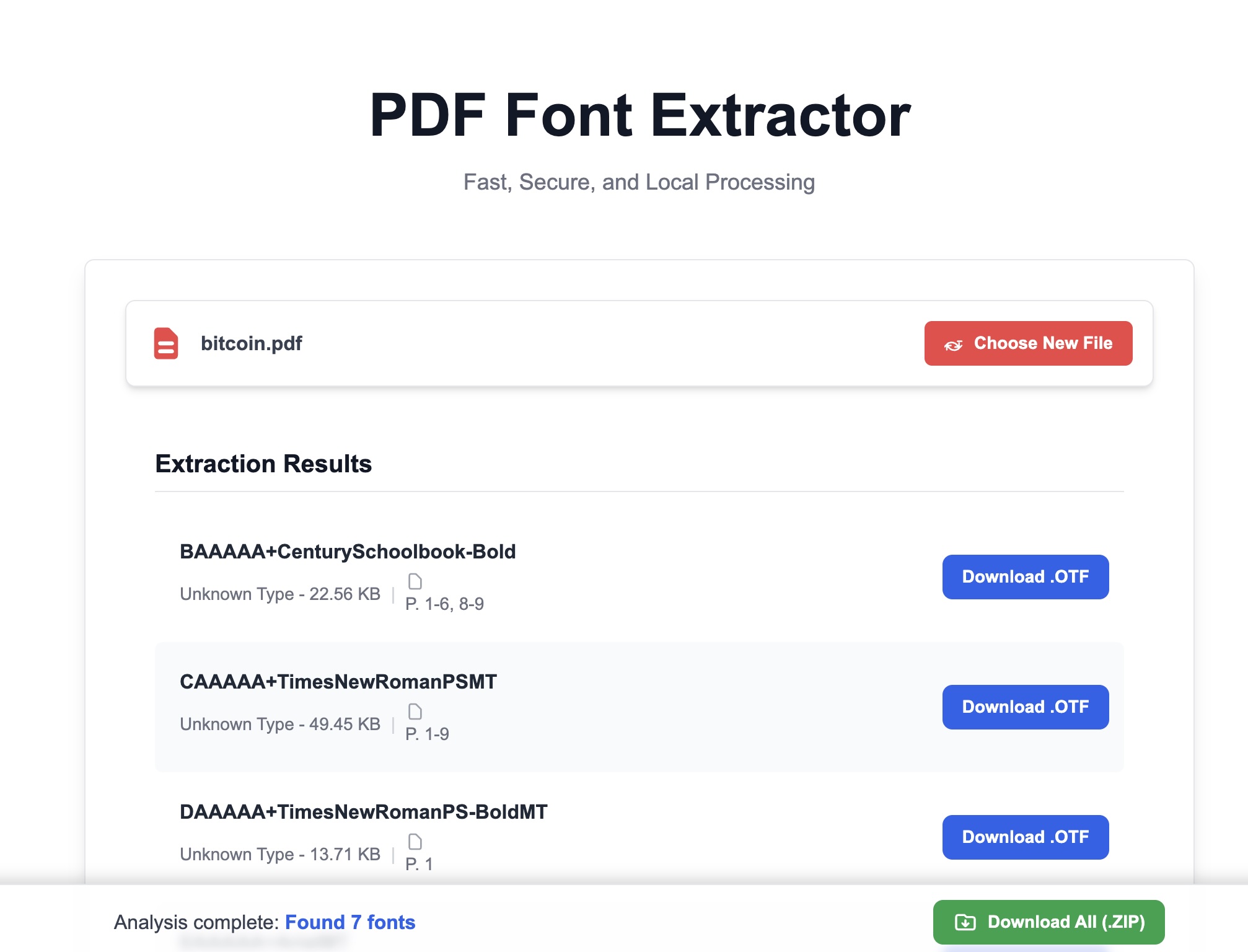
Ziehen Sie Ihre PDF-Datei in den Arbeitsbereich Öffnen Sie die Seite des PDF-Schriftarten-Extraktors von O.Convertor. Ziehen Sie Ihre PDF-Datei direkt vom Desktop oder aus dem Ordner in den dafür vorgesehenen Bereich des Browserfensters. Bitte beachten Sie: Dies ist kein Upload! Ihre Datei wird direkt in Ihrem Browser verarbeitet, ohne dass sie auf einen Server hochgeladen werden muss – das gewährleistet 100%ige Sicherheit.
-
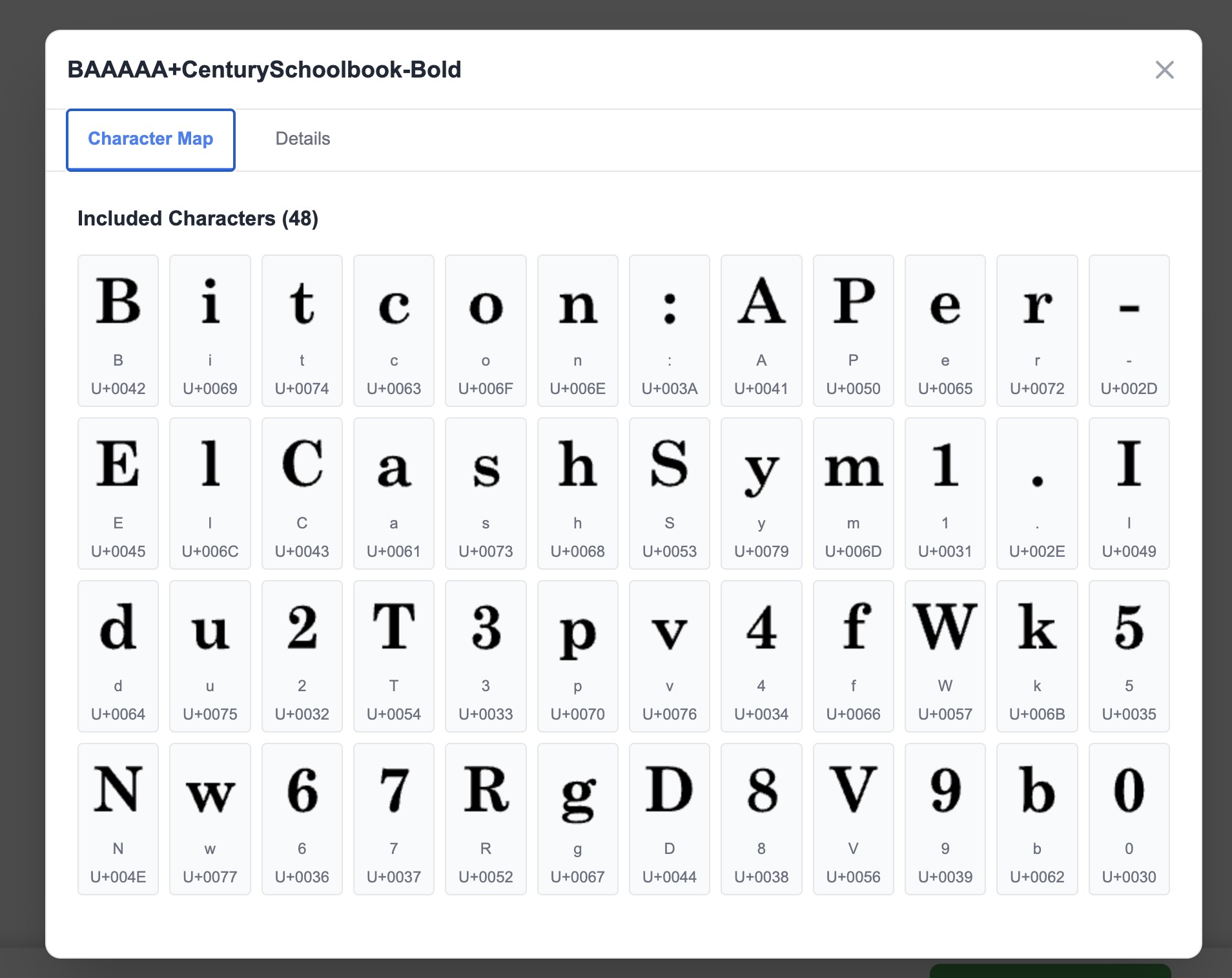
Sofortige Anzeige und Extraktion Nachdem die Datei vom Browser gelesen wurde, analysiert das Tool umgehend alle in der PDF eingebetteten Schriftarten und listet sie auf. Klicken Sie auf eine Schriftart, um detailliertere Informationen anzuzeigen.
-
Sie können direkt auf die Schaltfläche „Herunterladen" neben jedem Schriftnamen klicken, um die Schriftdateien (wie .ttf, .otf, .woff usw.) auf Ihrem Computer zu speichern.
Methode 2: Verwendung des Eigenschaftenpanels von Adobe Acrobat Reader
Falls Sie Adobe Acrobat Reader auf Ihrem Computer installiert haben, können Sie damit ebenfalls Schriftinformationen anzeigen lassen – allerdings ermöglicht diese Methode nur die Ansicht, nicht die Extraktion.
- Öffnen Sie Ihre PDF-Datei mit Adobe Reader.
- Klicken Sie oben links auf „Datei" (File) -> „Eigenschaften" (Properties).
- Wechseln Sie im erscheinenden Fenster zur Registerkarte „Schriften" (Fonts). Hier werden alle im PDF-Dokument verwendeten Schriftnamen aufgelistet.
Nachteile: Diese Methode hilft Ihnen lediglich dabei, PDF-Schriftartnamen zu überprüfen. Sie können von hier aus keine Schriftartdateien direkt exportieren oder herunterladen und müssen diese weiterhin manuell im Internet suchen, kaufen oder herunterladen.
Methode 3: PDF-Code über Texteditor einsehen (für Technikaffine)
Für Entwickler ist dies eine eher technische Methode, um schnell Einblick in Schriftart-Informationen zu erhalten.
- Versuchen Sie, die PDF-Datei mit einem leistungsstarken Texteditor (wie VS Code, Sublime Text oder Notepad++) zu öffnen.
- Suchen Sie in der Datei nach Schlüsselwörtern wie
/FontNameoder/BaseFont. - Sie werden im Code möglicherweise Felder wie
/BaseFont /ArialMTfinden – der Teil danach ist der Schriftartname.
Nachteile: Diese Methode ist für normale Benutzer unfreundlich, die Informationen sind unübersichtlich, und sie kann ebenfalls nur Namen erkennen, jedoch keine Dateien bereitstellen.
Warum benötigen Designer und Entwickler diese Funktion?
Verschiedene Fachkräfte können in unterschiedlichen Szenarien von der schnellen PDF-Schrifterkennung profitieren:
- Für Grafikdesigner und Brand-Manager: Wenn Sie ein Markenhandbuch oder historische Design-PDFs von Kunden erhalten, müssen Sie nicht mehr mühsam kommunizieren, um die verwendeten Standardschriftarten zu bestätigen. Ziehen Sie einfach die PDF-Datei in O.Convertor, und Sie erhalten sofort die Schriftdateien – für einheitliche Markenvisualisierung und effiziente Designarbeit.
- Für Webentwickler: Bei der Umsetzung von Designvorlagen in Webseiten ist die präzise Schriftanpassung der Schlüssel für eine pixelgenaue Darstellung. Falls Designer nur eine PDF-Datei zur Verfügung stellen, können Sie mit diesem Tool schnell PDF-Schriftarten extrahieren und .woff- oder .ttf-Dateien erhalten, um diese in der CSS-Regel
@font-facezu verwenden und den Designeffekt perfekt zu reproduzieren.
Häufig gestellte Fragen (FAQ)
Frage: Ist die Nutzung des PDF-Schriftarten-Extraktors von O.Convertor kostenpflichtig? Antwort: Völlig kostenlos. O.Convertor ist bestrebt, sichere, effiziente und leicht zugängliche kostenlose Tools anzubieten. Unser PDF-Schriftarten-Extraktor steht allen Nutzern zur freien Verfügung – ohne Registrierung oder Angabe von Zahlungsinformationen.
Frage: Kann dieser Prozess wirklich die Sicherheit meiner PDF-Datei garantieren? Antwort: Absolut garantiert. Das ist unser größter Unterschied zu allen anderen Online-Tools. Da die gesamte Verarbeitung lokal in Ihrem Browser erfolgt, verlässt Ihre PDF-Datei zu keinem Zeitpunkt Ihren Computer. Wir können nicht auf Ihre Dateien zugreifen, sie einsehen oder speichern, wodurch das Risiko von Datenschutzverletzungen vollständig ausgeschlossen wird.
Frage: Kann ich eine Schriftart verwenden, wenn sie in der PDF urheberrechtlich geschützt ist? Antwort: Unser Tool extrahiert Dateien nur auf technischer Ebene und hilft Ihnen dabei, die in der PDF verwendete Schriftart zu identifizieren. Nach dem Download der Schriftart müssen Sie selbst sicherstellen, dass Sie die Nutzungslizenz für diese Schriftart in Ihrem Projekt besitzen und die entsprechenden Urheberrechtsbestimmungen einhalten. Die Extraktion einer Schriftart gewährt keine Nutzungslizenz.
Nächster Schritt: Schriftart vorschauen und auf Verwendbarkeit prüfen
Nachdem Sie die Schriftartdateien (.ttf, .otf) erfolgreich extrahiert haben, können Sie sie direkt in unseren Online-Schriftarten-Viewer ziehen, um zunächst die Schriftzeichen, Zeichenabdeckung und das Layout zu überprüfen. Wenn Sie außerdem wissen möchten, warum bei manchen PDFs Fonts extrahiert werden können, bei anderen jedoch nur die Namen erkannt werden, empfehlen wir Ihnen diesen Artikel zur Funktionsweise der PDF-Schrifteinbettung.