如何拆分 PDF 並提取指定頁面?最快、最安全的免費方法
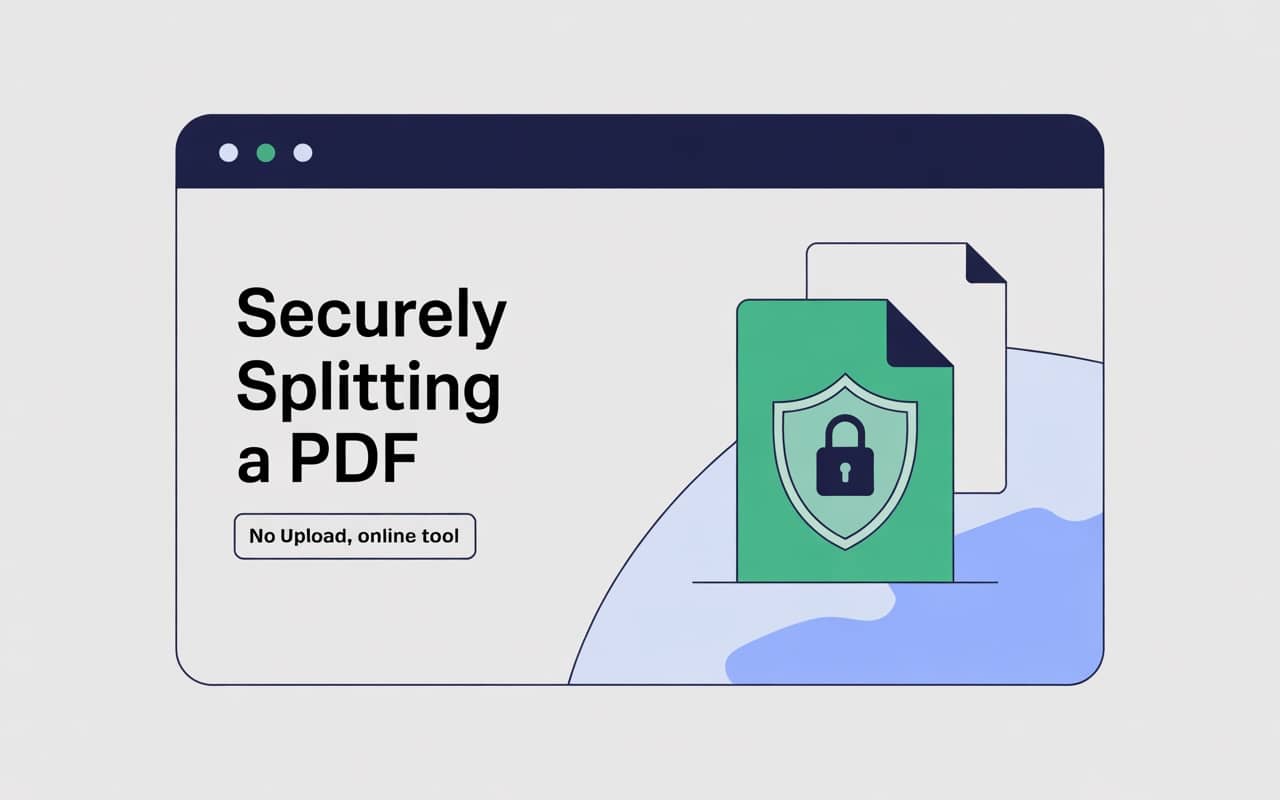
如果您只想從一份 PDF 裡取出簽字頁、證件頁、某幾頁講義或報告摘要,最省事的做法通常不是重新匯出整份文件,而是直接拆分 PDF 並提取指定頁面。像 O.Convertor 這樣的 在線 PDF 拆分工具 可以直接在瀏覽器中完成操作,無需上傳,更適合處理合約、掃描件和帶隱私內容的文件。
只需三步,即可安全提取PDF頁面
忘記繁瑣的軟體安裝和檔案上傳程序。使用O.Convertor,提取頁面就像在本機操作一樣簡單、快速。
-
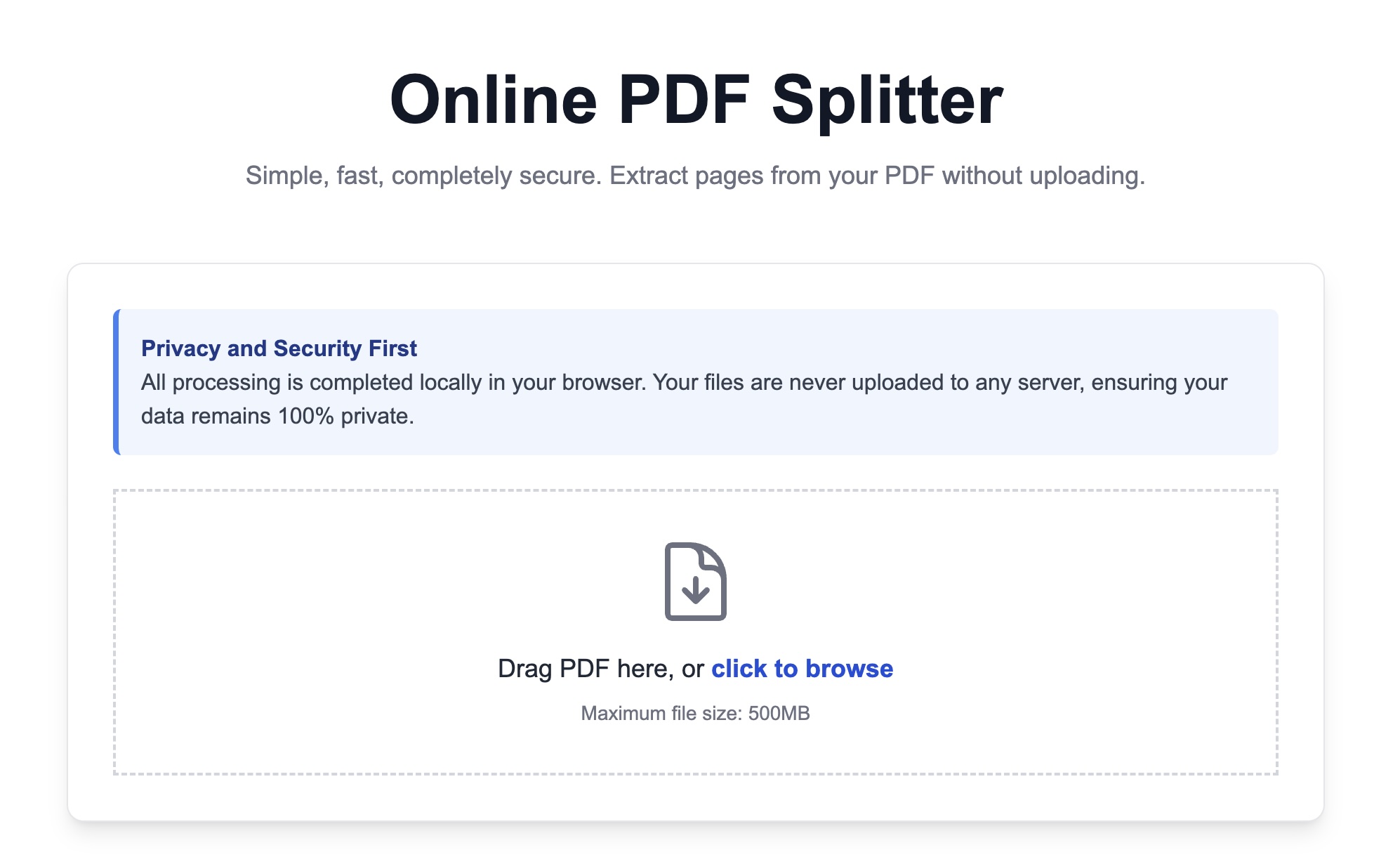
將您的PDF檔案拖放到工具區域 您的檔案將直接在您的瀏覽器中處理,全程無需上傳至任何伺服器,確保100%安全。對於包含敏感資訊的大型檔案,這是最可靠的選擇。
-
指定您需要提取的頁面 在輸入框中,您可以靈活地指定頁面:
- 單個頁面: 例如
5(只提取第5頁) - 連續範圍: 例如
10-15(提取第10到15頁) - 複雜組合: 例如
3, 8, 20-25(提取第3頁、第8頁以及第20到25頁)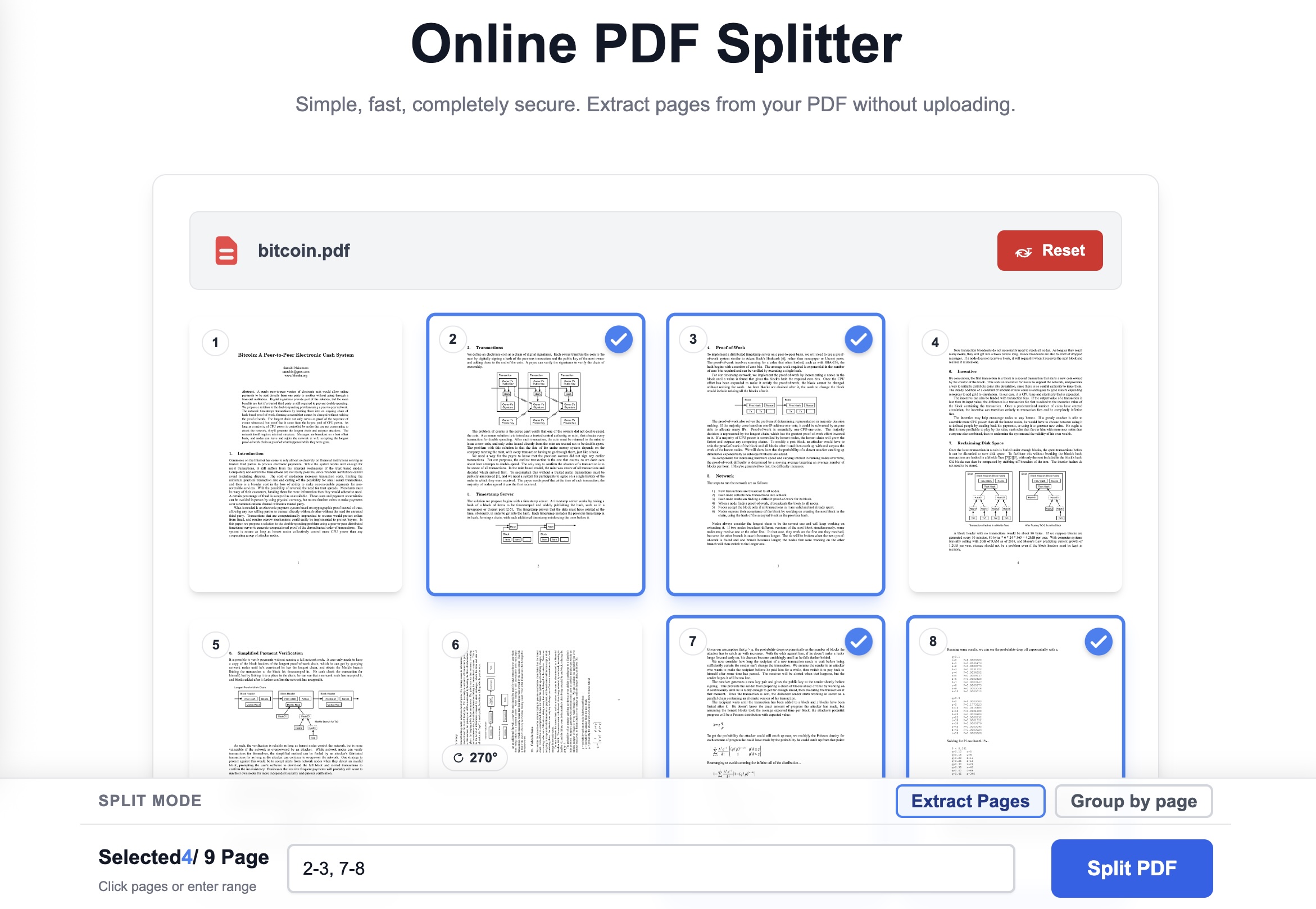
- 單個頁面: 例如
-
立即拆分並下載 點擊「拆分」按鈕。由於無需上傳,處理過程瞬間完成。一個新的、只包含您所需頁面的PDF檔案將立即產生並自動下載到您的電腦。
為什麼「無需上傳」的PDF拆分工具是您的最佳選擇?
在很多工作場景中,免費拆分PDF的需求非常普遍,而O.Convertor的本地處理模式尤其能解決使用者的核心痛點。
-
對於法務助理: 在處理上百頁的合約或證據文件時,您可能只需要提取包含關鍵條款的幾頁。使用傳統線上工具上傳整份敏感文件存在洩露風險。O.Convertor讓您無需Adobe拆分PDF,就能在本地安全地完成頁面提取,確保客戶資訊萬無一失。
-
對於研究人員: 從一篇長篇學術論文或報告中摘取特定的資料圖表或章節是家常便飯。傳統工具上傳一個幾百MB的檔案可能需要數分鐘。而O.Convertor跳過了上傳步驟,讓您能立即開始操作,極大地提升了資料整理效率。
-
對於任何辦公用戶: 無論是從公司月報中提取自己的業績部分,還是從產品手冊中分離出規格說明頁,線上PDF拆分都應該是輕而易舉的。O.Convertor正是為此而生,它讓提取PDF頁面變得像複製貼上一樣簡單。
常見問題解答 (FAQ)
問:線上拆分PDF真的安全嗎?我的檔案會被洩露嗎? 答:絕對安全。O.Convertor 與其他工具最大的不同在於,您的檔案從未離開您的電腦。所有拆分過程都在您的瀏覽器本地完成,沒有任何資料上傳到雲端伺服器。這是目前隱私保護級別最高的線上工具。
問:為什麼這個工具處理大型PDF檔案也這麼快? 答:因為它省去了整個流程中最耗時的「上傳」和「下載」環節。傳統工具的速度瓶頸在於網路傳輸,而O.Convertor的速度只取決於您自己電腦的效能,因此幾乎是即時完成。
問:我需要安裝Adobe Acrobat或其他軟體嗎? 答:完全不需要。O.Convertor是一個純粹的網頁工具,您只需要一個現代瀏覽器(如Chrome、Firefox、Edge等)即可使用全部功能,無需任何安裝。
如果您提取完指定頁面後還要繼續將它們合併成一個新文件,可以繼續使用我們的 PDF 合併工具。如果您還想先判斷哪些場景更適合拆分、哪些場景應該直接保留整份文件,也可以參考這篇 什麼時候需要拆分 PDF。