如何合併 PDF?免費線上合併多個檔案,且無需上傳
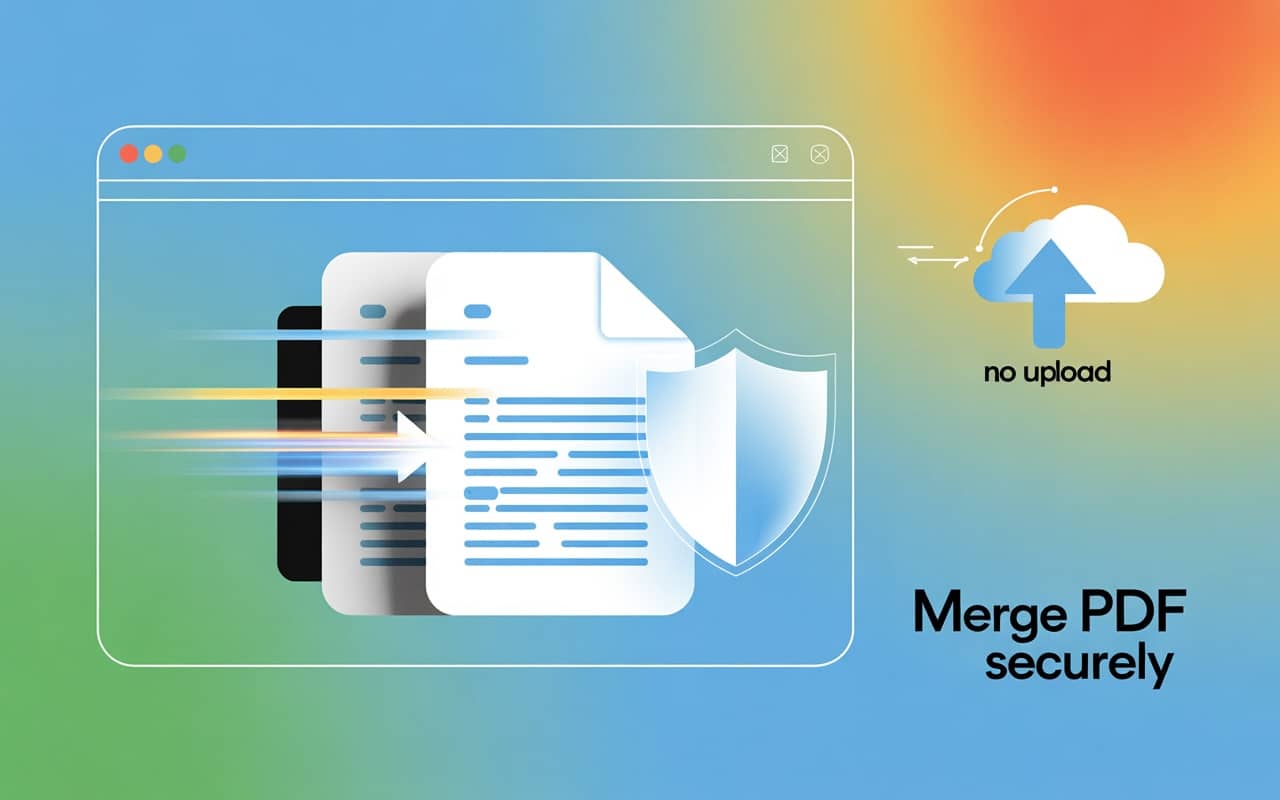
在工作和學習中,合併 PDF 是最常見的文件處理需求之一。無論是整理合約附件、拼接掃描件,還是把多份報告合併成一個檔案,最關鍵的問題往往不是『能不能合併』,而是『敏感文件要不要上傳』。O.Convertor 的 線上 PDF 合併工具 直接在瀏覽器本地處理檔案,不僅能合併多個 PDF,還支援按頁選擇後再組合,更適合處理隱私敏感文件。
如何將多個PDF免費合併成一個:四步搞定
使用O.Convertor,合併PDF的過程精準、直觀且即時,而且完全免費。
-
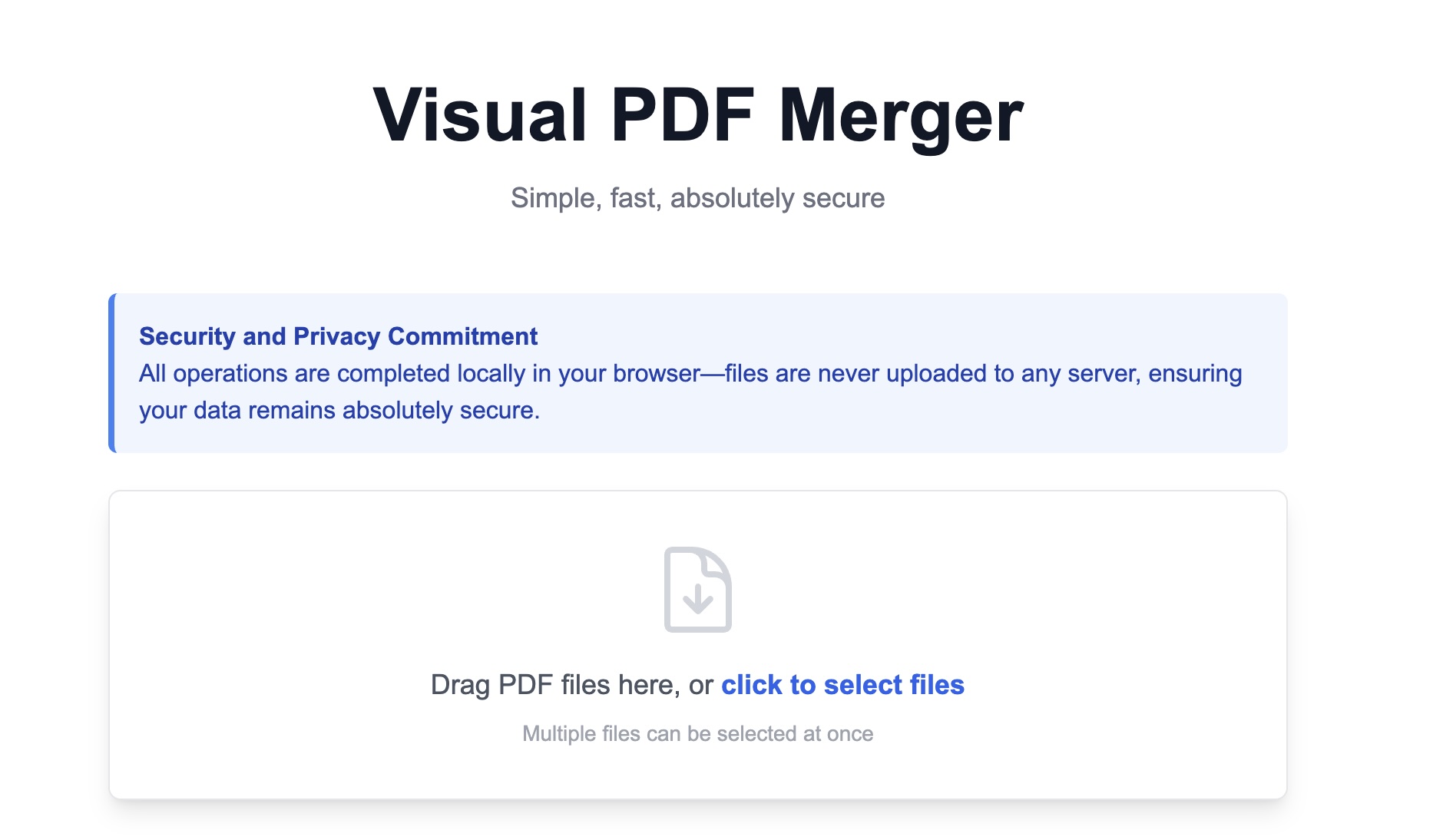
選擇您的本地PDF檔案 將您需要合併的多個PDF檔案直接拖放到工具區域。請放心,您的檔案將直接在您的瀏覽器中處理,全程無需上傳至任何伺服器,確保100%安全。更棒的是,這一切都是免費的!
-
選擇需要合併的頁面(可選) 這是一個非常強大的免費功能。在每個檔案下方,您會看到一個輸入框。預設情況下,它會合併整個PDF。但如果您只需要每個檔案中的特定幾頁,可以在這裡輸入頁碼或範圍,例如輸入 "1-3, 8" 將只提取第1、2、3和第8頁。
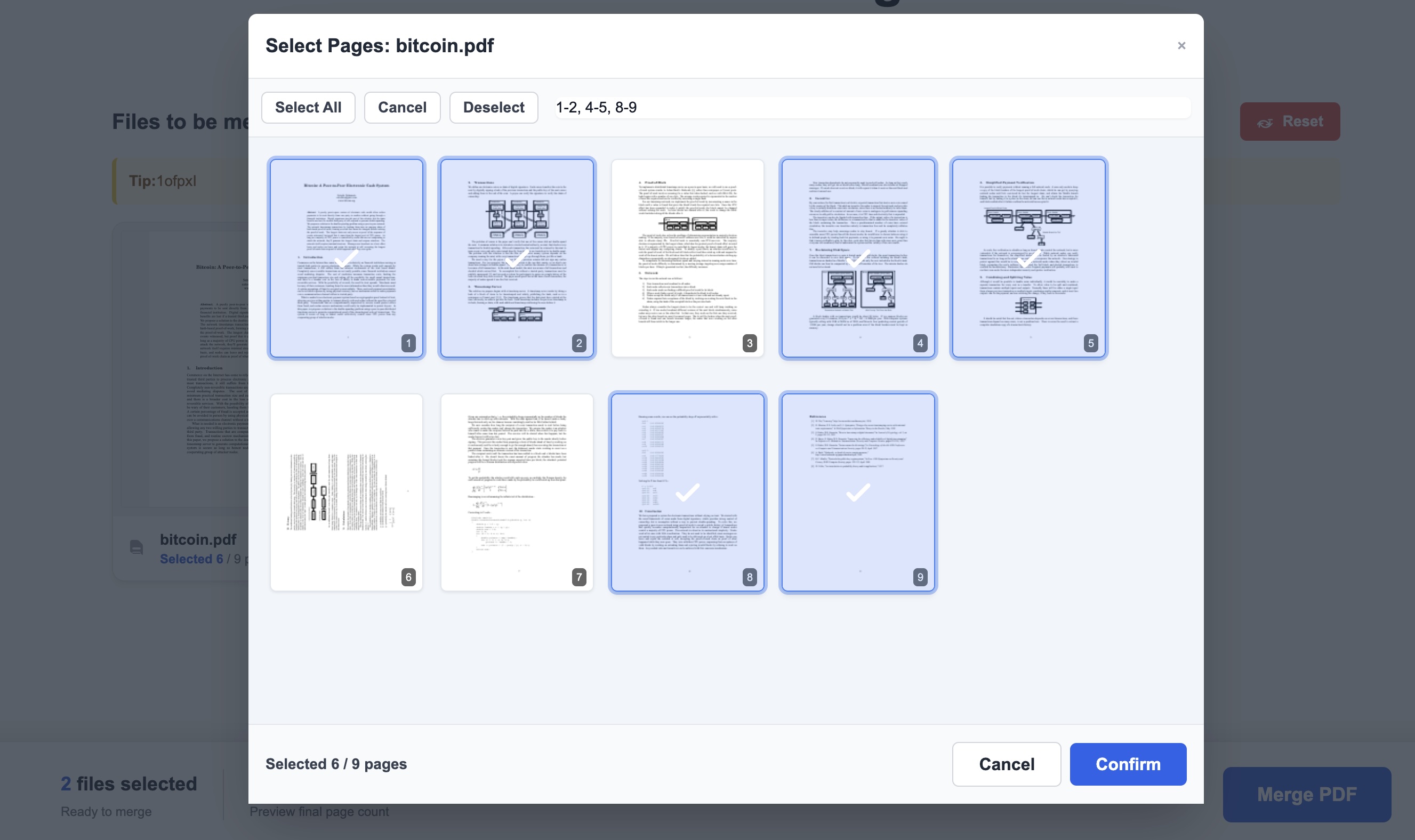
- 調整檔案順序 檔案和頁面範圍都選好後,您可以按住並拖動檔案卡片,輕鬆調整它們的排列順序,確保最終合併的文件條理清晰。這個排序功能也無需任何費用。
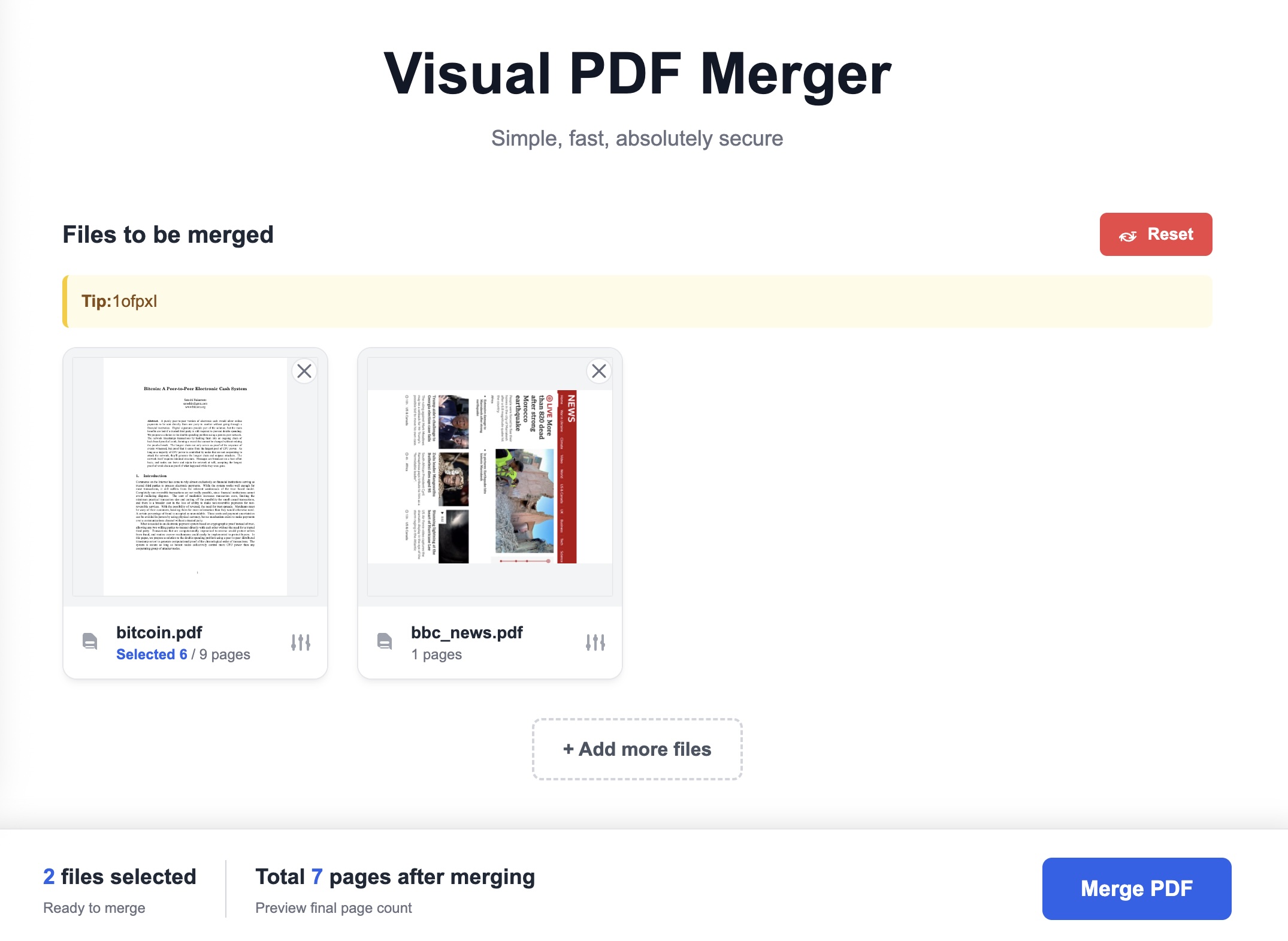
- 立即免費合併與下載 確認所有設定無誤後,點擊「合併PDF」按鈕。工具會立即在您的本地瀏覽器中將所有選定的頁面免費整合成一個全新的PDF,並自動觸發下載。整個處理過程快如閃電,因為完全省去了上傳和下載的漫長等待時間。
為什麼說「無需上傳」是處理敏感檔案的唯一安全選擇?
傳統線上工具要求您先「上傳」檔案到伺服器進行「處理」,最後再「下載」結果。整個流程的每一個步驟都潛藏著資料外洩的風險。O.Convertor的免費、安全PDF合併工具則採用完全不同的運作方式,直接運用您瀏覽器的運算能力在本機端完成所有處理作業。這表示您不僅能享受完全免費的服務,同時您的隱私權和資料安全性也獲得最高等級的保障。
- 專為處理財務報表的商務人士打造: 您可以輕鬆從多個月份的報表中個別擷取「摘要頁面」,接著將這些頁面合併為一份專業的綜合分析報告。整個過程無需擔心敏感的財務數據離開您的電腦,而且無需支付任何費用。
- 對於需要整理合約的法務和行政人員: 只需從主合約中提取正文,從各個附件中提取簽字頁,然後將它們合併為一份最終的執行文件。O.Convertor提供的離線處理模式,加上免費的特性,保證了客戶資訊的絕對機密性和成本效益。
- 對於準備複習資料的學生: 從不同的課件中挑選出重點章節(如 "5-10" 頁),從文獻資料中提取引言和結論(如 "1-2, 15"),將這些精華部分免費合併成一個高效的複習筆記。所有操作都在本機完成,既省錢又安心。
常見問題解答 (FAQ)
1. 線上合併PDF真的安全嗎?我的檔案會被洩露嗎? 絕對安全。使用O.Convertor的工具,您的檔案從未離開過您的電腦。所有合併操作都在您的本機瀏覽器中完成,我們無法存取您的任何檔案內容。這就像在您自己的桌面軟體上操作一樣安全,而且這項服務是免費的。
2. 我能只合併PDF中的特定幾頁嗎?這項功能免費嗎? 當然可以!這是O.Convertor的一大特色,而且這項進階功能也是完全免費的。在每個新增到清單的PDF檔案下方都有一個頁面選擇框。您可以輸入具體的頁碼(如 '1, 5')或頁面範圍(如 '2-7'),只合併您需要的部分。如果留空,工具會預設合併整個文件。
3. 這個免費PDF合併工具處理速度快嗎? 是的,速度極快。因為整個過程完全跳過了上傳和伺服器排隊等待的環節,合併速度僅取決於您電腦本身的效能。對於大多數日常文件,合併幾乎是即時完成。最重要的是,這一切都是免費的,讓您無需為速度和便利性支付額外費用。
下一步:按頁拆分或繼續整理 PDF
如果您合併完成後發現順序需要微調,或者只想保留其中幾頁,可以繼續使用我們的 免費線上 PDF 拆分工具。如果您還在比較“本地合併”和“上傳到伺服器處理”到底差在哪,也可以順手看看這篇 為什麼本地合併 PDF 更安全。