Як розпізнати шрифти у PDF? 3 поширені способи без потреби завантаження
Коли ви отримуєте макет дизайну, брендбук або ретельно відформатований PDF, одне з найпоширеніших питань – "який саме шрифт використовується в цьому PDF". Якщо ви хочете не лише визначити назву шрифту, а й по можливості отримати справжній файл шрифту, найпростіший спосіб зазвичай полягає в тому, щоб спочатку перевірити, чи є в PDF вбудовані шрифти. У цій статті розглянуто 3 поширені способи, що не потребують додаткового завантаження, з особливим акцентом на найпростішому та найбезпечнішому.
Блок швидкої відповіді (Quick Answer Box)
Для швидкого розпізнавання шрифтів у PDF та отримання файлів шрифтів найпростішим методом є використання онлайн-інструменту, який не потребує завантаження файлів. Безкоштовний екстрактор шрифтів з PDF від O.Convertor дозволяє перетягнути PDF-файл у браузер і миттєво розпізнати та завантажити всі шрифти, що містяться в документі. Весь процес виконується локально на вашому комп'ютері — файли абсолютно безпечні, конфіденційність гарантована.
Спосіб 1: Використання O.Convertor для онлайн-екстракції шрифтів (найпростіший і найбезпечніший)
Це найбільш рекомендований нами спосіб, адже він не лише дозволяє розпізнати назви шрифтів, а й безпосередньо витягти самі файли шрифтів. При цьому весь процес повністю безкоштовний і абсолютно безпечний.
Покрокові інструкції:
-
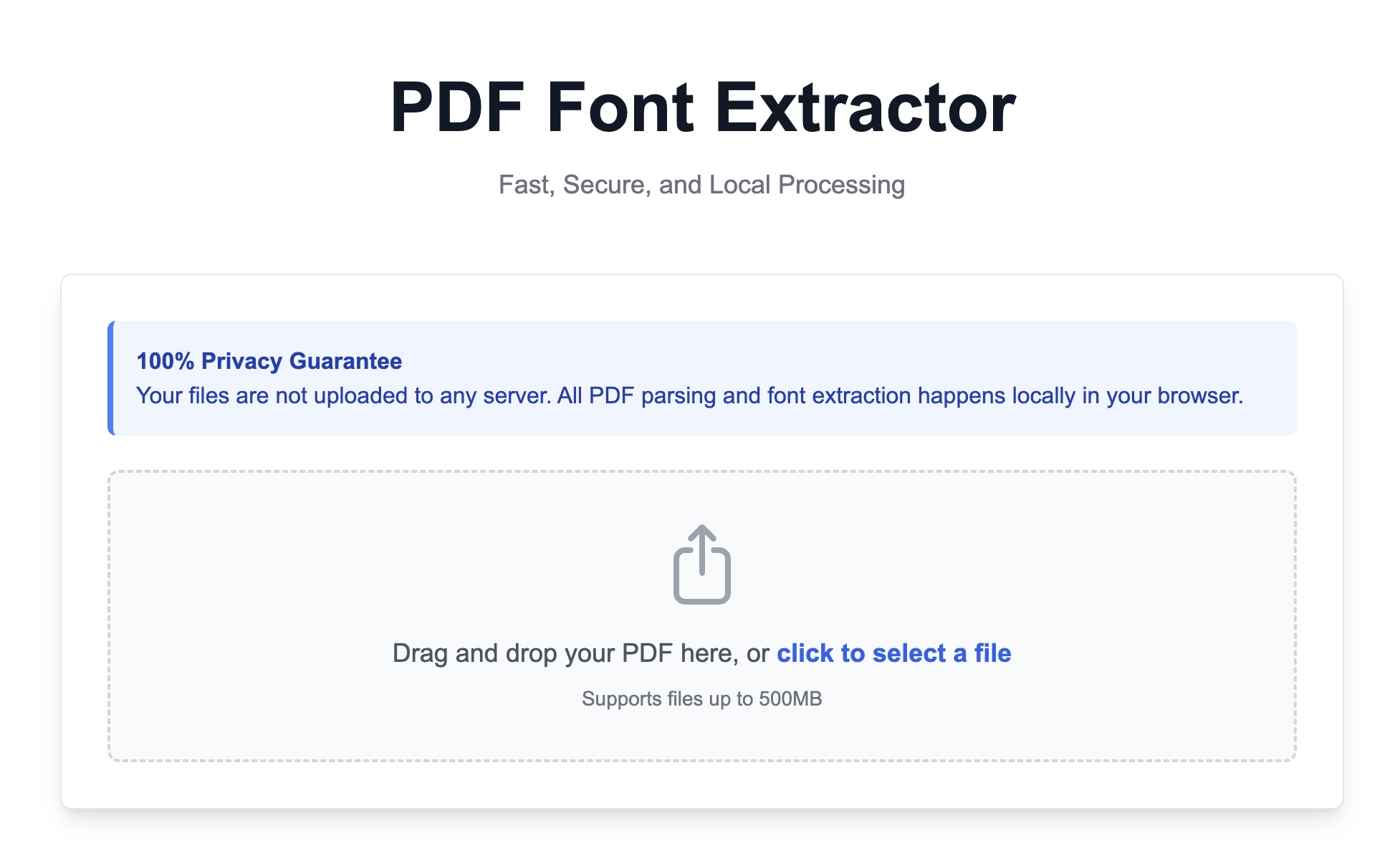
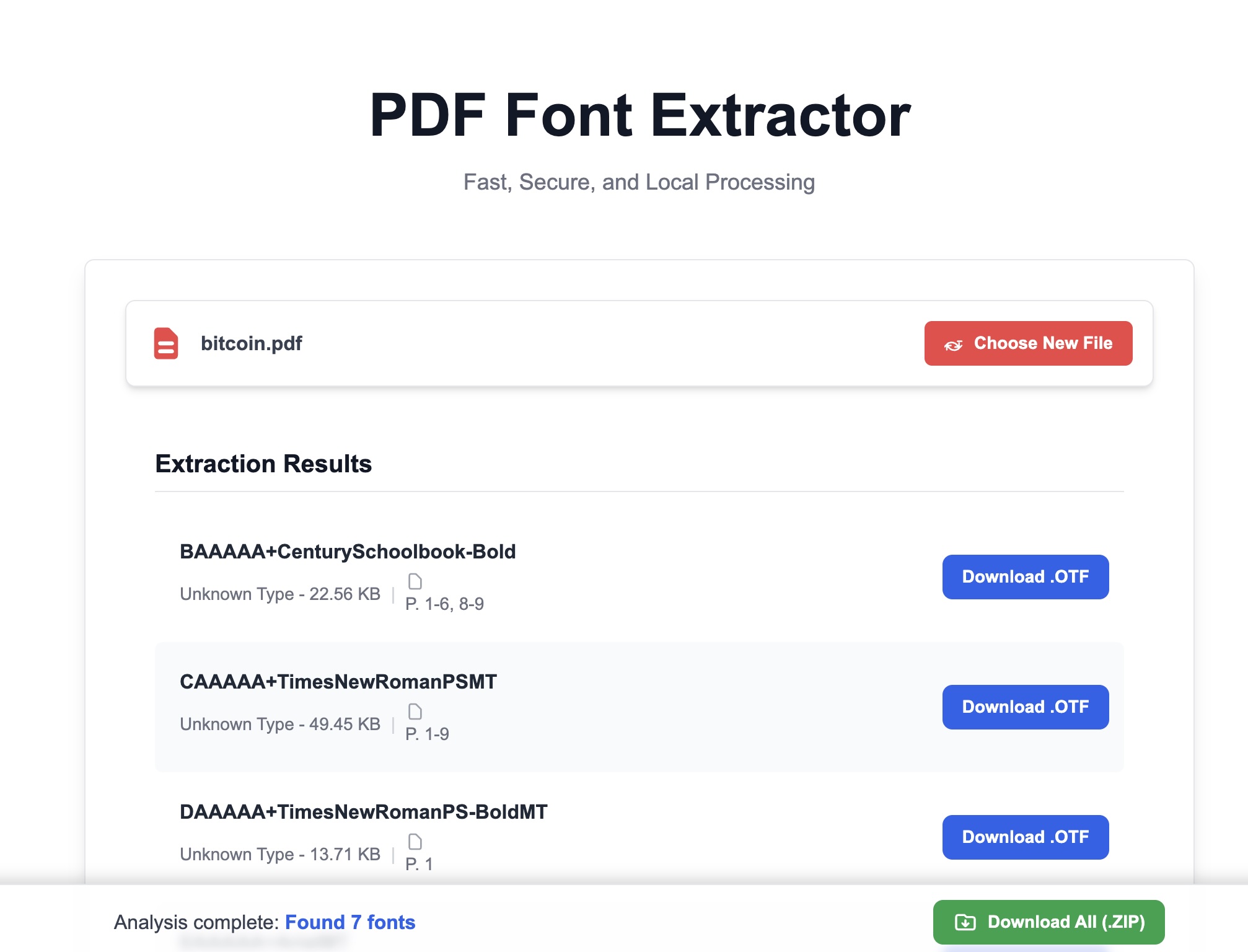
Перетягніть ваш PDF-файл в область інструменту Відкрийте сторінку екстрактора шрифтів з PDF від O.Convertor. Просто перетягніть ваш PDF-файл з робочого столу або папки в зазначену область вікна браузера. Зауважте, що це не завантаження! Ваш файл обробляється безпосередньо у вашому браузері, повністю без завантаження на будь-які сервери, що гарантує 100% безпеку.
-
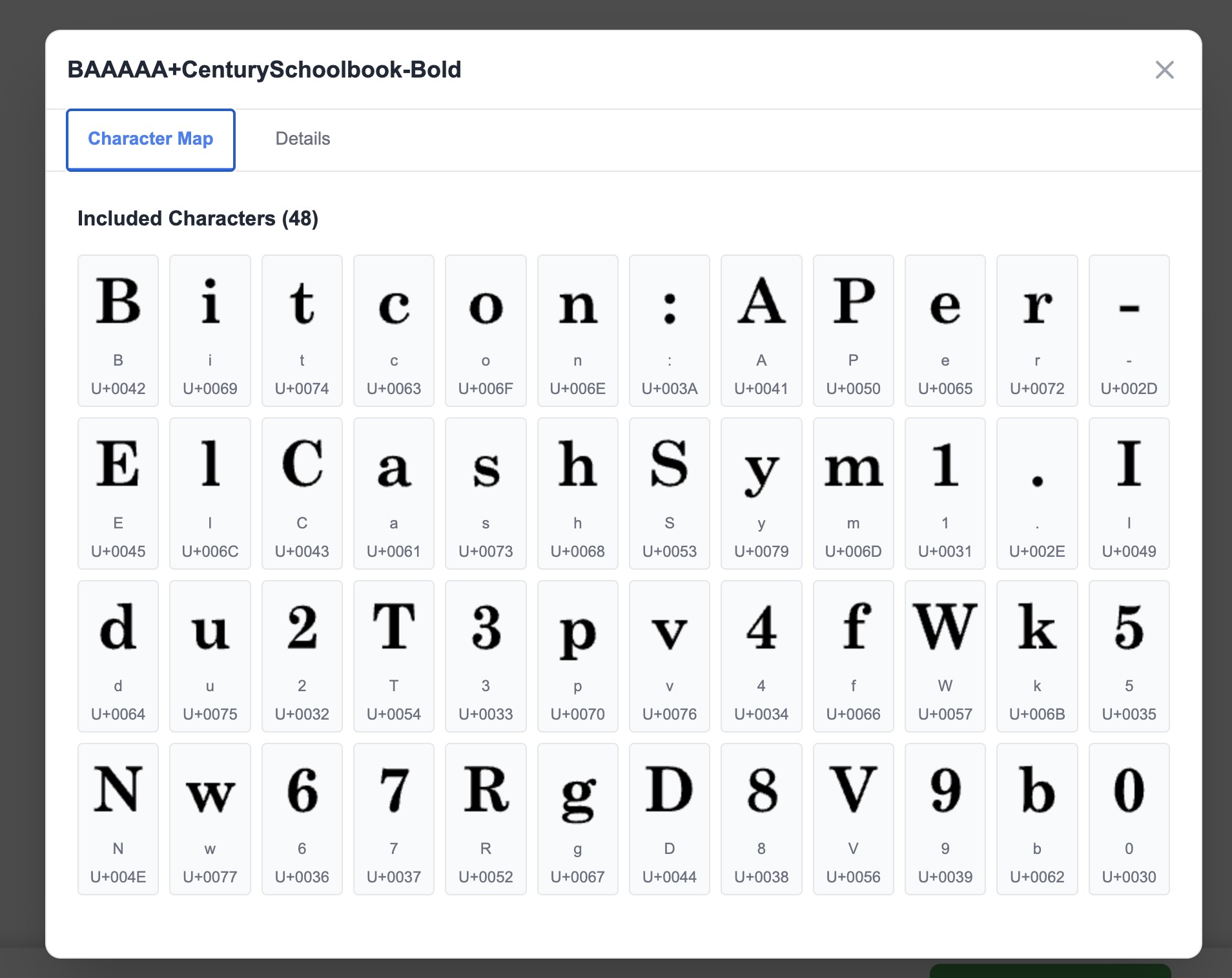
Миттєвий перегляд і витягування Після зчитування файлу браузером інструмент негайно аналізує та відображає список всіх назв шрифтів, вбудованих у PDF. Клацніть на шрифт, щоб переглянути детальнішу інформацію.
-
Ви можете безпосередньо натиснути кнопку "Завантажити" поруч з назвою кожного шрифту, щоб зберегти файли шрифтів (наприклад, .ttf, .otf, .woff тощо) на свій комп'ютер.
Спосіб другий: Використання панелі властивостей Adobe Acrobat Reader
Якщо у вас на комп'ютері встановлено Adobe Acrobat Reader, ви також можете використовувати його для перегляду інформації про шрифти, але цей метод дозволяє лише переглядати, а не витягувати шрифти.
- Відкрийте ваш PDF файл за допомогою Adobe Reader.
- Натисніть "Файл" (File) у лівому верхньому кутку → "Властивості" (Properties).
- У вікні, що з'явилося, перейдіть на вкладку "Шрифти" (Fonts). Тут буде відображено список усіх назв шрифтів, що використовуються в цьому PDF документі.
Недоліки: Цей метод дозволяє лише перевірити назви шрифтів PDF, але ви не зможете безпосередньо експортувати чи завантажити файли шрифтів звідси — все одно доведеться вручну шукати їх в інтернеті для покупки або завантаження.
Спосіб третій: Перегляд коду PDF через текстовий редактор (для технічних користувачів)
Для розробників це досить просунутий метод, який дозволяє швидко отримати інформацію про шрифти.
- Спробуйте відкрити PDF-файл у потужному текстовому редакторі (наприклад, VS Code, Sublime Text або Notepad++).
- Шукайте у файлі ключові слова, такі як
/FontNameабо/BaseFont. - Ви можете знайти в коді поля на зразок
/BaseFont /ArialMT— частина після цього і є назвою шрифту.
Недоліки: цей метод не є зручним для звичайних користувачів, інформація розрізнена, і так само дозволяє ідентифікувати лише назви, без можливості отримання файлів.
Навіщо дизайнерам та розробникам потрібна ця функція?
Різні фахівці в різних сценаріях можуть отримати користь від швидкого розпізнавання шрифтів PDF:
- Для графічних дизайнерів та бренд-менеджерів: коли ви отримуєте від клієнта PDF брендбук або архівні дизайн-макети, більше немає потреби витрачати час на узгодження використаних стандартних шрифтів. Просто перетягніть PDF в O.Convertor і миттєво отримайте файли шрифтів, забезпечивши єдність візуального бренду та ефективність дизайнерської роботи.
- Для веб-розробників: при перетворенні дизайн-макетів у веб-сторінки точне відтворення шрифтів є ключем до досягнення піксельно точного результату. Якщо дизайнер надав лише PDF-файл, ви можете за допомогою цього інструменту швидко витягти шрифти з PDF, отримати файли .woff або .ttf для використання в CSS-правилі
@font-face, щоб ідеально відтворити дизайнерський ефект.
Поширені питання та відповіді (FAQ)
Питання: Чи є платним PDF-екстрактор шрифтів O.Convertor? Відповідь: Повністю безкоштовний. O.Convertor прагне надавати безпечні, ефективні та легкодоступні безкоштовні інструменти. Наш PDF-екстрактор шрифтів доступний для використання всіма користувачами без потреби в реєстрації або наданні будь-якої платіжної інформації.
Питання: Чи дійсно цей процес може гарантувати безпеку моїх PDF-файлів? Відповідь: Абсолютна гарантія. Це наша найбільша відмінність від усіх інших онлайн-інструментів. Оскільки вся обробка виконується локально у вашому браузері, ваш PDF-файл від початку до кінця не покидає ваш комп'ютер. Ми не можемо отримати доступ, переглянути або зберегти будь-які ваші файли, що повністю виключає ризик витоку конфіденційної інформації.
Питання: Чи можу я використовувати шрифт з PDF, якщо він захищений авторським правом? Відповідь: Наш інструмент відповідає лише за технічне витягування файлів, допомагаючи вам ідентифікувати, який шрифт використовується в PDF. Після завантаження шрифту вам потрібно самостійно переконатися, що ви маєте авторизацію на використання цього шрифту у вашому проекті та дотримуєтеся відповідних норм авторського права. Витягування шрифту не дорівнює наданню ліцензії на використання.
Наступний крок: попередній перегляд шрифту та визначення його придатності
Після успішного витягування файлу шрифту (.ttf, .otf) ви можете безпосередньо перетягнути його в наш онлайн-переглядач шрифтів, щоб спершу перевірити гліфи, покриття символів та типографічні ефекти. Якщо ви також хочете розібратися, чому деякі PDF дозволяють витягнути шрифт, а інші — лише ідентифікувати назву, можете продовжити читання цієї статті про принципи вбудовування шрифтів у PDF.