Як витягти зображення з PDF? Популярні методи безкоштовного експорту оригінальних зображень у високій якості
Щоб отримати оригінальні зображення з PDF, найкращий спосіб зазвичай полягає не у створенні скріншотів, а в прямому витягуванні графічних ресурсів, вбудованих у PDF. Незалежно від того, чи потрібно експортувати матеріали з дизайн-макетів, витягти діаграми зі звітів чи зберегти ілюстрації з електронних книг, використання безкоштовного онлайн-інструменту для витягування зображень з PDF зазвичай швидше за створення скріншотів і краще зберігає оригінальну чіткість.
Швидка відповідь
Хочете швидко та безпечно витягти зображення з PDF? Скористайтеся безкоштовним онлайн-інструментом для витягування зображень з PDF від O.Convertor — просто перетягніть PDF-файл у браузер, і ви миттєво отримаєте всі нестиснені високоякісні зображення локально на вашому пристрої. Весь процес не потребує завантаження файлів, що гарантує повну безпеку конфіденційності ваших документів та збереження оригінальної якості зображень.
Лише три кроки для легкого отримання всіх зображень з PDF
Попрощайтеся зі складним програмним забезпеченням та ризикованим онлайн-завантаженням. O.Convertor переосмислює поняття простоти та безпеки, обробляючи файли безпосередньо у вашому браузері.
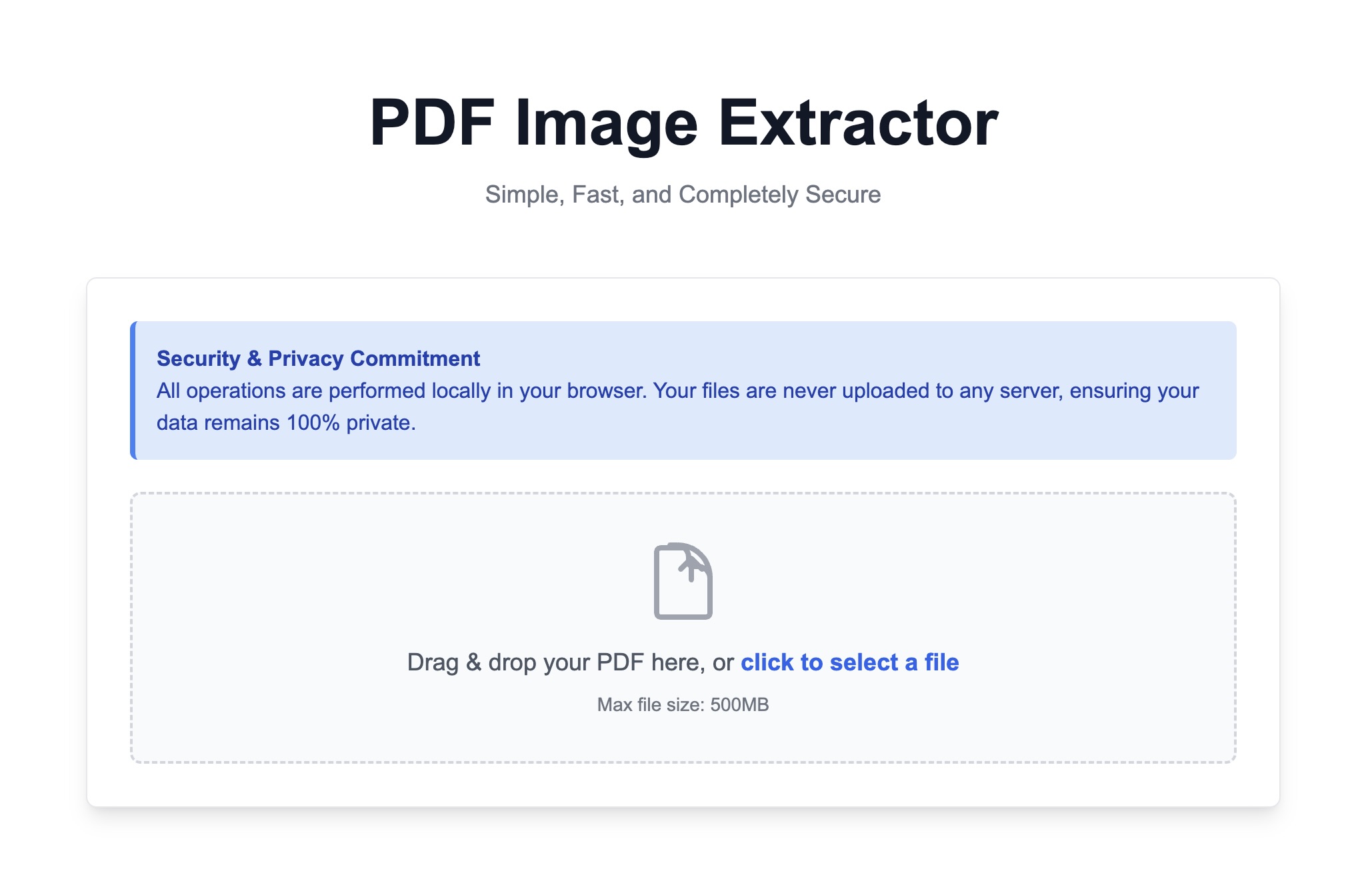
Крок перший: Оберіть або перетягніть ваш PDF-файл
Перетягніть ваш PDF-файл у робочу область інструменту або клацніть для вибору локального файлу. Ваш файл буде оброблено безпосередньо у вашому браузері, повністю без завантаження на будь-які сервери, що забезпечує 100% безпеку.
Другий крок: автоматична обробка інструментом
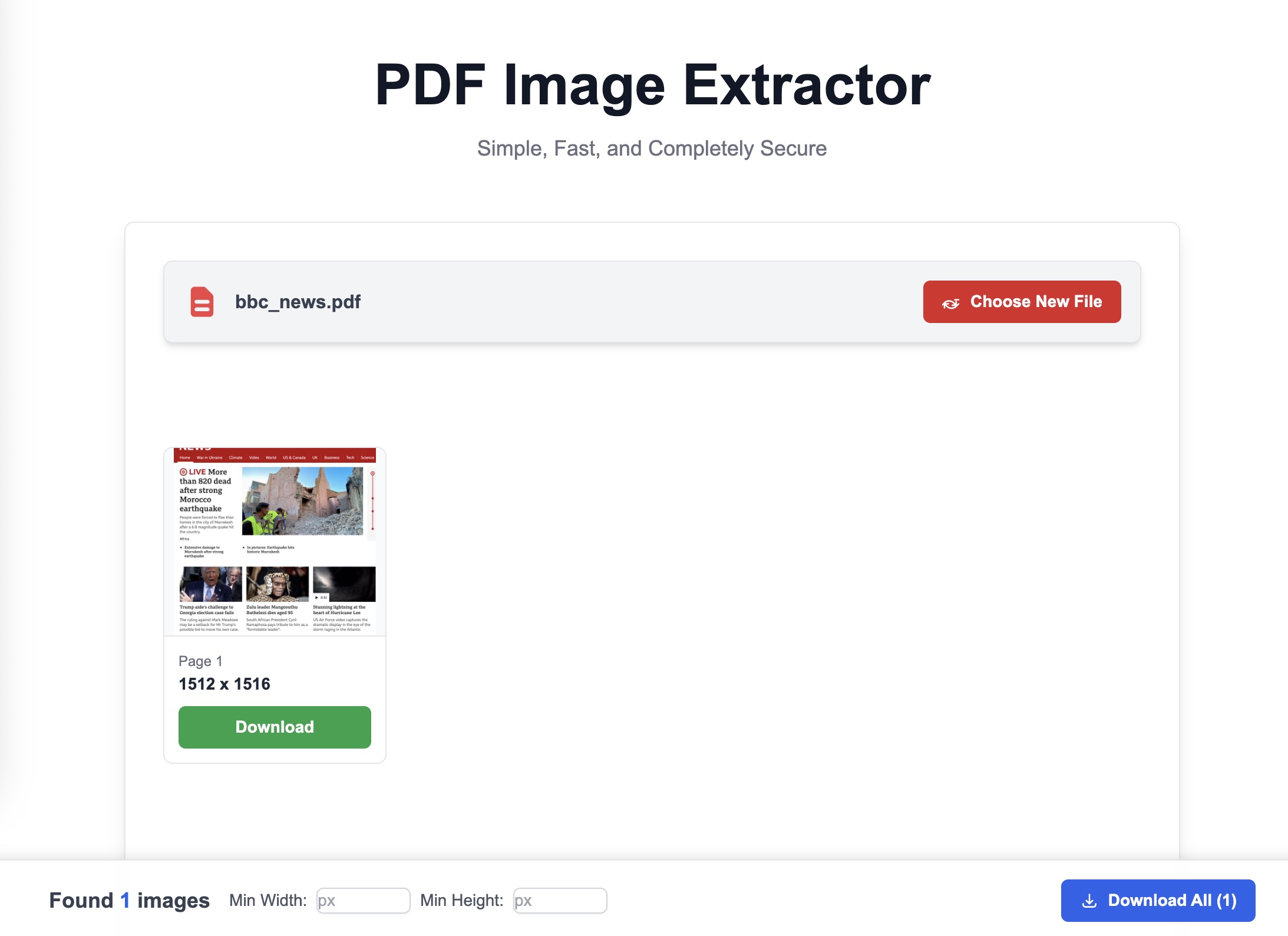
O.Convertor миттєво сканує ваш PDF і виявляє всі вбудовані в нього зображення. Цей процес відбувається блискавично, оскільки він не потребує завантаження в мережу та очікування в черзі на сервері — швидкість залежить лише від продуктивності вашого комп'ютера.
Третій крок: завантаження всіх зображень
Після завершення обробки всі зображення відображаються в оригінальному форматі (наприклад, JPG, PNG тощо) з високою чіткістю. Ви можете переглянути їх, завантажити окремо або натиснути кнопку «Завантажити все», щоб зберегти всі зображення одразу у вигляді ZIP-архіву.
Кому буде корисний цей інструмент? (сценарії використання)
Цей інструмент не тільки потужний, а й надзвичайно корисний у багатьох реальних ситуаціях.
-
Для дизайнерів: Час — це гроші. Коли клієнт надає лише готовий PDF-файл з логотипами, ілюстраціями та високоякісними матеріалами, вам більше не потрібно використовувати неефективний метод створення скріншотів, який погіршує якість зображення. Використовуючи O.Convertor, ви можете безпосередньо витягти зображення з PDF, гарантуючи, що кожне отримане зображення залишається нестиснутим оригіналом, ідеально придатним для подальшої творчої роботи.
-
Для маркетологів: Маркетологи часто потребують витягувати діаграми, зображення продуктів або фотографії заходів з продуктових каталогів, маркетингових звітів або PDF-документів конкурентів. Такі файли можуть містити комерційно конфіденційну інформацію. Безкоштовний онлайн-інструмент для витягування зображень з PDF від O.Convertor працює локально у вашому браузері — файли ніколи не залишають ваш комп'ютер, що повністю виключає ризик витоку приватної інформації та дозволяє вам безпечно конвертувати PDF у JPG або набори PNG зображень.
-
Для студентів та дослідників: Під час написання наукових робіт або підготовки презентацій для занять часто потрібно використовувати діаграми та ілюстрації з PDF електронних книг або академічних журналів. O.Convertor допоможе вам одним кліком витягти зображення з PDF, без необхідності встановлення будь-якого програмного забезпечення та без обмежень щодо завантаження файлів, значно підвищуючи ефективність вашого навчання та дослідницької роботи.
Поширені питання та відповіді (FAQ)
Питання: Чи справді безпечно використовувати цей інструмент для витягування зображень з PDF? Відповідь: Абсолютно безпечно. O.Convertor відрізняється тим, що вся обробка виконується локально у вашому браузері. Ваші PDF-файли ніколи не завантажуються на наші сервери і залишаються недоступними для сторонніх осіб. Ваша приватність і безпека даних — наш найвищий пріоритет.
Питання: Чи втрачають якість витягнуті зображення? Відповідь: Ні. Наш інструмент розроблено для витягування оригінальних, нестиснених даних зображень, що вбудовані у PDF. Це означає, що ви отримуєте зображення тієї самої якості, що й в оригінальному файлі, без розмитості чи пікселізації, які виникають при створенні скріншотів.
Питання: Чи потрібно мені реєструватися або платити? Відповідь: Зовсім ні. Інструмент витягування зображень з PDF від O.Convertor — це повністю безкоштовний онлайн-засіб, який не потребує входу в систему чи реєстрації. Ми прагнемо надати вам просте, зручне та доступне рішення.
Якщо в цьому PDF-файлі, окрім зображень, є сторінки, які потребують подальшої обробки, ви також можете використати інструмент для розділення PDF, щоб спершу витягти потрібні сторінки. Якщо ви хочете краще зрозуміти, чому "пряме витягування" зазвичай дає чіткіший результат, ніж "збереження скріншоту", можете також прочитати цю статтю Чому зображення в PDF стають розмитими при створенні скріншотів.