Como remover marcas d'água de PDF? Primeiro identifique o tipo de marca d'água, depois escolha o método de remoção correto
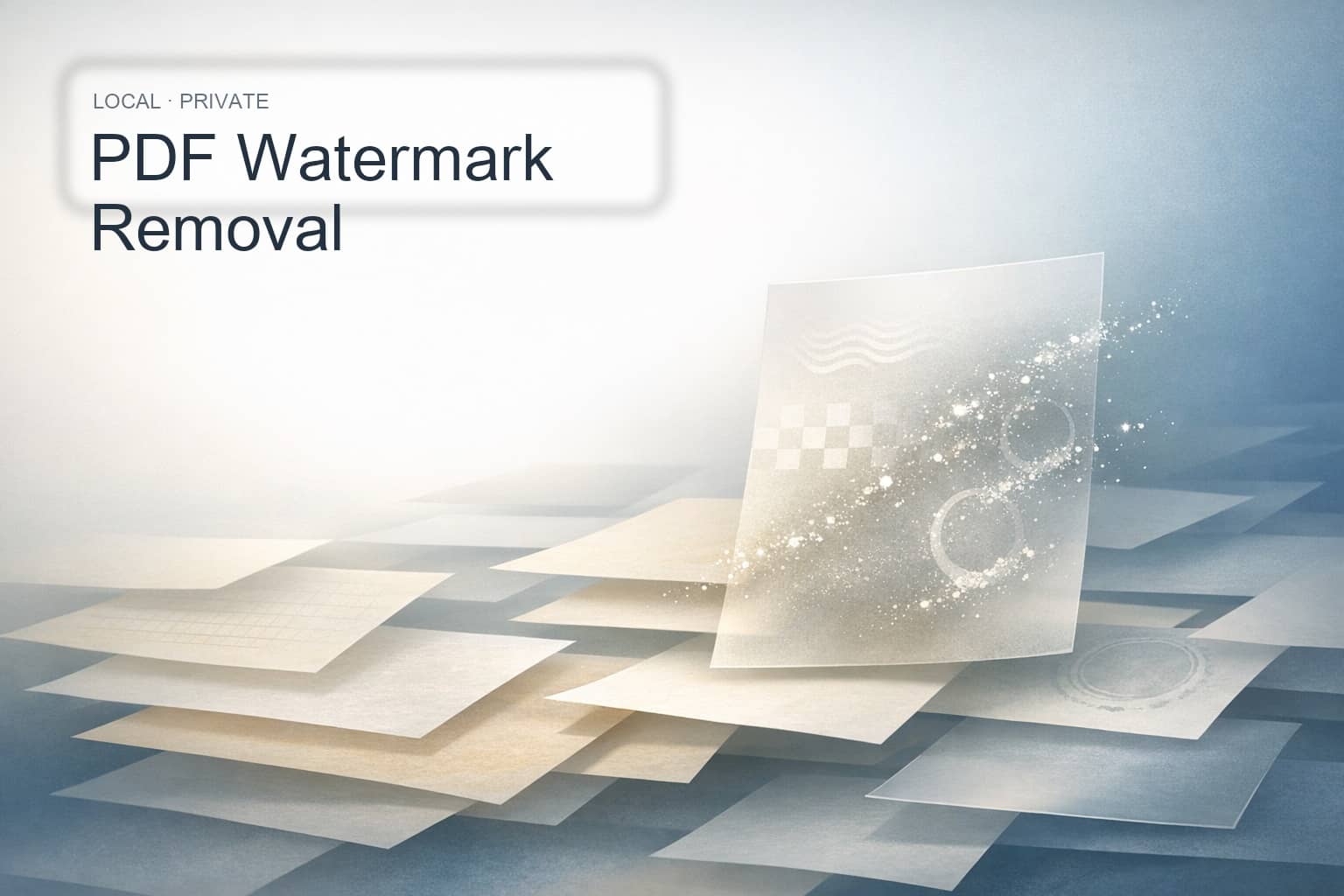
Se já se deparou com a situação 'o PDF tem obviamente uma marca de água, mas não consigo removê-la de maneira alguma', o problema normalmente não está na falta de ferramentas, mas sim no facto de que as marcas de água em PDF não são uma estrutura fixa. Algumas são anotações em forma de carimbo, outras são texto repetido, algumas são na verdade imagens, e outras provêm de fluxos de conteúdo partilhados. Só depois de identificar a origem é que o método de remoção será mais eficaz.
Se pretende simplesmente processar documentos locais de forma segura, pode usar diretamente a ferramenta de remoção de marcas d'água de PDF. A ferramenta primeiro deteta no navegador os elementos processáveis do documento, depois permite-lhe selecionar e confirmar antes de exportar o resultado. Os ficheiros não precisam de ser carregados, sendo mais adequada para contratos, materiais didáticos, documentos digitalizados e materiais internos.
Resposta rápida: qual é a forma mais fiável de remover marcas d'água de PDF?
A forma mais fiável não é "ver uma marca d'água e eliminar com um clique", mas sim identificar primeiro de onde ela vem e só depois removê-la após confirmar as candidatas. Marcas d'água do tipo anotação são normalmente as mais fáceis de tratar; texto repetido ou texto de fluxo partilhado que consegue ser mapeado de forma estável para o fluxo de conteúdo também é relativamente fácil de processar; já as marcas d'água profundamente integradas em imagens de fundo ou desenhadas através de caminhos complexos exigem uma abordagem mais conservadora.
Porque é que muitas marcas d'água em PDF não se conseguem remover completamente?
Porque as "marcas d'água" em PDF têm normalmente quatro origens comuns:
- Tipo anotação: como objetos de anotação
StampouWatermark, que têm a estrutura mais clara. - Tipo texto repetido: texto em estilo cabeçalho que aparece repetidamente em cada página, texto na diagonal, marcas d'água com caracteres dispersos.
- Tipo imagem / XObject: parece uma imagem de fundo cinzenta clara, mas na realidade é um recurso de imagem desenhado repetidas vezes.
- Tipo fluxo de conteúdo partilhado / stream de conteúdo: o mesmo
formou outro fluxo partilhado é aplicado a várias páginas, visualmente parece estar em todas, mas na verdade a origem é o mesmo conjunto de instruções.
É por isto que em alguns PDFs, fazer capturas de ecrã e pintar de branco, mudar a extensão do ficheiro ou reexportar não funciona. Estás a mexer no resultado visual, mas o que realmente precisas de tratar é a origem do conteúdo.
Um processo mais fiável para remover marcas d'água de PDF
Normalmente, estes quatro passos chegam:
- Carregue o PDF e deixe a ferramenta detetar primeiro as marcas d'água e o conteúdo repetido.
- Veja os itens listados do lado direito e confirme quais é que quer mesmo remover.
- Selecione apenas os itens que pretende processar e depois gere o resultado.
- Do lado esquerdo, compare diretamente o PDF original com o PDF processado, confirme as alterações e só depois faça o download.
A vantagem deste processo é que não vai apagar acidentalmente o texto principal só porque "parece uma marca d'água", e fica muito mais fácil perceber porque é que alguns itens podem ser processados e outros só parcialmente. Para ficheiros que precisam de privacidade, o processamento local no navegador também dá mais tranquilidade.
Em que situações é mais fácil remover e quando é que devemos ser mais cautelosos?
De um modo geral, aquilo que pode ser mapeado de forma estável para objetos de anotação ou limites claros de fluxo de conteúdo tem uma taxa de sucesso mais elevada; Situações como texto que atravessa páginas em fluxos form partilhados, ou texto repetido mapeado para operadores reais, também são mais fáceis de remover.
Mas se a marca d'água já estiver totalmente fundida numa imagem de fundo, se o desenho de caminhos for muito complexo, ou se o conteúdo principal e a marca d'água partilharem a mesma estrutura de desenho, não convém usar métodos agressivos para tentar apagar à força. Nestes casos, o objetivo mais realista é 'minimizar a marca d'água visível', e não esperar remover automaticamente todos os vestígios.
Conclusão: primeiro identifique a origem, depois remova a marca d'água do PDF
Para remover marcas d'água de PDF, o segredo não está em clicar em vários botões de 'remover marca d'água', mas sim em identificar primeiro se é uma anotação, texto repetido, imagem ou elemento desenhado dentro de fluxos de conteúdo partilhado. Quando identifica corretamente a origem, o método de remoção torna-se muito mais fiável.
Se já tens um ficheiro que precisa de tratamento, podes experimentar diretamente a ferramenta de remoção de marcas d'água em PDF do O.Convertor. Se ainda não tem a certeza se o problema é a marca d’água, a restrição por palavra-passe ou uma anomalia na estrutura, também pode aproveitar para consultar Explicação sobre a palavra-passe de abertura de PDF e Limites de aplicação para reparação do formato PDF.