Hvordan dele opp PDF og hente ut bestemte sider? Den raskeste, sikreste gratis metoden
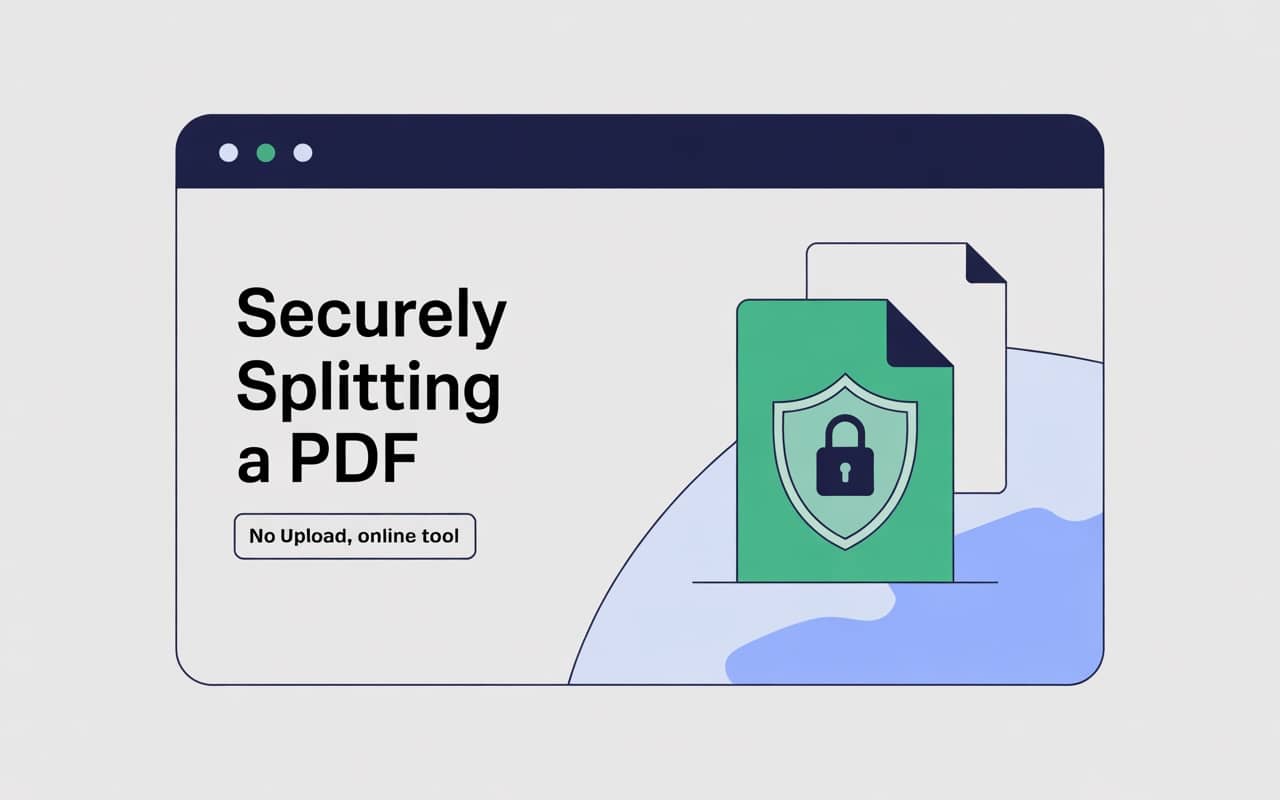
Hvis du bare ønsker å hente ut signatursiden, legitimasjonssiden, noen få forelesningsnotater eller et sammendrag fra en PDF, er den enkleste måten vanligvis ikke å eksportere hele filen på nytt, men å dele opp PDF-en direkte og hente ut de bestemte sidene. Et online PDF-delingsverktøy som O.Convertor kan utføre jobben direkte i nettleseren uten opplasting, og er bedre egnet for å håndtere kontrakter, skannede dokumenter og dokumenter med privat innhold.
Bare tre trinn for å trygt trekke ut PDF-sider
Glem tungvinte programvareinstallasjoner og filopplastingsprosesser. Med O.Convertor er det å trekke ut sider like enkelt og raskt som å arbeide lokalt.
-
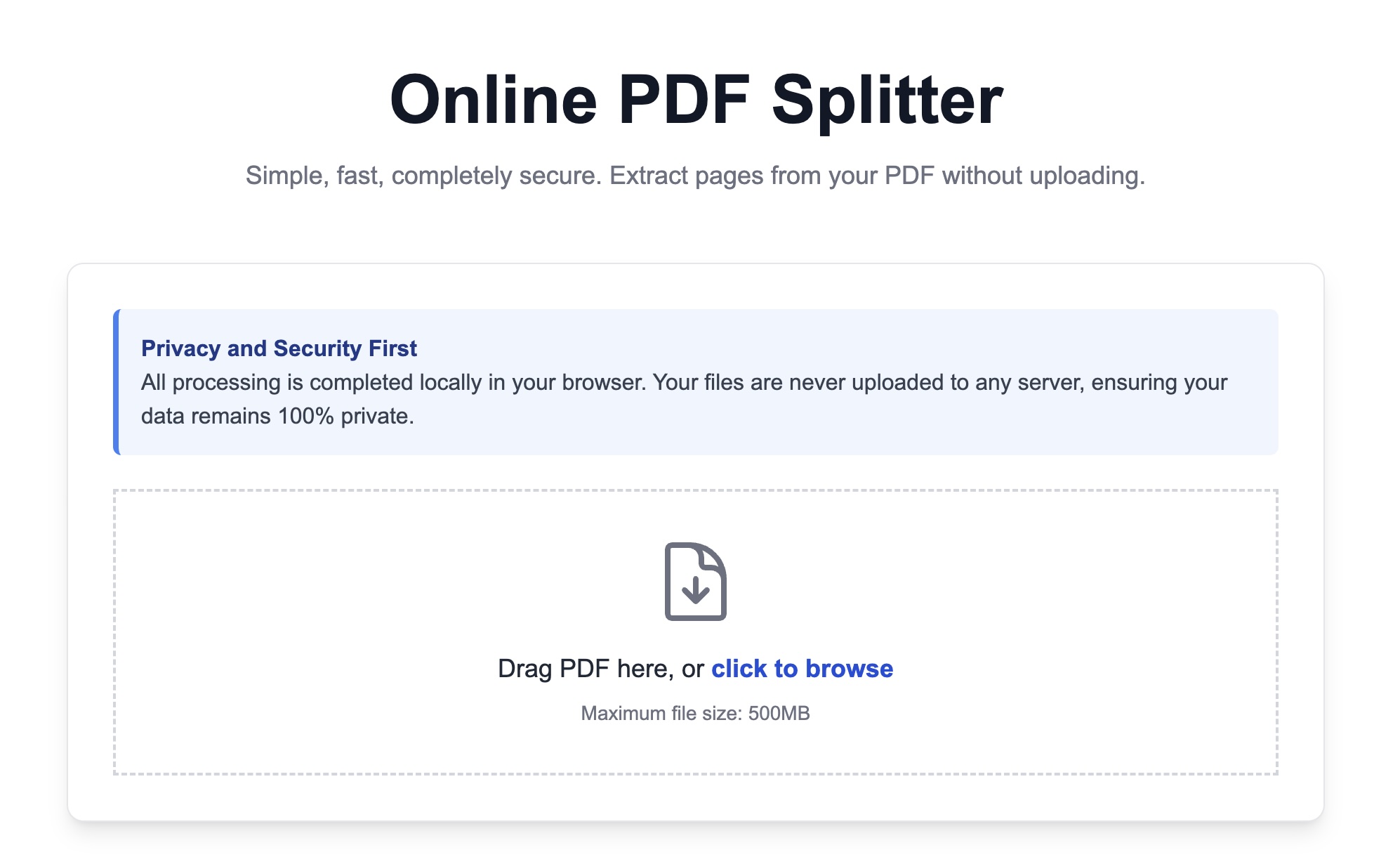
Dra og slipp PDF-filen din til verktøyområdet Filen din vil bli behandlet direkte i nettleseren din, uten behov for opplasting til noen servere gjennom hele prosessen, noe som sikrer 100% trygghet. For store filer som inneholder sensitiv informasjon, er dette det mest pålitelige valget.
-
Spesifiser sidene du ønsker å ekstraktere I inntastingsfeltet kan du fleksibelt angi sider:
- Enkeltside: For eksempel
5(ekstrakterer kun side 5) - Sammenhengende område: For eksempel
10-15(ekstrakterer side 10 til 15) - Kompleks kombinasjon: For eksempel
3, 8, 20-25(ekstrakterer side 3, side 8 og side 20 til 25)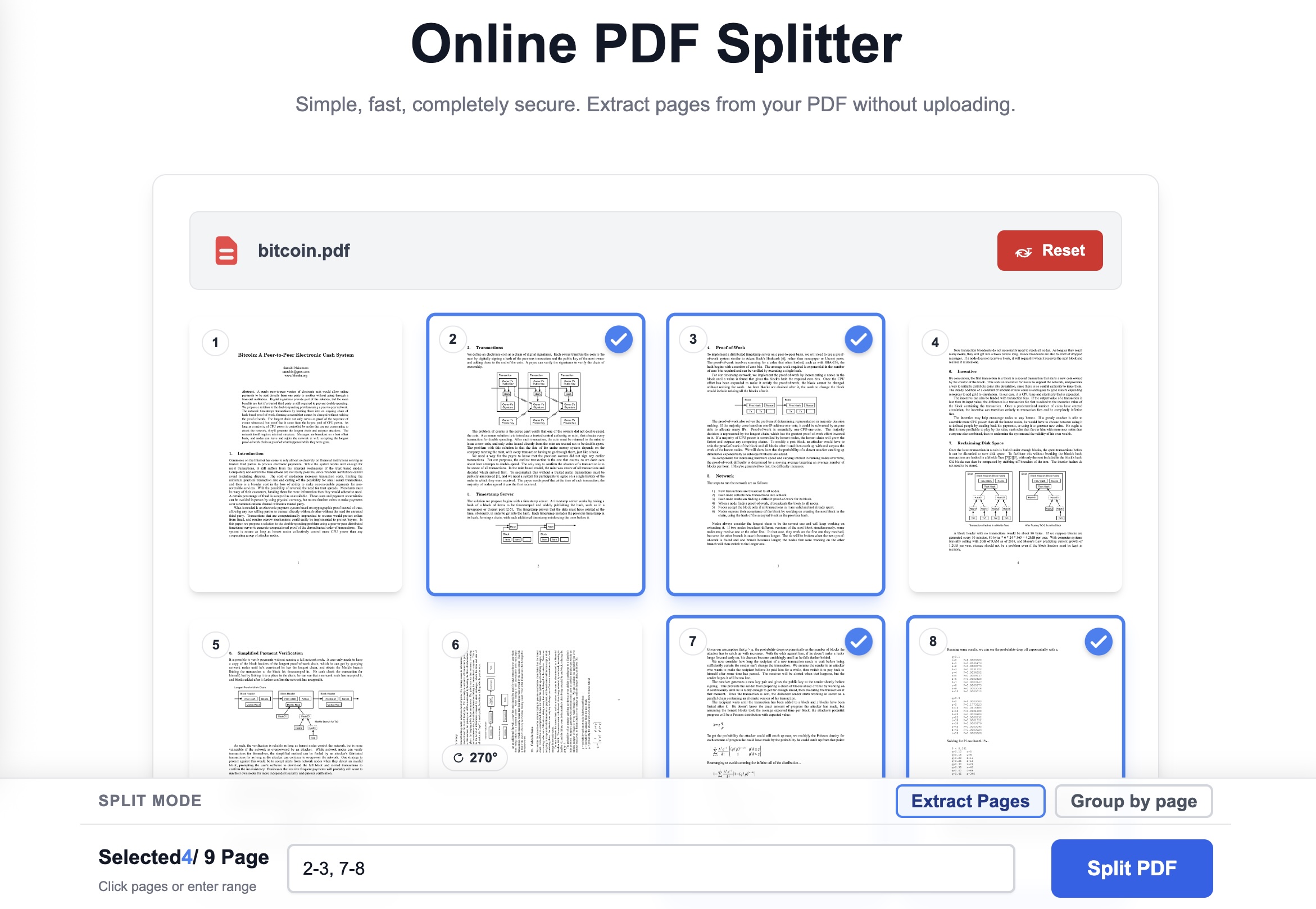
- Enkeltside: For eksempel
-
Del opp og last ned umiddelbart Klikk på «Del opp»-knappen. Siden ingen opplasting kreves, fullføres behandlingen øyeblikkelig. En ny PDF-fil som kun inneholder de ønskede sidene vil umiddelbart genereres og automatisk lastes ned til datamaskinen din.
Hvorfor er PDF-delingsverktøyet uten opplasting ditt beste valg?
I mange arbeidssammenhenger er behovet for gratis PDF-oppdeling svært utbredt, og O.Convertors lokale behandlingsmodus kan særlig løse brukernes kjerneutfordringer.
-
For juridiske assistenter: Ved behandling av hundrevis av sider med kontrakter eller bevisdokumenter trenger du kanskje bare å trekke ut noen få sider som inneholder sentrale klausuler. Bruk av tradisjonelle nettbaserte verktøy for å laste opp hele sensitive filer innebærer risiko for lekkasje. O.Convertor lar deg dele PDF uten Adobe, slik at du kan gjennomføre sideekstraksjon trygt lokalt og sikre at klientinformasjon er fullstendig beskyttet.
-
For forskere: Å trekke ut spesifikke datadiagrammer eller kapitler fra en lang akademisk artikkel eller rapport er dagligdags. Tradisjonelle verktøy kan trenge flere minutter for å laste opp en fil på flere hundre megabyte. Men O.Convertor hopper over opplastingsstrinnet og lar deg starte arbeidet umiddelbart, noe som drastisk forbedrer effektiviteten i dokumentorganisering.
-
For alle kontorbrukere: Enten det gjelder å trekke ut din egen prestasjonsdel fra firmaets månedlige rapport, eller å skille ut spesifikasjonssider fra en produkthåndbok, bør online PDF-deling være enkelt som bare det. O.Convertor er skapt nettopp for dette formålet, og gjør utvinning av PDF-sider så enkelt som å kopiere og lime inn.
Ofte stilte spørsmål (FAQ)
Spørsmål: Er online PDF-deling virkelig trygt? Vil filene mine bli lekket? Svar: Absolutt trygt. Den største forskjellen mellom O.Convertor og andre verktøy er at filene dine aldri forlater datamaskinen din. All oppdeling skjer lokalt i nettleseren din, uten at data lastes opp til skyservere. Dette er online-verktøyet med det høyeste nivået av personvernbeskyttelse som finnes i dag.
Spørsmål: Hvorfor behandler dette verktøyet store PDF-filer så raskt? Svar: Fordi det eliminerer de mest tidkrevende trinnene i hele prosessen - «opplasting» og «nedlasting». Tradisjonelle verktøys hastighetsflaskehals ligger i nettverksoverføring, mens O.Convertors hastighet kun avhenger av din egen datamaskins ytelse, derfor fullføres prosessen nesten øyeblikkelig.
Spørsmål: Trenger jeg å installere Adobe Acrobat eller annen programvare? Svar: Absolutt ikke nødvendig. O.Convertor er et rent nettbasert verktøy - du trenger bare en moderne nettleser (som Chrome, Firefox, Edge osv.) for å bruke alle funksjoner, uten noen installasjon.
Hvis du ønsker å fortsette å slå sammen de ekstraherte sidene til et nytt dokument etter at du har ekstrahert de angitte sidene, kan du bruke vårt PDF-sammenslåingsverktøy. Hvis du også ønsker å vurdere hvilke scenarioer som er best egnet for oppdeling og hvilke scenarioer hvor du bør beholde hele filen, kan du lese denne artikkelen Når det gir mening å dele opp en PDF.