Hvordan identifisere fonter i en PDF? 3 vanlige metoder uten opplasting
Når du mottar et designutkast, en merkevarehåndbok eller en PDF med finpusset typografi, er et av de mest vanlige spørsmålene: «Hvilken font brukes egentlig i denne PDF-en?»Hvis du både ønsker å identifisere fontnavnet og helst få tak i den faktiske fontfilen, er den mest direkte metoden vanligvis å først sjekke om PDF-en har innebygde fontressurser. Denne artikkelen presenterer 3 vanlige metoder som ikke krever opplasting, og anbefaler spesielt den mest direkte og sikreste metoden.
Hurtigsvar-boks (Quick Answer Box)
For å raskt identifisere skrifttyper i PDF-er og skaffe skriftfiler, er den mest direkte metoden å bruke et nettbasert verktøy som ikke krever filopplasting. O.Convertors gratis PDF-skriftutdragningsverktøy lar deg dra PDF-filer inn i nettleseren og umiddelbart identifisere og laste ned alle inkluderte skriftfiler. Hele prosessen gjennomføres lokalt på datamaskinen din, filene er helt sikre og personvernet fullt ivaretatt.
Metode 1: Bruk O.Convertor for online skriftutdragning (mest direkte og sikrest)
Dette er metoden vi anbefaler sterkest, ettersom den ikke bare kan identifisere skriftnavn, men også direkte trekke ut selve skriftfilene – og hele prosessen er fullstendig gratis og absolutt sikker.
Fremgangsmåte:
-
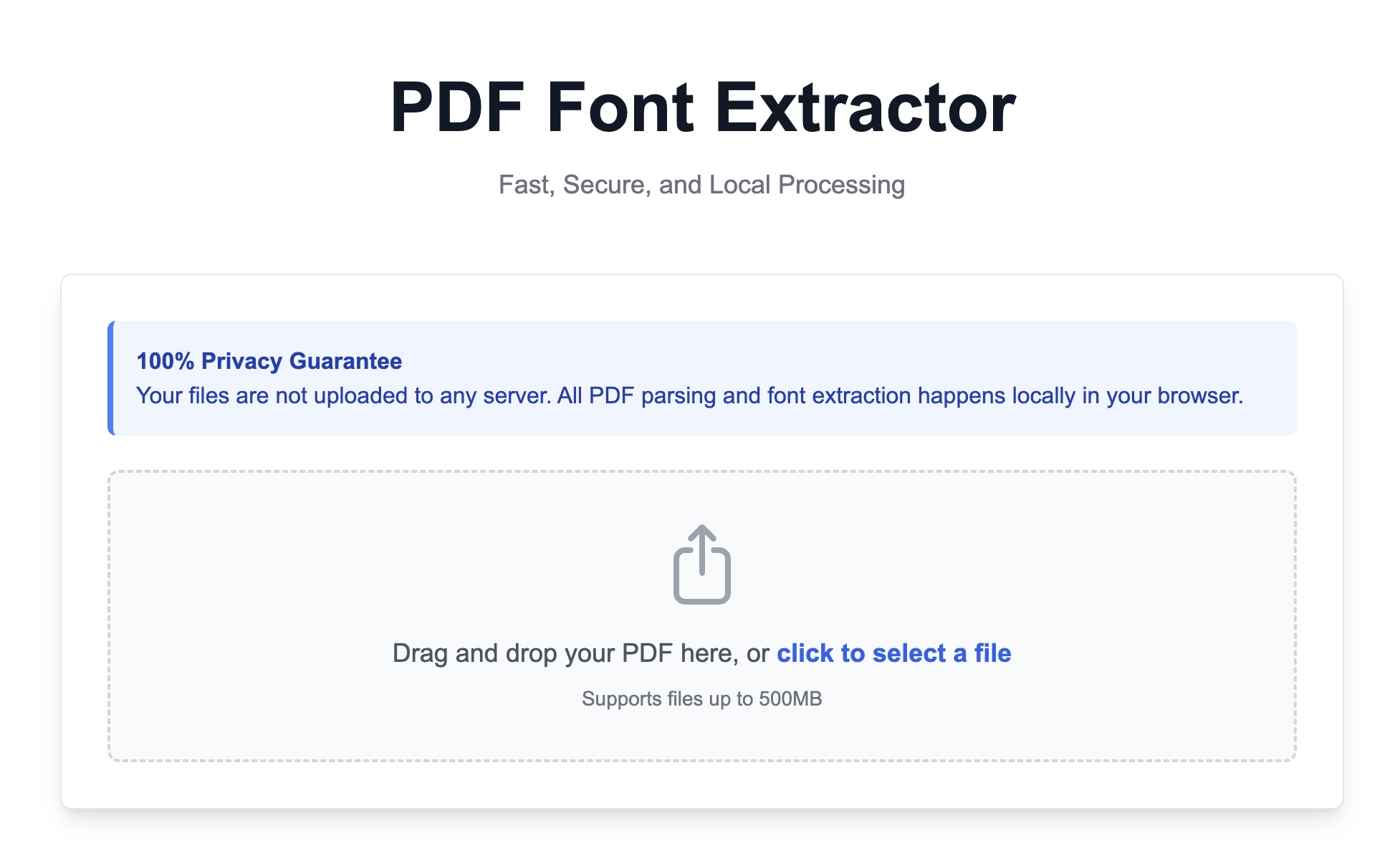
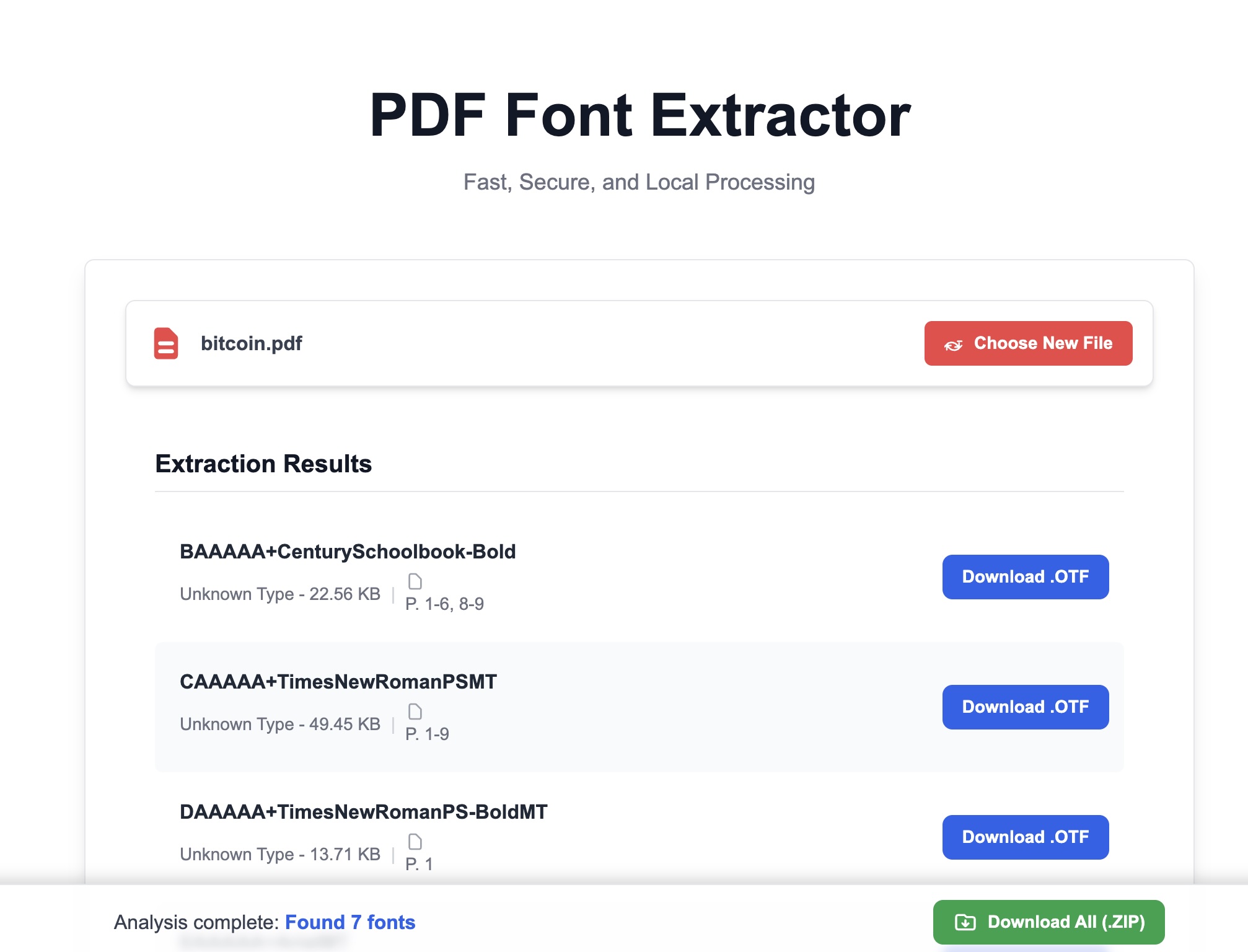
Dra og slipp PDF-filen din til verktøyområdet Åpne O.Convertors side for PDF-skriftutdragning. Dra PDF-filen din direkte fra skrivebordet eller mappen inn i det angitte området i nettleservinduet. Merk at dette ikke er en opplasting! Filen din vil bli behandlet direkte i nettleseren din, uten at den noen gang lastes opp til en server, noe som sikrer 100 % trygghet.
-
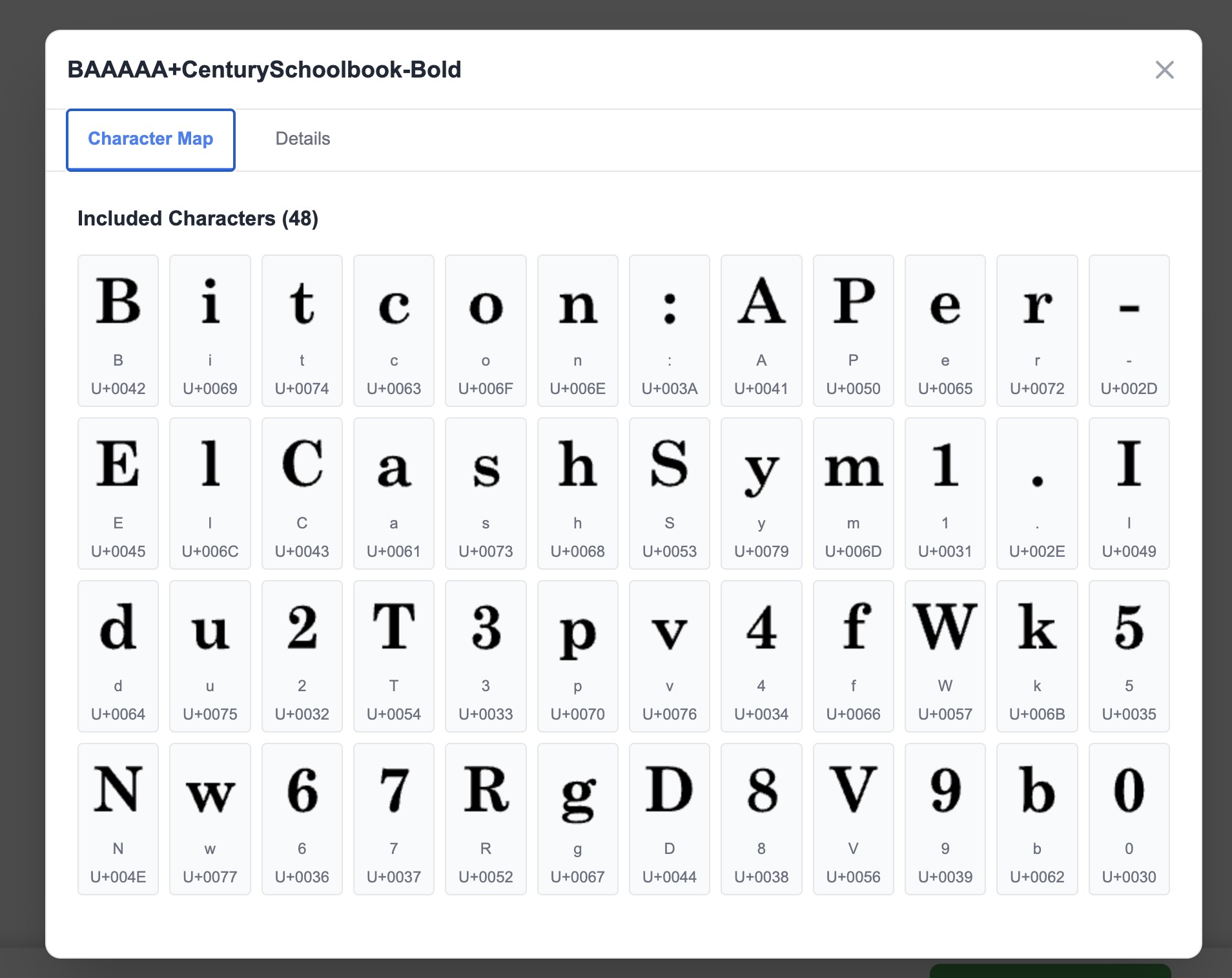
Umiddelbar visning og uttrekk Etter at filen er lest av nettleseren, vil verktøyet umiddelbart analysere og liste opp alle skrifttypenavnene som er innebygd i PDF-en. Klikk på skrifttypen for å se mer detaljert skrifttypeinformasjon.
-
Du kan klikke direkte på «Last ned»-knappen ved siden av hvert skrifttypnavn for å lagre skrifttypefilen (som .ttf, .otf, .woff osv.) på datamaskinen din.
Metode to: Bruk Adobe Acrobat Readers egenskapspanel
Hvis du har Adobe Acrobat Reader installert på datamaskinen, kan du også bruke det til å vise skrifttypeinformasjon, men denne metoden lar deg bare vise informasjonen, ikke trekke ut skrifttypene.
- Åpne PDF-filen din med Adobe Reader.
- Klikk på «Fil» (File) -> «Egenskaper» (Properties) øverst til venstre.
- I vinduet som åpnes, bytt til fanen «Skrifttyper» (Fonts). Her vil alle skrifttypnavnene som brukes i PDF-dokumentet bli oppført.
Ulemper: Denne metoden kan kun hjelpe deg med å kontrollere PDF-skrifttyper ved navn, du kan ikke eksportere eller laste ned skriftfiler direkte herfra, og må fortsatt manuelt søke på nettet for å kjøpe eller laste dem ned.
Metode tre: Vis PDF-kode gjennom tekstredigeringsprogram (teknisk orientert)
For utviklere er dette en ganske avansert metode som kan gi rask innsikt i skriftinformasjon.
- Forsøk å åpne PDF-filen med et kraftig tekstredigeringsprogram (som VS Code, Sublime Text eller Notepad++).
- Søk etter nøkkelord i filen, som
/FontNameeller/BaseFont. - Du vil kunne finne felt som
/BaseFont /ArialMTi koden, hvor delen etter dette er skriftnavnet.
Ulemper: Denne metoden er ikke brukervennlig for vanlige brukere, informasjonen er uoversiktlig, og den kan kun identifisere navn, ikke skaffe filer.
Hvorfor trenger designere og utviklere denne funksjonen?
Ulike fagpersoner kan dra nytte av rask identifisering av PDF-skrifttyper i forskjellige situasjoner:
- For grafiske designere og merkevareansvarlige: Når du mottar en merkevaremanual eller historiske designutkast i PDF fra klienter, behøver du ikke lenger bruke tid på å kommunisere og bekrefte hvilke standardskrifttyper som benyttes. Bare dra PDF-en inn i O.Convertor, så kan du umiddelbart få tilgang til skrifttypefiler, noe som sikrer merkevarevisualiseringens konsistens og designarbeidets effektivitet.
- For webutviklere: Ved konvertering av designutkast til nettsider er nøyaktig tilpasning av skrifttyper nøkkelen til å oppnå pikselpresis gjengivelse. Hvis designeren kun har levert en PDF-fil, kan du bruke dette verktøyet for raskt å trekke ut PDF-skrifttyper og få .woff- eller .ttf-filer som kan brukes i CSS sin
@font-face-regel for å perfekt gjenskape designeffekten.
Ofte stilte spørsmål (FAQ)
Spørsmål: Koster det å bruke O.Convertors PDF-skrifttypeutrekker? Svar: Helt gratis. O.Convertor forplikter seg til å tilby sikre, effektive og lett tilgjengelige gratis verktøy. Vår PDF-skrifttypeutrekker er tilgjengelig for alle brukere, uten krav om registrering eller betalingsinformasjon.
Spørsmål: Kan denne prosessen virkelig garantere at PDF-filen min er sikker? Svar: Absolutt garantert. Dette er vår største forskjell fra alle andre nettbaserte verktøy. Siden all behandling utføres lokalt i nettleseren din, forlater PDF-filen aldri datamaskinen din. Vi kan ikke få tilgang til, se eller lagre noen av filene dine, noe som fullstendig eliminerer risikoen for personvernbrudd.
Spørsmål: Hvis skrifttypen i PDF-en er opphavsrettsbeskyttet, kan jeg bruke den? Svar: Vårt verktøy har kun ansvar for å trekke ut filer på teknisk nivå og hjelpe deg med å identifisere hvilken skrifttype som finnes i PDF-en. Etter at du har lastet ned skrifttypen, må du selv sikre at du har tillatelse til å bruke skrifttypen i prosjektet ditt og følge relevante opphavsrettsbestemmelser. Å trekke ut skrifttyper er ikke det samme som å få brukslisens.
Neste trinn: Forhåndsvis skrifttypen og vurder om den kan brukes
Etter vellykket ekstraksjon av skrifttypefiler (.ttf, .otf), kan du dra dem direkte inn i vår online skrifttypevisning for å først kontrollere glyffer, tegndekning og typografieffekter. Hvis du også ønsker å forstå hvorfor noen PDF-er tillater skrifttypeekstraksjon mens andre kun lar deg identifisere navnet, kan du fortsette å lese denne forklaringen om hvordan skrifttyper bygges inn i PDF.