Wie extrahiert man Bilder aus PDF-Dateien? Übliche Methoden zum kostenlosen Export hochauflösender Originalbilder
Wenn Sie Originalbilder aus einer PDF-Datei erhalten möchten, ist es meist sicherer, nicht einfach Screenshots zu machen, sondern die im PDF eingebetteten Bildressourcen direkt zu extrahieren. Egal ob Sie Materialien aus Designvorlagen exportieren, Diagramme aus Berichten extrahieren oder Illustrationen aus E-Books speichern wollen – die Nutzung des kostenlosen Online-PDF-Bildextraktors ist meist schneller und bewahrt die Originalbildqualität besser als Screenshots.
Schnelle Antwort
Möchten Sie schnell und sicher Bilder aus PDF-Dateien extrahieren? Verwenden Sie O.Convertors kostenlosen Online-PDF-Bildextraktor - ziehen Sie einfach Ihre PDF-Datei in den Browser und extrahieren Sie sofort alle unkomprimierten hochauflösenden Bilder lokal auf Ihrem Gerät. Der gesamte Prozess kommt ohne Datei-Uploads aus und gewährleistet somit vollständigen Schutz Ihrer Dokumentenprivatsphäre und der ursprünglichen Bildqualität.
In nur drei Schritten erhalten Sie mühelos alle Bilder aus Ihrer PDF-Datei
Verabschieden Sie sich von komplexer Software und riskanten Online-Uploads. O.Convertor definiert Einfachheit und Sicherheit neu, indem es Dateien direkt in Ihrem Browser verarbeitet.
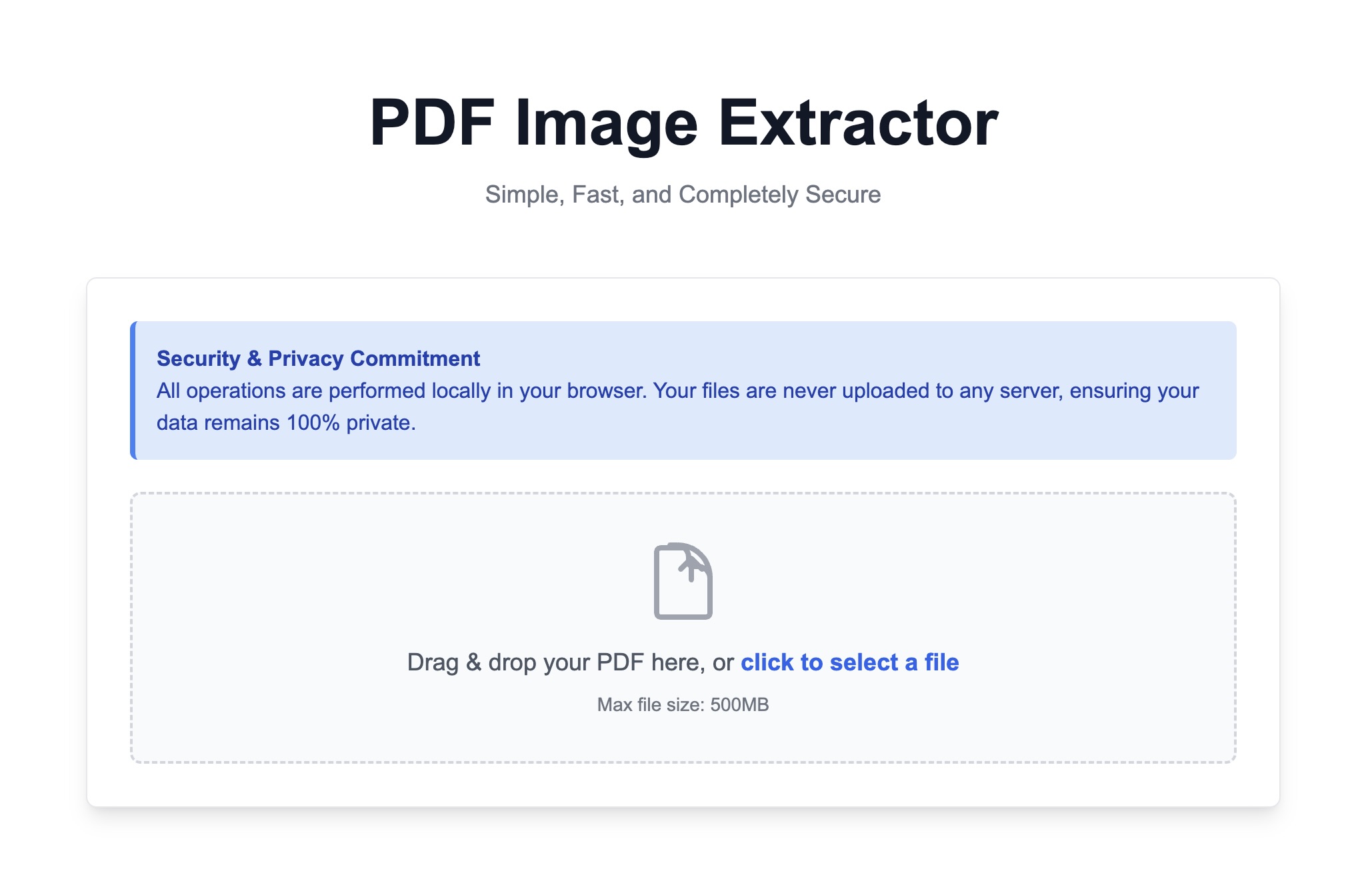
Erster Schritt: Wählen Sie Ihre PDF-Datei aus oder ziehen Sie sie per Drag & Drop hinein
Ziehen Sie Ihre PDF-Datei in den Arbeitsbereich oder klicken Sie, um eine lokale Datei auszuwählen. Ihre Datei wird direkt in Ihrem Browser verarbeitet, ohne Upload auf irgendwelche Server – für 100%ige Sicherheit.
Zweiter Schritt: Automatische Verarbeitung durch das Tool
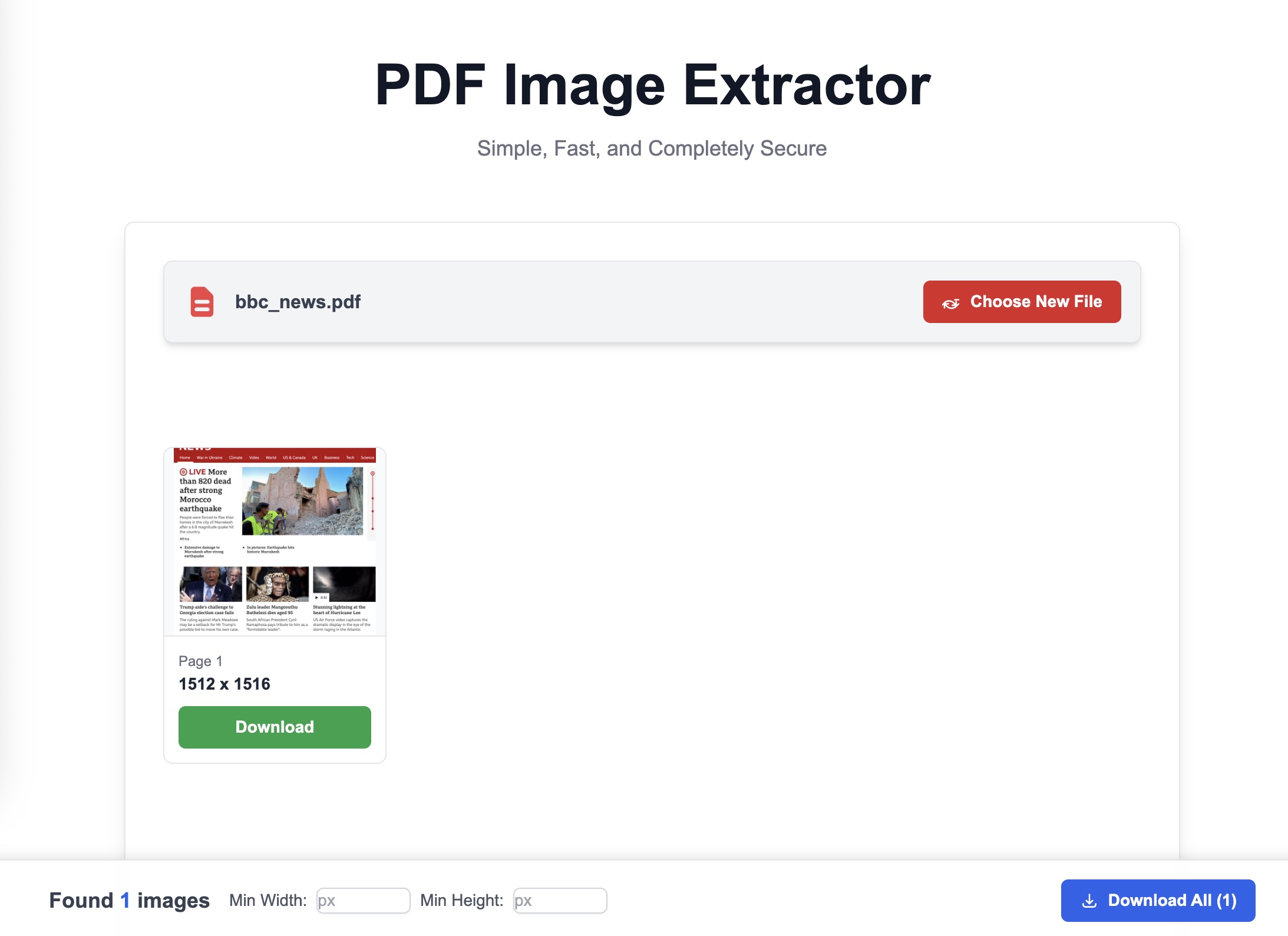
O.Convertor scannt sofort Ihre PDF-Datei und erkennt alle darin eingebetteten Bilder. Dieser Prozess ist blitzschnell, da er die Wartezeiten für Netzwerk-Upload und Server-Warteschlangen umgeht – die Geschwindigkeit hängt nur von der Leistung Ihres Computers ab.
Dritter Schritt: Alle Bilder herunterladen
Nach Abschluss der Verarbeitung werden alle Bilder in ihrem ursprünglichen Format (wie JPG, PNG usw.) klar dargestellt. Sie können eine Vorschau anzeigen, Bilder einzeln herunterladen oder auf die Schaltfläche „Alle herunterladen" klicken, um alle Bilder auf einmal als ZIP-Archiv zu speichern.
Wer profitiert von diesem Tool? (Anwendungsszenarien)
Dieses Tool ist nicht nur leistungsstark, sondern auch in vielen realen Anwendungsszenarien äußerst praktisch.
-
Für Designer: Zeit ist Geld. Wenn Kunden Ihnen nur eine PDF-Datei mit Logo, Illustrationen und hochauflösenden Materialien als finale Version bereitstellen, müssen Sie nicht mehr auf ineffiziente und qualitätsmindernde Screenshots zurückgreifen, um diese Materialien zu erhalten. Mit O.Convertor können Sie direkt aus PDF-Entwürfen Bilder aus der PDF extrahieren und sicherstellen, dass jedes extrahierte Bild ein unkomprimiertes Originalbild ist, das sich perfekt für die weitere Bearbeitung eignet.
-
Für Marketingfachleute: Marketingfachleute müssen häufig Diagramme, Produktbilder oder Veranstaltungsfotos aus Produkthandbüchern, Marktberichten oder PDF-Whitepapers der Konkurrenz extrahieren. Diese Dateien können geschäftssensible Informationen enthalten. O.Convertors kostenloser Online-PDF-Bildextraktor läuft lokal in Ihrem Browser, Dateien verlassen niemals Ihren Computer, wodurch das Risiko von Datenschutzverletzungen vollständig eliminiert wird und Sie beruhigt PDF in JPG oder PNG-Bildsammlungen umwandeln können.
-
Für Studenten und Forscher: Beim Verfassen von Abschlussarbeiten oder der Erstellung von Klassenpräsentationen müssen häufig Diagramme und Illustrationen aus PDF-E-Books oder wissenschaftlichen Zeitschriften zitiert werden. O.Convertor kann Ihnen dabei helfen, mit einem Klick Bilder aus PDFs zu extrahieren, ohne dass Sie Software installieren müssen oder sich über Datei-Upload-Beschränkungen Sorgen machen müssen, was die Effizienz beim Lernen und Forschen erheblich steigert.
Häufig gestellte Fragen (FAQ)
Frage: Ist es wirklich sicher, dieses Tool zur Bildextraktion aus PDFs zu verwenden? Antwort: Absolut sicher. Was O.Convertor auszeichnet, ist, dass die gesamte Verarbeitung lokal in Ihrem Browser stattfindet. Ihre PDF-Dateien werden niemals auf unsere Server hochgeladen und von niemandem eingesehen. Ihre Privatsphäre und Datensicherheit haben für uns höchste Priorität.
Frage: Verlieren die extrahierten Bilder an Qualität? Antwort: Nein. Unser Tool ist darauf ausgelegt, die originalen, unkomprimierten Bilddaten zu extrahieren, die in der PDF eingebettet sind. Das bedeutet, dass Sie Bilder in exakt derselben Qualität erhalten wie in der ursprünglichen Datei, ohne die Unschärfe oder Pixelierung, die bei Screenshots auftreten kann.
Frage: Muss ich mich registrieren oder bezahlen? Antwort: Absolut nicht. O.Convertors PDF-Bildextraktor ist ein vollkommen kostenloses Online-Tool, das keine Anmeldung oder Registrierung erfordert. Wir sind bestrebt, Ihnen eine einfache, direkte und barrierefreie Lösung zu bieten.
Wenn diese PDF neben Bildern noch Seiten enthält, die weiter bearbeitet werden müssen, können Sie zusätzlich das PDF-Aufteilungstool nutzen, um gezielt die gewünschten Seiten zu extrahieren. Wenn Sie außerdem verstehen möchten, warum „direktes Extrahieren“ meist klarere Ergebnisse liefert als das Speichern per Screenshot, empfehlen wir diesen Artikel: Warum PDF-Bilder bei Screenshots verschwimmen.