Hvordan identificerer man skrifttyper i en PDF? 3 almindelige metoder uden upload
Når du modtager en designskitse, en brandmanual eller en PDF med fin typografi, er et af de mest almindelige spørgsmål: "Hvilken skrifttype er der egentlig brugt i denne PDF". Hvis du både vil identificere skrifttypenavnet og gerne vil have fat i selve skrifttypefilen, er den mest direkte metode typisk først at kontrollere, om PDF'en har indlejrede skrifttyper. Denne artikel introducerer 3 almindelige metoder, der ikke kræver ekstra upload, og anbefaler især den mest direkte og sikre metode.
Hurtig svar-boks (Quick Answer Box)
For hurtigt at identificere skrifttyper i PDF'er og få skrifttypefiler er den mest direkte metode at anvende et online værktøj, der ikke kræver upload af filer. O.Convertors gratis PDF-skrifttype-udtrækker giver dig mulighed for at trække din PDF-fil ind i browseren og øjeblikkeligt identificere og downloade alle skrifttypefiler indeholdt i den. Hele processen foregår lokalt på din computer, så filerne er fuldstændig sikre og dit privatliv er beskyttet.
Metode 1: Brug O.Convertor til online skrifttype-udtrækning (mest direkte og sikre)
Dette er den metode vi anbefaler mest, fordi den ikke blot kan identificere skrifttypenavn, men også direkte udtrække selve skrifttypefilerne, og hele operationsprocessen er helt gratis og fuldstændig sikker.
Fremgangsmåde:
-
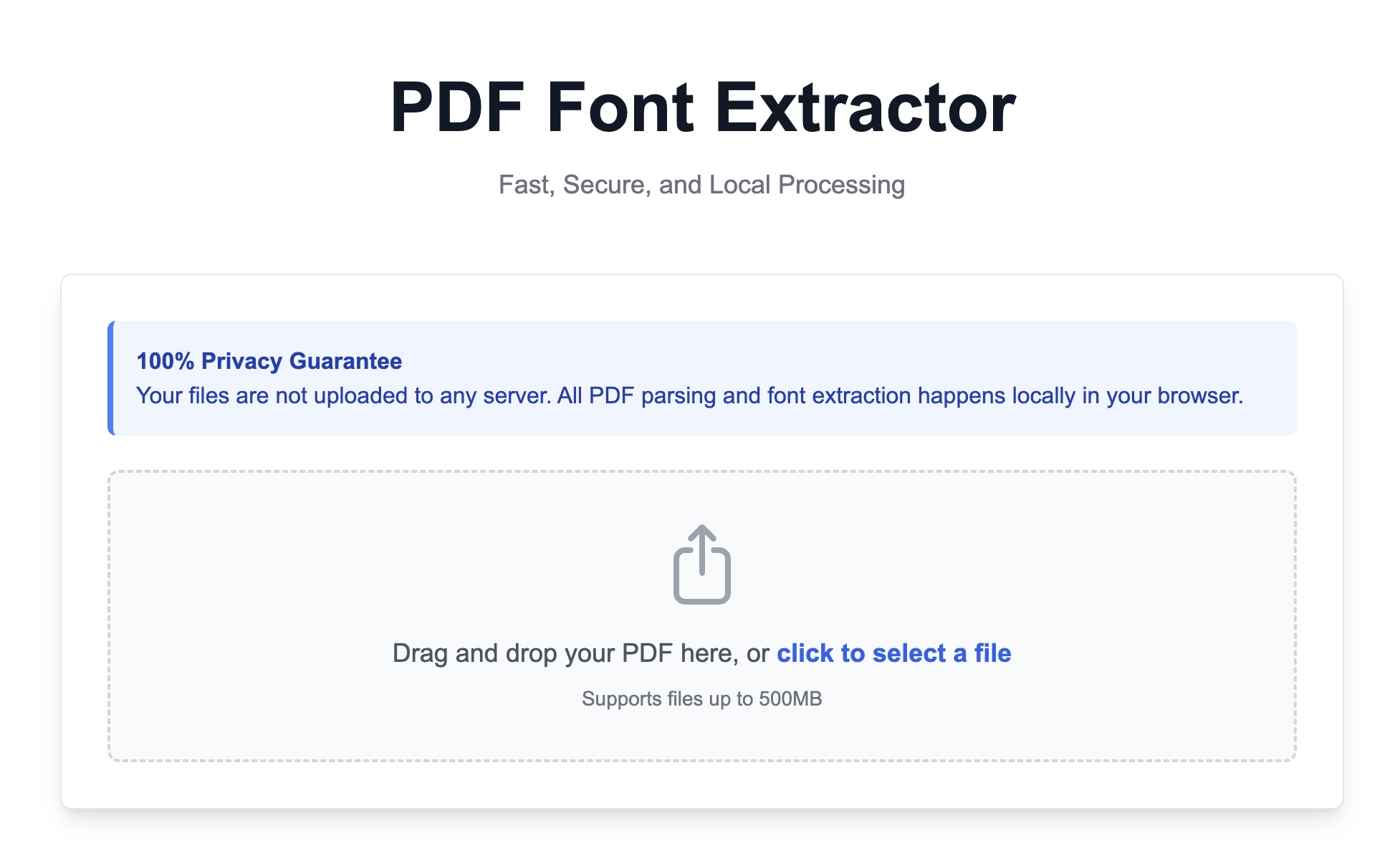
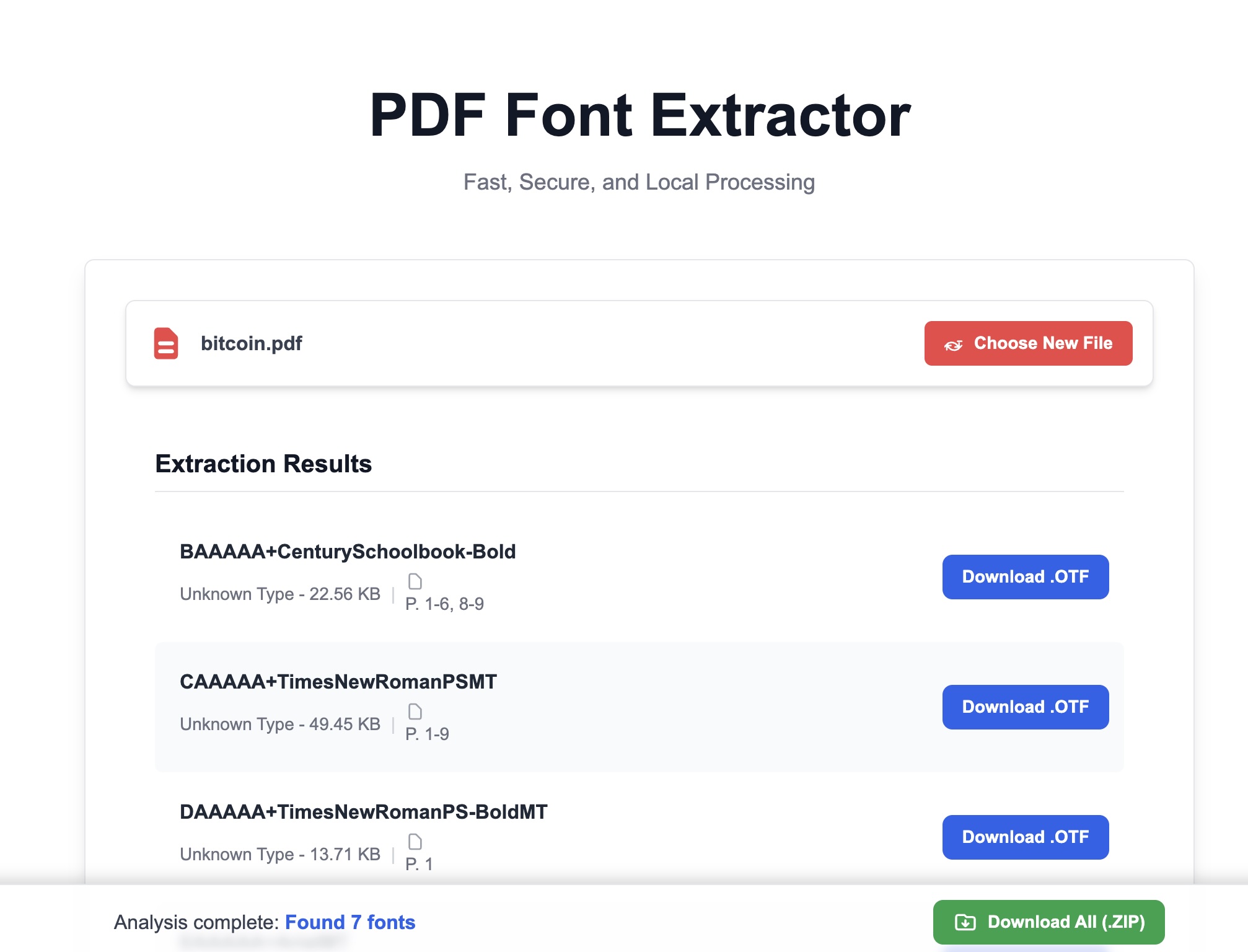
Træk din PDF-fil til værktøjsområdet Åbn O.Convertors PDF-skrifttype-udtrækker side. Træk din PDF-fil direkte fra skrivebordet eller mappen ind i det angivne område i browservinduet. Bemærk, at dette ikke er en upload! Din fil behandles direkte i din browser uden at blive uploadet til nogen server, hvilket sikrer 100% sikkerhed.
-
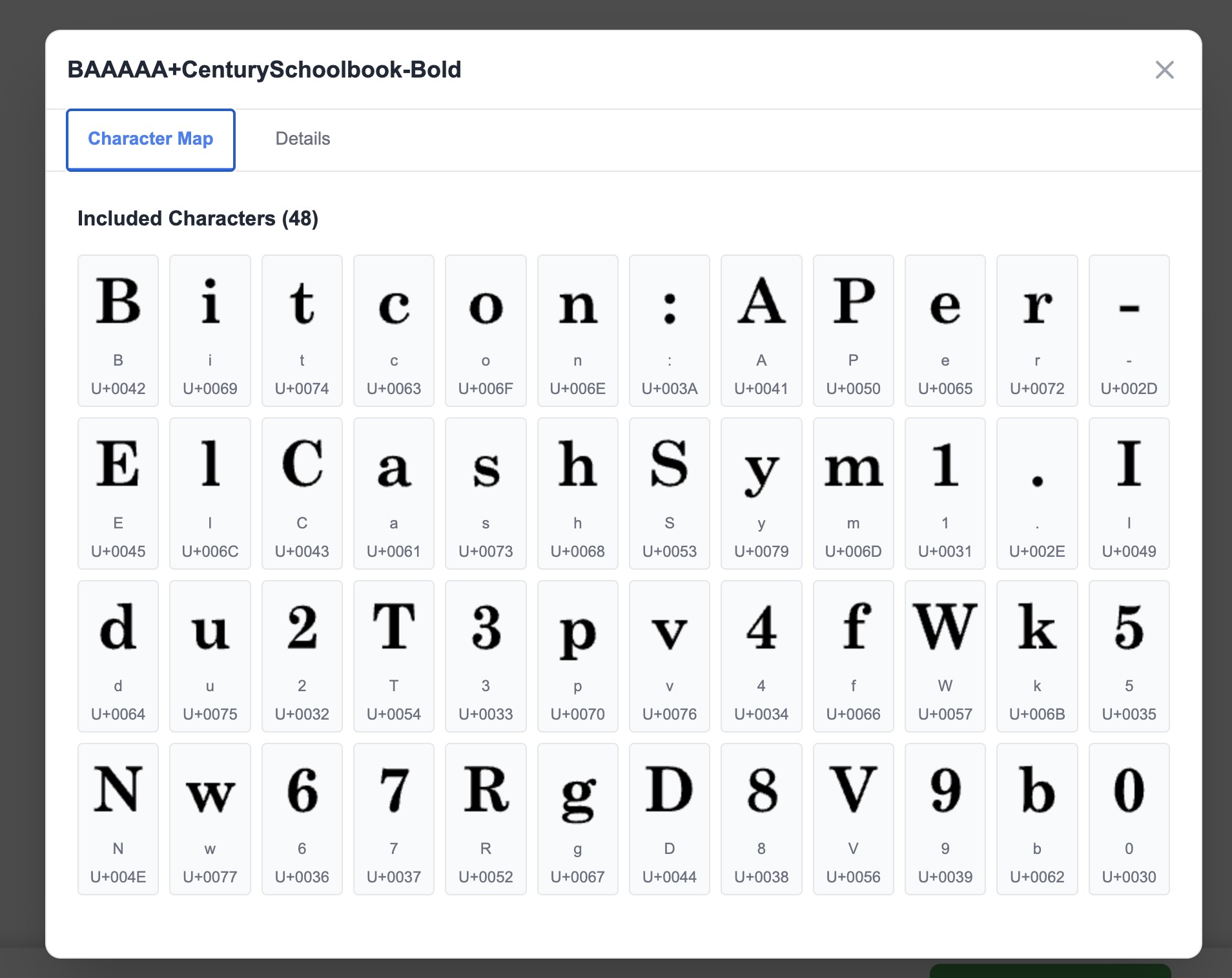
Øjeblikkelig visning og udtræk Når filen er læst af browseren, analyserer værktøjet straks og lister alle skrifttyper, der er indlejret i PDF'en. Klik på en skrifttype for at se mere detaljerede skrifttypeoplysninger.
-
Du kan direkte klikke på "Download"-knappen ved siden af hvert skrifttypenavn for at gemme skrifttypefilen (såsom .ttf, .otf, .woff osv.) på din computer.
Metode to: Brug af Adobe Acrobat Readers egenskabspanel
Hvis du har Adobe Acrobat Reader installeret på din computer, kan du også bruge programmet til at se skrifttypeoplysninger, men denne metode tillader kun visning, ikke udtrækning.
- Åbn din PDF-fil med Adobe Reader.
- Klik på "Fil" (File) -> "Egenskaber" (Properties) i øverste venstre hjørne.
- I pop-op-vinduet skal du skifte til fanen "Skrifttyper" (Fonts). Her vises alle skrifttyper, der bruges i PDF-dokumentet.
Ulemper: Denne metode kan kun hjælpe dig med at kontrollere PDF-skrifttypenavne - du kan ikke direkte eksportere eller downloade skrifttypefiler herfra, så du skal stadig manuelt søge online for at købe eller downloade dem.
Metode tre: Gennemse PDF-kode via teksteditor (teknisk orienteret)
For udviklere er dette en ret avanceret metode, der kan give hurtig indsigt i skrifttypeinformation.
- Forsøg at åbne PDF-filen med en kraftfuld teksteditor (såsom VS Code, Sublime Text eller Notepad++).
- Søg efter nøgleord i filen, som
/FontNameeller/BaseFont. - Du vil muligvis finde felter som
/BaseFont /ArialMTi koden, hvor delen efter dette er skrifttypenavn.
Ulemper: Denne metode er ikke brugervenlig for almindelige brugere, informationen er rodet, og den kan ligesom de andre kun identificere navne, ikke hente filer.
Hvorfor har designere og udviklere brug for denne funktion?
Forskellige fagfolk kan i forskellige situationer drage nytte af hurtigt at identificere PDF-skrifttyper:
- For grafiske designere og brandmanagere: Når du modtager brandmanualer eller historiske designfiler i PDF-format fra kunder, behøver du ikke længere bruge tid på besværlig kommunikation for at bekræfte de anvendte standardskrifttyper. Du skal blot trække PDF'en ind i O.Convertor for straks at få skrifttypefilerne og sikre brandets visuelle ensartethed og designarbejdets effektivitet.
- For webudviklere: Ved konvertering af designfiler til websider er præcis skrifttypematching nøglen til at opnå pixelperfekt gengivelse. Hvis designeren kun har leveret en PDF-fil, kan du med dette værktøj hurtigt udtrække PDF-skrifttyper og få .woff eller .ttf filer til brug i CSS's
@font-faceregel for at genskabe designeffekten perfekt.
Ofte stillede spørgsmål (FAQ)
Spørgsmål: Koster det noget at bruge O.Convertors PDF-skrifttypeudtrækker? Svar: Helt gratis. O.Convertor forpligter sig til at levere sikre, effektive og lettilgængelige gratis værktøjer. Vores PDF-skrifttypeudtrækker er åben for alle brugere uden krav om registrering eller betalingsoplysninger.
Spørgsmål: Kan denne proces virkelig garantere sikkerheden for mine PDF-filer? Svar: Absolut garanti. Dette er vores største forskel fra alle andre online værktøjer. Da al behandling foregår lokalt i din browser, forlader din PDF-fil aldrig din computer. Vi kan ikke tilgå, se eller gemme nogen af dine filer, hvilket fuldstændigt eliminerer risikoen for krænkelse af dit privatliv.
Spørgsmål: Hvis skrifttypen i PDF'en er ophavsretsbeskyttet, kan jeg så bruge den? Svar: Vores værktøj er kun ansvarligt for teknisk udtrækning af filer og hjælper dig med at identificere hvilken skrifttype der bruges i PDF'en. Efter du har downloadet skrifttypen, skal du selv sikre dig, at du har tilladelse til at bruge skrifttypen i dit projekt og overholde de relevante ophavsretsbestemmelser. At udtrække en skrifttype er ikke det samme som at få brugsrettigheder.
Næste trin: Forhåndsvis skrifttypen og afgør om den er anvendelig
Efter du har ekstraheret skrifttypefilerne (.ttf, .otf) med succes, kan du direkte trække dem ind i vores online skrifttypeviser for at kontrollere glyffer, tegndækning og typografieffekter. Hvis du også vil forstå hvorfor nogle PDF'er tillader ekstraktion af skrifttyper, mens andre kun tillader genkendelse af navne, kan du fortsætte med at læse denne forklaring af PDF-skrifttypeindlejringsprincipper.