Jak rozdělit PDF a extrahovat konkrétní stránky? Nejrychlejší, nejbezpečnější a zdarma
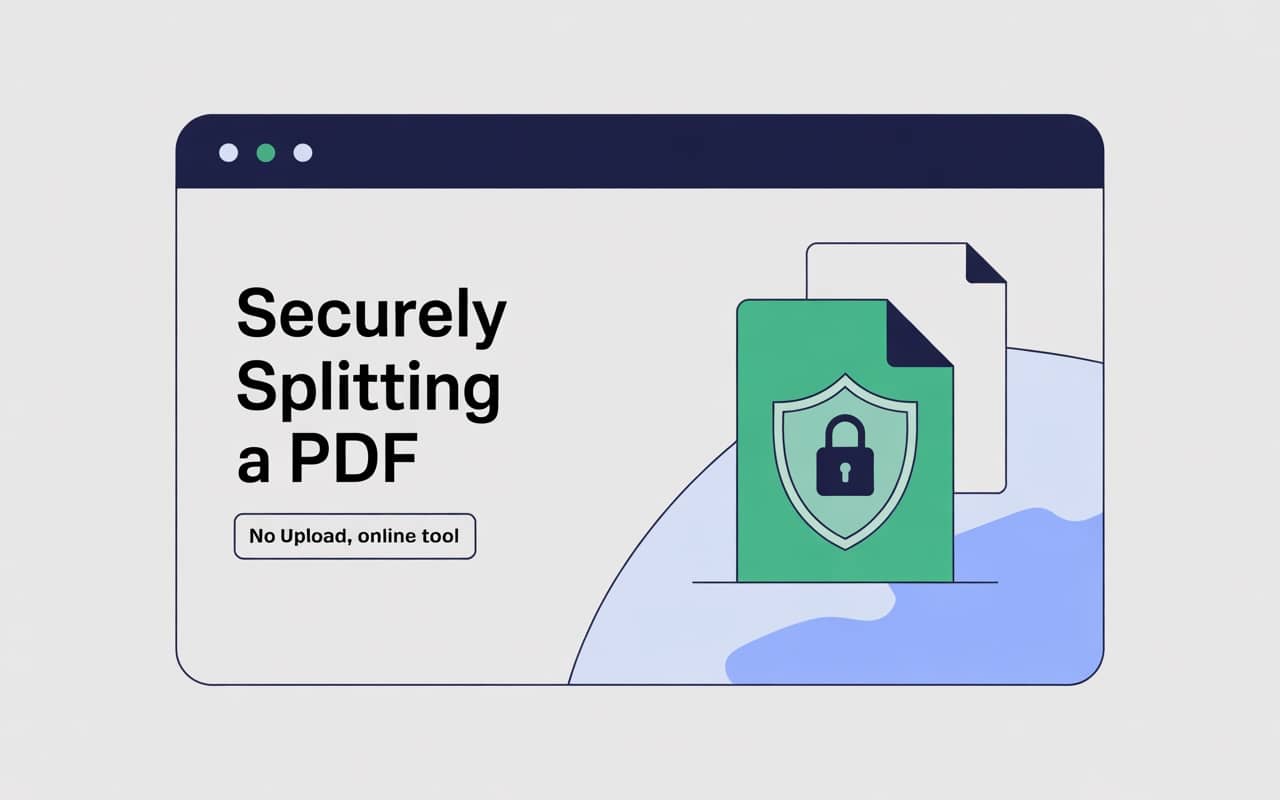
Pokud chcete z PDF dokumentu vytáhnout pouze stránku s podpisem, stránku s průkazem totožnosti, několik stránek přednášek nebo shrnutí zprávy, nejjednodušší způsob obvykle není znovu exportovat celý soubor, ale přímo rozdělit PDF a extrahovat konkrétní stránky. Online nástroj pro rozdělení PDF, jako je O.Convertor, umožňuje provést operaci přímo v prohlížeči bez nutnosti nahrávání, což je vhodnější pro zpracování smluv, naskenovaných dokumentů a dokumentů se soukromým obsahem.
Pouze tři kroky k bezpečné extrakci PDF stránek
Zapomeňte na zdlouhavou instalaci softwaru a proces nahrávání souborů. S O.Convertor je extrakce stránek stejně jednoduchá a rychlá jako lokální operace.
-
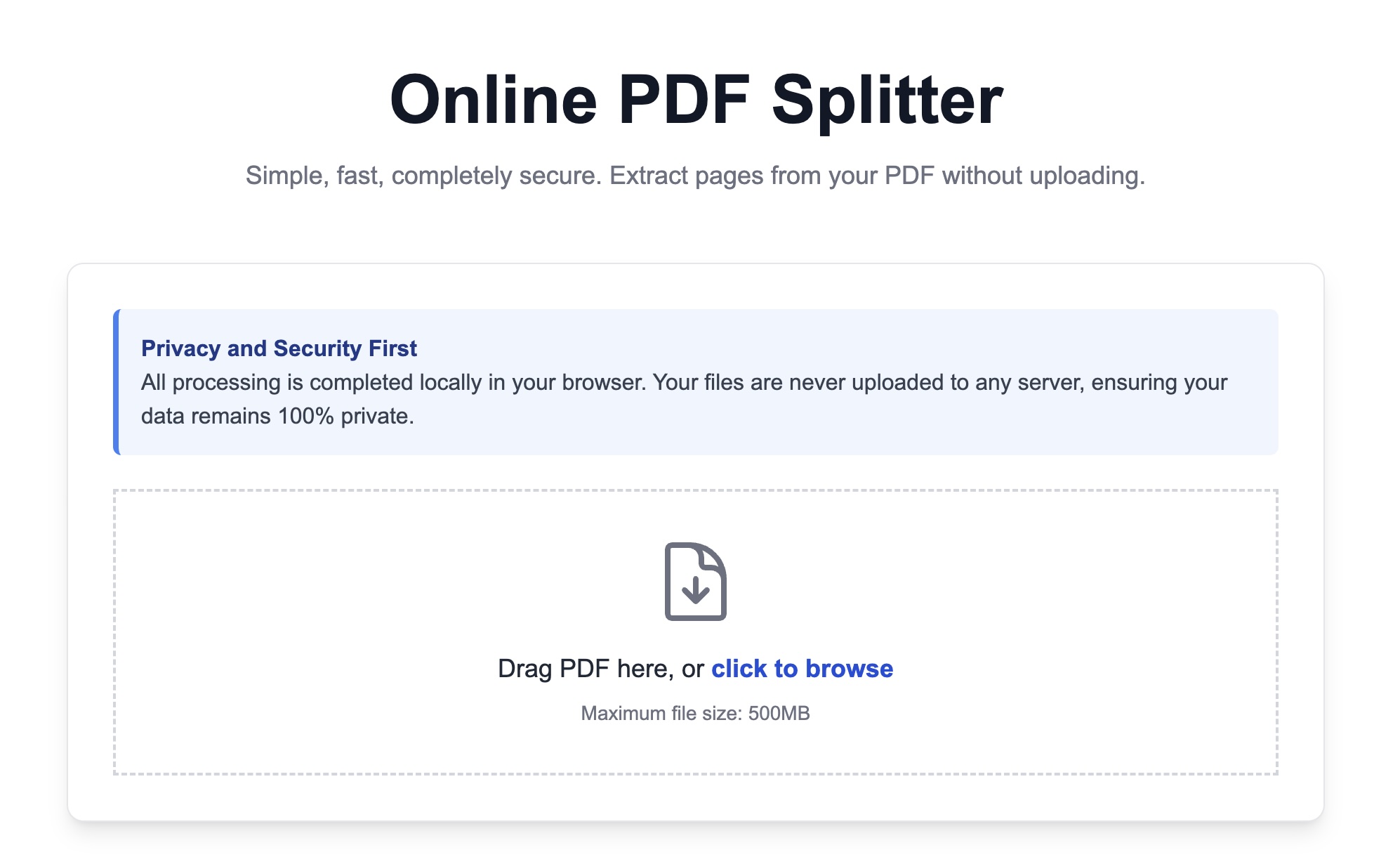
Přetáhněte váš PDF soubor do oblasti nástroje Váš soubor bude zpracován přímo ve vašem prohlížeči, po celou dobu bez nutnosti nahrávání na jakýkoli server, což zajišťuje 100% bezpečnost. Pro velké soubory obsahující citlivé informace je to nejspolehlivější volba.
-
Specifikujte stránky, které potřebujete extrahovat Do vstupního pole můžete flexibilně zadat stránky:
- Jednotlivá stránka: například
5(extrahuje pouze 5. stránku) - Souvislý rozsah: například
10-15(extrahuje stránky 10 až 15) - Složitá kombinace: například
3, 8, 20-25(extrahuje 3. stránku, 8. stránku a stránky 20 až 25)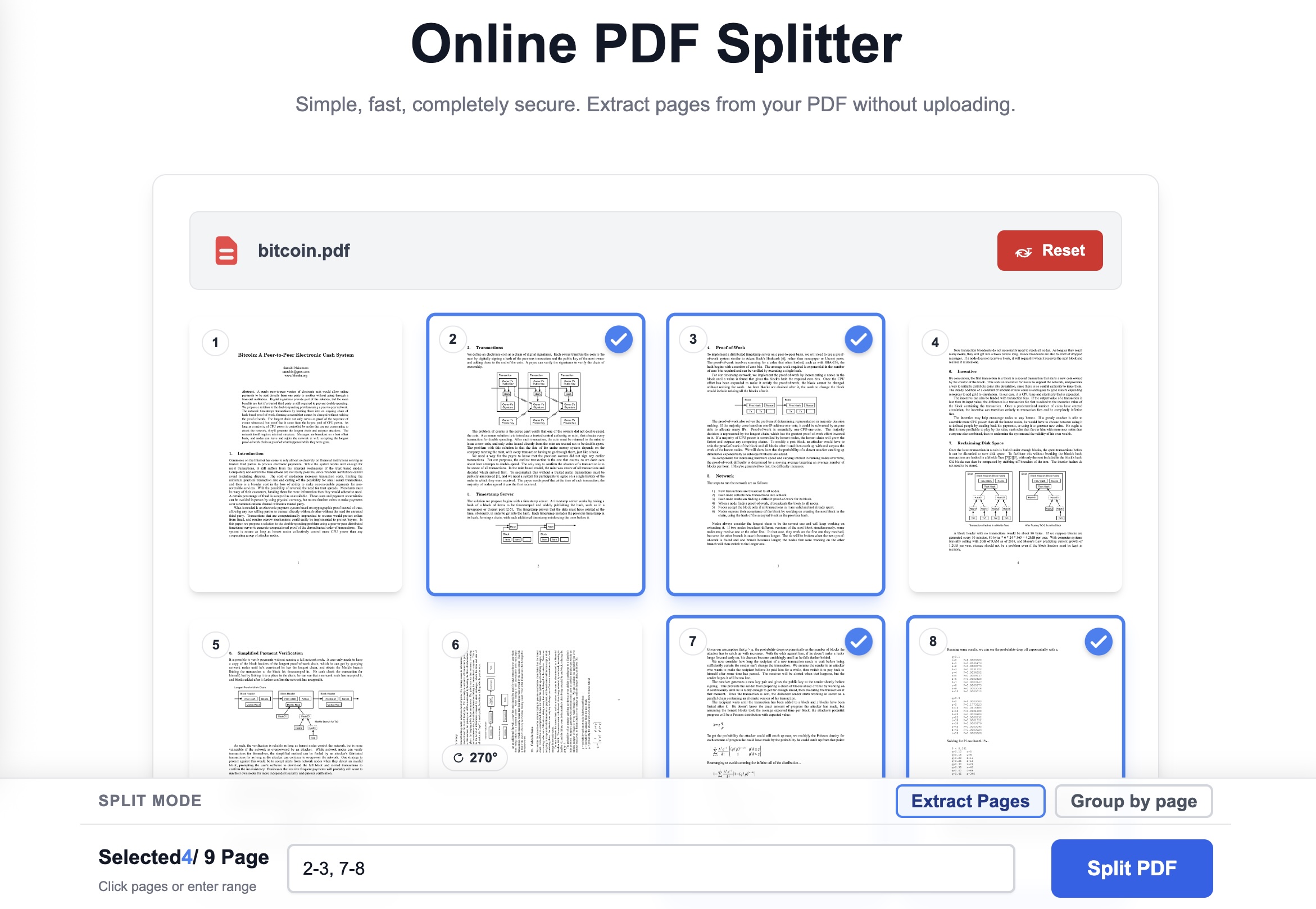
- Jednotlivá stránka: například
-
Okamžité rozdělení a stažení Klikněte na tlačítko „Rozdělit". Díky tomu, že není potřeba nahrávání, je proces zpracování dokončen okamžitě. Nový PDF soubor obsahující pouze potřebné stránky bude okamžitě vygenerován a automaticky stažen do vašeho počítače.
Proč je nástroj pro dělení PDF „bez nahrávání" vaší nejlepší volbou?
V mnoha pracovních situacích je potřeba bezplatného rozdělení PDF velmi běžná, a režim místního zpracování O.Convertoru dokáže vyřešit především klíčové problémy uživatelů.
-
Pro právní asistenty: Při zpracování stostránkových smluv nebo důkazních dokumentů možná potřebujete extrahovat pouze několik stránek obsahujících klíčová ustanovení. Použití tradičních online nástrojů pro nahrání celého citlivého souboru představuje riziko úniku dat. O.Convertor vám umožňuje rozdělit PDF bez Adobe, takže můžete bezpečně dokončit extrakci stránek lokálně a zajistit naprostou bezpečnost klientských informací.
-
Pro výzkumníky: Extrahování specifických datových grafů nebo kapitol z dlouhých akademických prací nebo zpráv je běžnou praxí. Nahrávání několika set megabajtového souboru pomocí tradičních nástrojů může trvat několik minut. O.Convertor přeskakuje krok nahrávání a umožňuje vám okamžitě začít pracovat, čímž výrazně zvyšuje efektivitu organizace dokumentů.
-
Pro každého kancelářského uživatele: Ať už potřebujete z měsíční zprávy společnosti extrahovat část s vašimi výsledky, nebo z produktové příručky vydělit stránky se specifikacemi, online rozdělování PDF by mělo být hračkou. O.Convertor je vytvořen přesně pro tento účel a činí extrakci stránek PDF tak jednoduchou jako kopírování a vkládání.
Často kladené otázky (FAQ)
Otázka: Je online rozdělování PDF skutečně bezpečné? Nebudou mé soubory prozrazeny? Odpověď: Absolutně bezpečné. Největší rozdíl mezi O.Convertor a ostatními nástroji spočívá v tom, že vaše soubory nikdy neopustí váš počítač. Celý proces rozdělování probíhá lokálně ve vašem prohlížeči, žádná data se nenahrávají na cloudové servery. Jedná se o online nástroj s nejvyšší úrovní ochrany soukromí.
Otázka: Proč tento nástroj zpracovává velké PDF soubory tak rychle? Odpověď: Protože eliminuje nejčasověji náročnější části celého procesu – „nahrávání" a „stahování". Rychlostní úzké místo tradičních nástrojů spočívá v síťovém přenosu, zatímco rychlost O.Convertor závisí pouze na výkonu vašeho vlastního počítače, proto je zpracování téměř okamžité.
Otázka: Potřebuji nainstalovat Adobe Acrobat nebo jiný software? Odpověď: Vůbec ne. O.Convertor je čistě webový nástroj, potřebujete pouze moderní prohlížeč (jako Chrome, Firefox, Edge atd.) pro využití všech funkcí bez nutnosti jakékoliv instalace.
Pokud po extrahování zadaných stránek chcete je ještě sloučit do nového dokumentu, můžete využít náš nástroj pro sloučení PDF. Pokud si chcete nejprve rozmyslet, ve kterých situacích je vhodné PDF rozdělit a kdy je lepší ponechat celý soubor, přečtěte si článek Kdy má smysl rozdělit PDF.