Jak identifikovat písma v PDF? 3 běžné metody bez nutnosti nahrávání
Když obdržíte návrh designu, brandový manuál nebo precizně vysázené PDF, jednou z nejčastějších otázek bývá „jaké písmo se v tomto PDF vlastně používá". Pokud chcete identifikovat název písma a zároveň získat skutečný soubor s písmem, nejpřímější metoda spočívá obvykle v kontrole, zda PDF obsahuje vložené fontové zdroje. Tento článek představí 3 běžné metody, které nevyžadují dodatečné nahrávání, s důrazem na tu nejpřímější a nejbezpečnější.
Rychlá odpověď (Quick Answer Box)
Pro rychlou identifikaci písma v PDF a získání souborů písem je nejpřímější metodou použití online nástroje, který nevyžaduje nahrávání souborů. Bezplatný extraktor písem z PDF od O.Convertor vám umožní přetáhnout PDF soubor do prohlížeče a okamžitě identifikovat a stáhnout všechna písma obsažená v dokumentu. Celý proces probíhá lokálně ve vašem počítači, soubory jsou absolutně bezpečné a vaše soukromí je chráněno.
Metoda první: Použití online extraktoru písem O.Convertor (nejpřímočařejší a nejbezpečnější)
Jedná se o námi nejvíce doporučovanou metodu, protože nejen identifikuje názvy písem, ale také přímo extrahuje samotné soubory písem, přičemž celý proces je zcela bezplatný a absolutně bezpečný.
Postup:
-
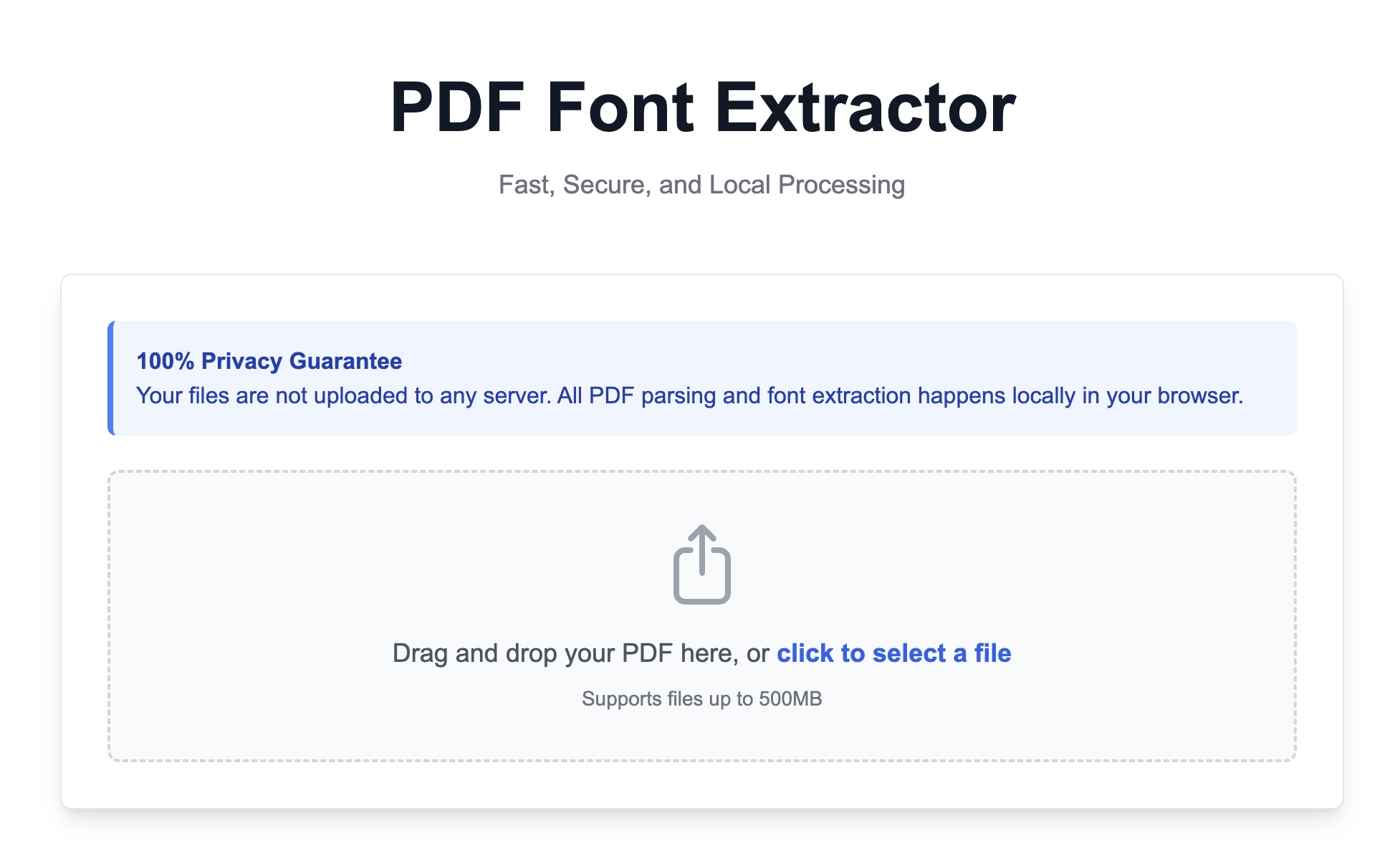
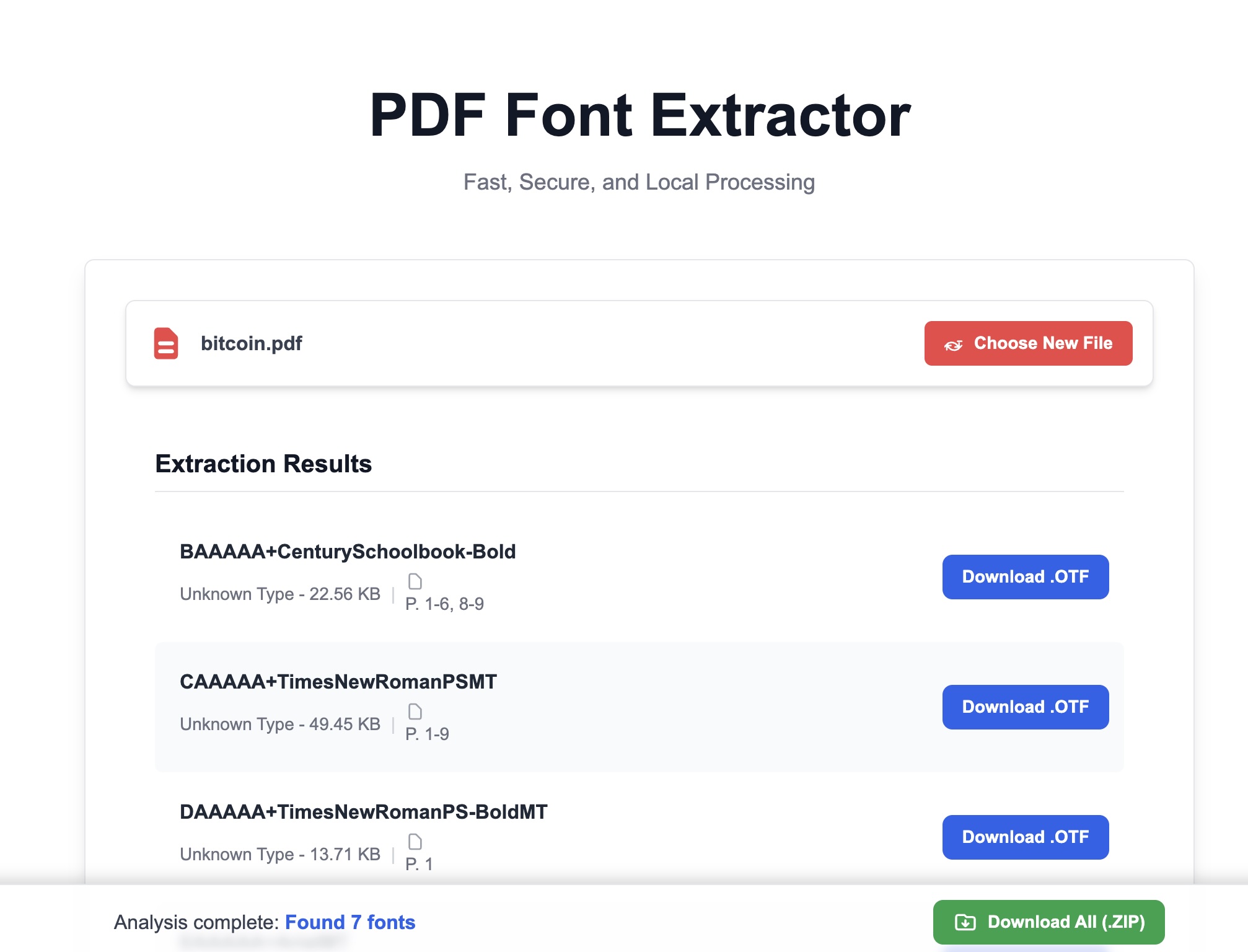
Přetáhněte váš PDF soubor do oblasti nástroje Otevřete stránku extraktoru písem z PDF od O.Convertor. Přetáhněte svůj PDF soubor přímo z plochy nebo složky do určené oblasti okna prohlížeče. Upozorňujeme, že se nejedná o nahrávání! Váš soubor bude zpracován přímo ve vašem prohlížeči, bez nutnosti nahrání na jakýkoliv server, což zajišťuje 100% bezpečnost.
-
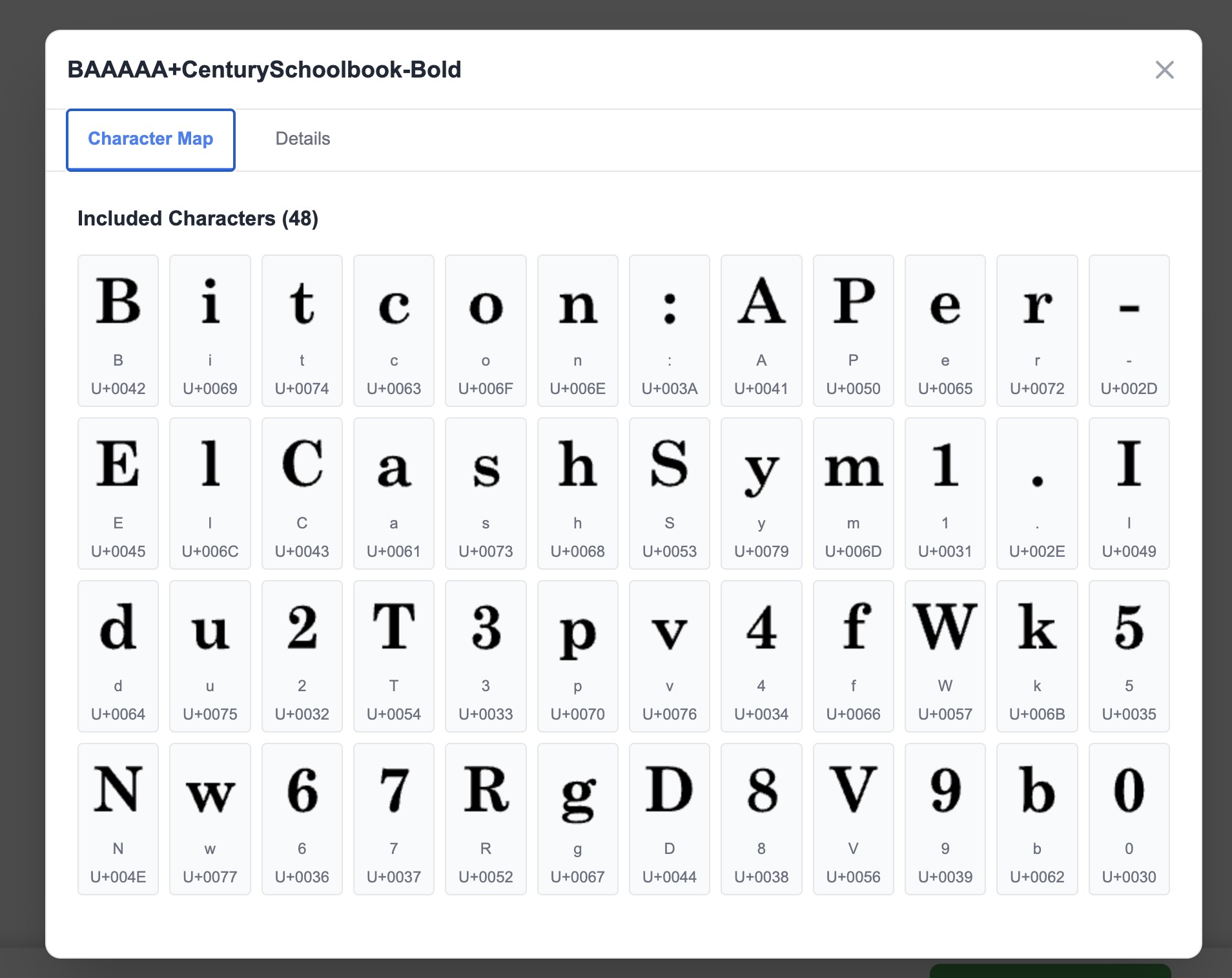
Okamžité zobrazení a extrakce Po načtení souboru prohlížečem nástroj okamžitě analyzuje a vypíše všechny názvy písem vložených do PDF. Kliknutím na písmo můžete zobrazit podrobnější informace o daném písmu.
-
Můžete přímo kliknout na tlačítko „Stáhnout" vedle názvu každého písma a uložit si tak soubory písem (například .ttf, .otf, .woff atd.) do svého počítače.
Metoda 2: Použití panelu vlastností aplikace Adobe Acrobat Reader
Pokud máte na počítači nainstalovanou aplikaci Adobe Acrobat Reader, můžete ji také použít k zobrazení informací o písmech, tato metoda však umožňuje pouze prohlížení, nikoli extrakci.
- Otevřete svůj PDF soubor v aplikaci Adobe Reader.
- Klikněte na „Soubor" (File) v levém horním rohu → „Vlastnosti" (Properties).
- V otevřeném okně přepněte na záložku „Písma" (Fonts). Zobrazí se zde seznam všech názvů písem použitých v daném PDF dokumentu.
Nevýhody: Tato metoda vám umožní pouze zkontrolovat název písma PDF, nemůžete odtud přímo exportovat nebo stáhnout soubory písem. Stále je třeba písma ručně vyhledat na internetu a koupit nebo stáhnout.
Třetí metoda: Prohlížení kódu PDF pomocí textového editoru (pokročilá)
Pro vývojáře představuje tato pokročilá metoda rychlý způsob, jak nahlédnout do informací o písmech.
- Zkuste otevřít PDF soubor ve výkonném textovém editoru (například VS Code, Sublime Text nebo Notepad++).
- V souboru vyhledávejte klíčová slova jako
/FontNamenebo/BaseFont. - V kódu můžete nalézt pole podobné
/BaseFont /ArialMT– část za tímto označením představuje název písma.
Nevýhody: Tato metoda není přívětivá pro běžné uživatele, informace jsou chaotické a podobně jako u předchozích způsobů lze pouze identifikovat názvy písem, nikoli získat samotné soubory.
Proč designéři a vývojáři potřebují tuto funkci?
Různí profesionálové v různých scénářích mohou těžit z rychlé identifikace písem PDF:
- Pro grafické designéry a brand manažery: Když získáte od klienta brandový manuál nebo historické designové podklady v PDF, již nemusíte složitě komunikovat a ověřovat použitá standardní písma. Stačí přetáhnout PDF do O.Convertor a okamžitě získáte soubory písem, což zajistí jednotnost vizuální identity značky a efektivitu designérské práce.
- Pro webové vývojáře: Při převodu návrhů na webové stránky je přesné sladění písem klíčové pro dosažení pixel-perfect reprodukce. Pokud vám designer poskytl pouze PDF soubor, můžete pomocí tohoto nástroje rychle extrahovat fonty z PDF, získat soubory .woff nebo .ttf a použít je v CSS pravidle
@font-facepro dokonalé reprodukování designového efektu.
Často kladené otázky (FAQ)
Otázka: Je používání PDF extraktoru fontů O.Convertor zpoplatněno? Odpověď: Zcela zdarma. O.Convertor se zavazuje poskytovat bezpečné, efektivní a snadno přístupné bezplatné nástroje. Náš PDF extraktor fontů je dostupný všem uživatelům bez nutnosti registrace nebo poskytnutí jakýchkoli platebních údajů.
Otázka: Může tento proces skutečně zaručit bezpečnost mého PDF souboru? Odpověď: Absolutně ano. To je náš největší rozdíl oproti všem ostatním online nástrojům. Jelikož veškeré zpracování probíhá lokálně ve vašem prohlížeči, váš PDF soubor nikdy neopustí váš počítač. Nemáme možnost přistupovat k vašim souborům, prohlížet je nebo je ukládat, čímž je zcela eliminováno riziko úniku soukromých údajů.
Otázka: Mohu použít písmo z PDF, pokud je chráněno autorskými právy? Odpověď: Náš nástroj slouží pouze k technickému extrahování souborů a pomáhá vám identifikovat, jaké písmo PDF obsahuje. Po stažení písma si musíte sami zajistit, že máte licenci k použití daného písma ve vašem projektu, a dodržovat příslušné autorské předpisy. Extrakce písma neznamená udělení licence k použití.
Další krok: Zobrazit náhled písma a zjistit, zda je použitelné
Po úspěšné extrakci souborů písem (.ttf, .otf) je můžete přímo přetáhnout do našeho online prohlížeče písem a zkontrolovat glyfy, pokrytí znaků a vzhled písma. Pokud chcete také zjistit, proč lze z některých PDF extrahovat písma, zatímco z jiných pouze rozpoznat jejich názvy, můžete si přečíst tento článek Vysvětlení principů vkládání písem do PDF.