Как да извлечем изображения от PDF? Често използвани начини за безплатно експортиране на оригинални изображения с високо качество
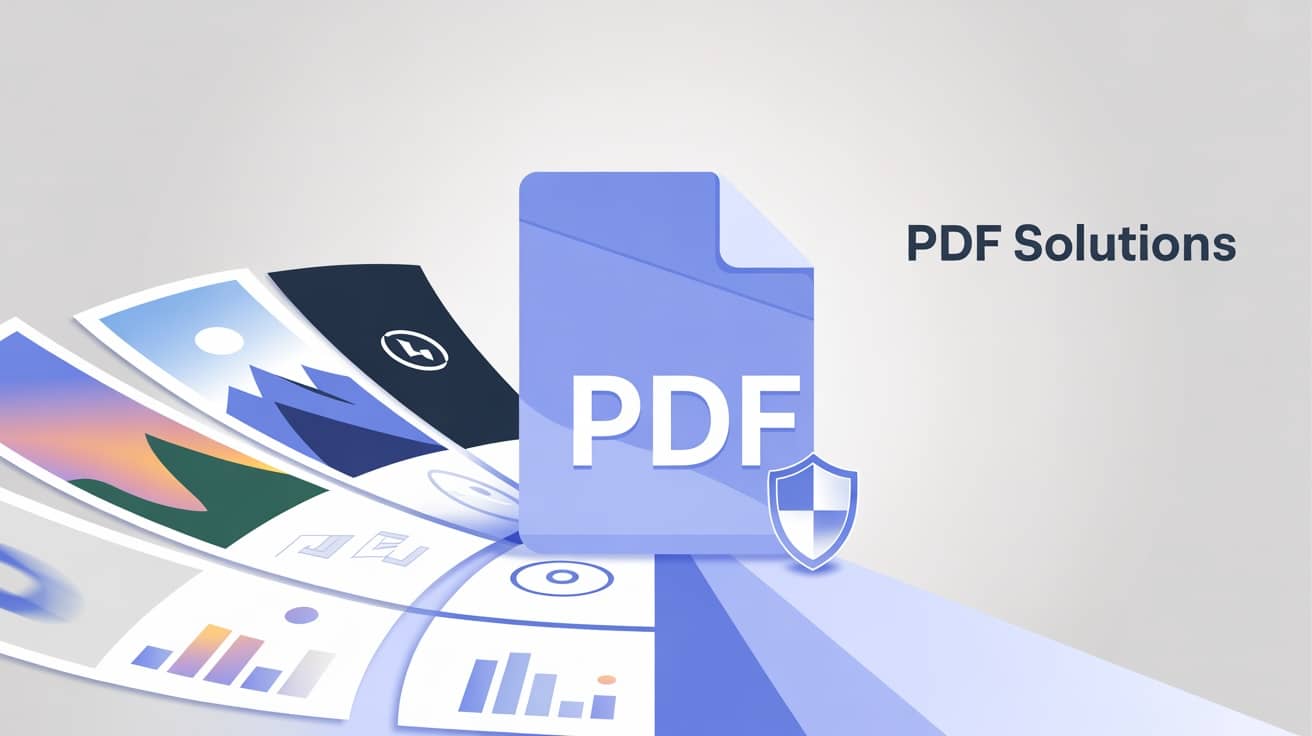
Ако искате да получите оригиналните изображения от PDF, най-надеждният метод обикновено не е screenshot, а директното извличане на вградените изображения в PDF документа. Независимо дали искате да експортирате материали от дизайнерски проекти, да извлечете диаграми от доклади или да запазите илюстрации от електронни книги, използването на безплатен онлайн инструмент за извличане на изображения от PDF обикновено е по-бързо от screenshot и по-лесно запазва оригиналната резолюция.
Бърз отговор
Искате бързо и безопасно да извлечете изображения от PDF? Използвайте безплатния онлайн PDF екстрактор на изображения на O.Convertor - просто плъзнете PDF файла в браузъра и мигновено извлечете всички некомпресирани HD изображения локално. Целият процес не изисква качване на файлове, осигурявайки пълна защита на поверителността на документите и оригиналното качество на изображенията.
Само с три стъпки лесно извлечете всички изображения от PDF
Забравете сложните програми и рисковите онлайн качвания. O.Convertor предефинира простотата и сигурността, обработвайки файловете директно във вашия браузър.
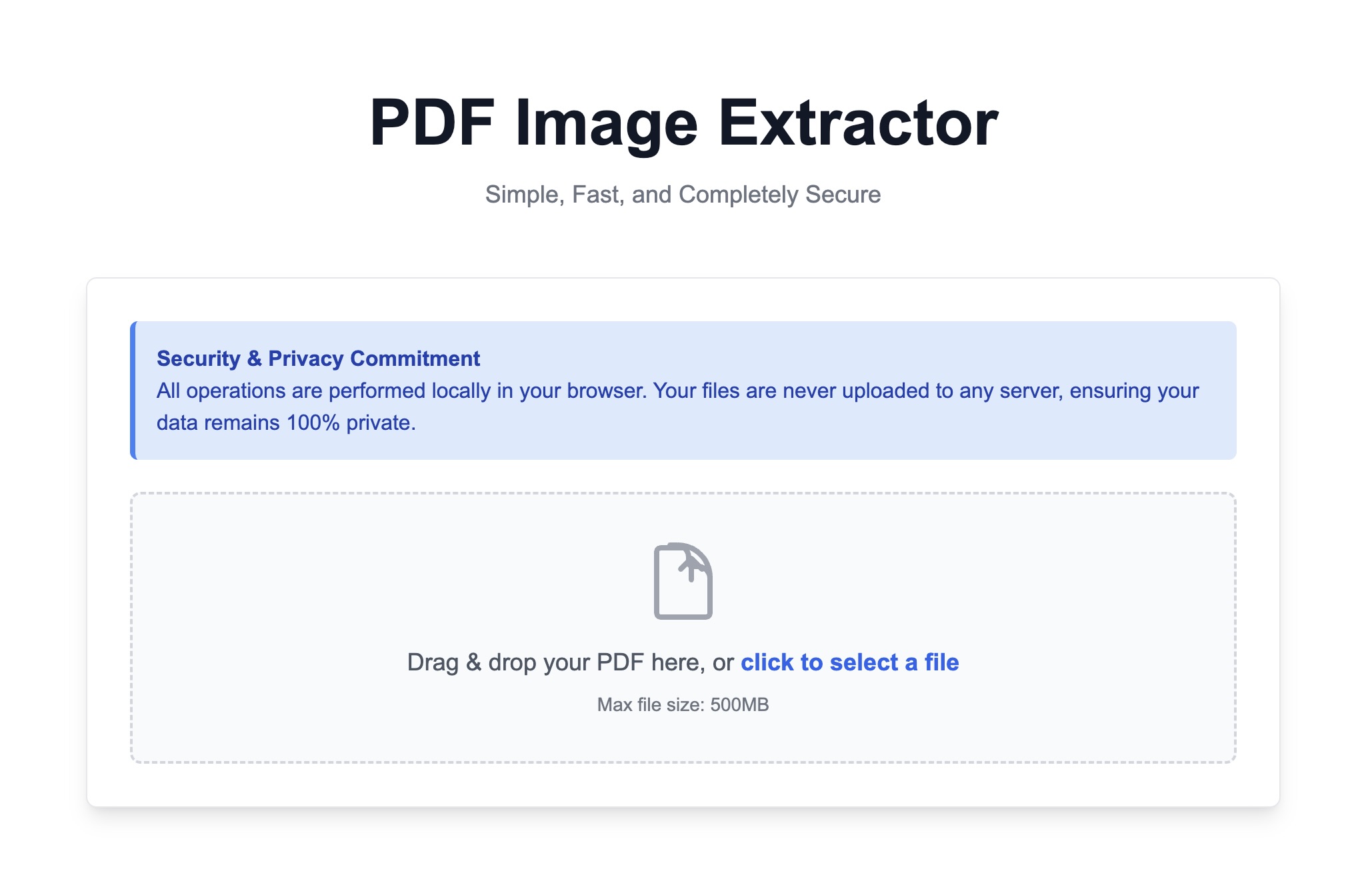
Първа стъпка: Изберете или плъзнете вашия PDF файл
Плъзнете вашия PDF файл в работната област на инструмента или кликнете за избор на локален файл. Файлът ви ще бъде обработен директно във браузъра ви, изцяло без качване на никакви сървъри, гарантирайки 100% сигурност.
Втора стъпка: Автоматична обработка от инструмента
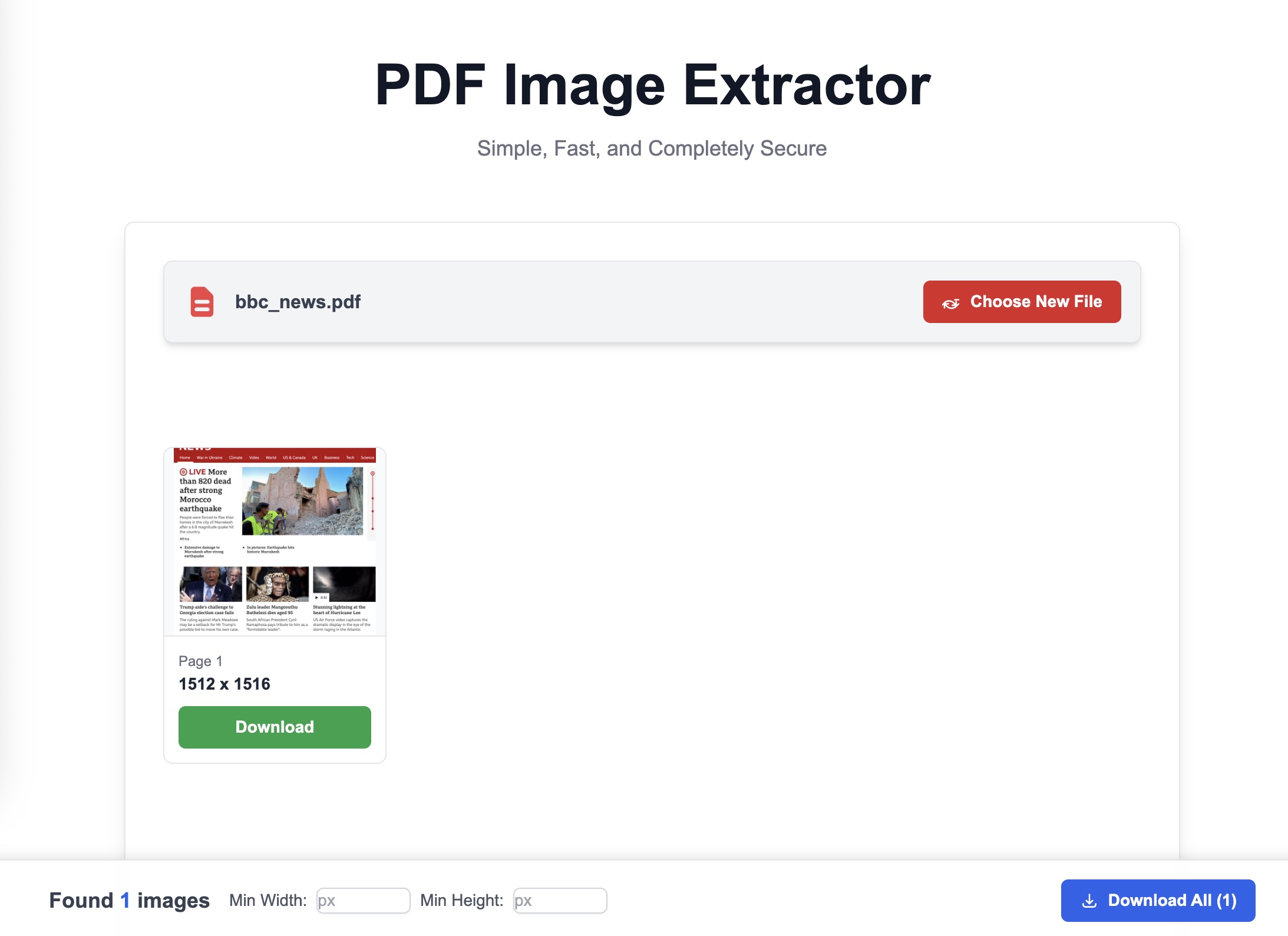
O.Convertor незабавно ще сканира вашия PDF файл и ще идентифицира всички вградени в него изображения. Този процес е мълниеносно бърз, тъй като елиминира времето за чакане при качване в мрежата и опашки на сървъра - скоростта зависи единствено от производителността на вашия компютър.
Трета стъпка: Изтегляне на всички изображения
След завършване на обработката всички изображения ще бъдат ясно показани в оригиналния си формат (като JPG, PNG и др.). Можете да ги прегледате, да изтегляте поотделно или да щракнете върху бутона „Изтегли всички", за да запазите всички изображения наведнъж като ZIP архив.
Кой ще има полза от този инструмент? (Области на приложение)
Този инструмент е не само мощен, но и изключително полезен в множество реални ситуации.
-
За дизайнерите: Времето е пари. Когато клиентът предостави само окончателен PDF файл, съдържащ лого, илюстрации и HD материали, вече не е необходимо да извличате материалите чрез неефективния метод на снимка на екрана, който влошава качеството на изображението. Използвайки O.Convertor, можете директно да извлечете изображенията от PDF файла, като гарантирате, че всяко извлечено изображение е в своя оригинален, некомпресиран формат - идеално за последващи творчески проекти.
-
За маркетинг специалистите: Маркетинг специалистите често се нуждаят от извличане на диаграми, продуктови изображения или снимки от събития от продуктови ръководства, маркетингови доклади или PDF бели книги на конкуренти. Тези файлове могат да съдържат бизнес-чувствителна информация. Безплатният онлайн екстрактор за изображения от PDF на O.Convertor работи локално във вашия браузър - файловете никога не напускат компютъра ви, което напълно елиминира риска от нарушаване на поверителността и ви позволява спокойно да конвертирате PDF в JPG или PNG изображения.
-
За студенти и изследователи: При писане на дипломни работи или подготовка на презентации за час често е необходимо да използвате диаграми и илюстрации от PDF електронни книги или академични списания. O.Convertor може да ви помогне с едно кликване да извлечете изображения от PDF, без да е необходимо да инсталирате софтуер или да се притеснявате за ограничения при качване на файлове, което значително повишава ефективността на ученето и изследването.
Често задавани въпроси (FAQ)
Въпрос: Наистина ли е безопасно да използвам този инструмент за извличане на изображения от PDF? Отговор: Абсолютно безопасно е. O.Convertor се отличава с това, че цялата обработка се извършва локално във вашия браузър. Вашият PDF файл никога няма да бъде качен на нашите сървъри и няма да бъде видян от никого. Вашата поверителност и сигурност на данните са наш най-висок приоритет.
Въпрос: Ще загубят ли качество извлечените изображения? Отговор: Няма. Нашият инструмент е предназначен да извлича оригиналните, некомпресирани данни на изображенията, вградени в PDF-а. Това означава, че получавате изображения със същото качество като в оригиналния файл, без размазване или пикселизация, каквато би възникнала при снимки на екрана.
Въпрос: Трябва ли да се регистрирам или да плащам? Отговор: Абсолютно не е необходимо. PDF екстракторът за изображения на O.Convertor е напълно безплатен онлайн инструмент, който не изисква влизане в профил или регистрация. Ние се стремим да предоставим просто, директно и достъпно решение.
Ако в този PDF файл освен изображенията има и други страници, които трябва да обработите, можете да използвате инструмента за разделяне на PDF, за да извлечете предварително конкретните страници. Ако искате да разберете по-добре защо „директното извличане" обикновено е по-ясно от „запазването чрез екранна снимка", можете да прочетете тази статия Защо изображенията в PDF стават замъглени при правене на екранна снимка.