كيف تتعرف على الخطوط داخل ملف PDF؟ ثلاث طرق شائعة لا تتطلب رفع الملف
عندما تستلم ملف تصميم، أو دليل علامة تجارية، أو ملف PDF بتنسيق دقيق، فإن أحد الأسئلة الأكثر شيوعًا هو: «ما نوع الخط المستخدم في هذا الملف؟»إذا كنت ترغب في معرفة اسم الخط والحصول على ملف الخط الأصلي، فإن أبسط طريقة عادةً هي التحقق أولًا مما إذا كان ملف PDF يحتوي على خطوط مدمجة. ستستعرض هذه المقالة ثلاث طرق شائعة لا تحتاج إلى رفع الملف، مع التركيز على التوصية بالطريقة الأكثر مباشرة وأمانًا.
مربع الإجابة السريعة (Quick Answer Box)
لتحقيق تحديد سريع للخطوط في ملفات PDF والحصول على ملفات الخطوط، فإن الطريقة الأكثر مباشرة هي استخدام أداة إلكترونية لا تتطلب رفع الملفات. يتيح لك مستخرج خطوط PDF المجاني من O.Convertor مستخرج خطوط PDF سحب ملف PDF إلى المتصفح والتعرف فوراً على جميع ملفات الخطوط الموجودة فيه وتحميلها. تتم العملية بأكملها محلياً على جهازك، مما يضمن أماناً مطلقاً للملفات وحماية كاملة للخصوصية.
الطريقة الأولى: استخدام O.Convertor لاستخراج الخطوط عبر الإنترنت (الأكثر مباشرة وأماناً)
هذه هي الطريقة الموصى بها بقوة، لأنها لا تكتفي بالتعرف على أسماء الخطوط فحسب، بل تستخرج ملفات الخطوط ذاتها مباشرة، كما أن عملية التشغيل مجانية بالكامل وآمنة تماماً.
خطوات التشغيل:
-
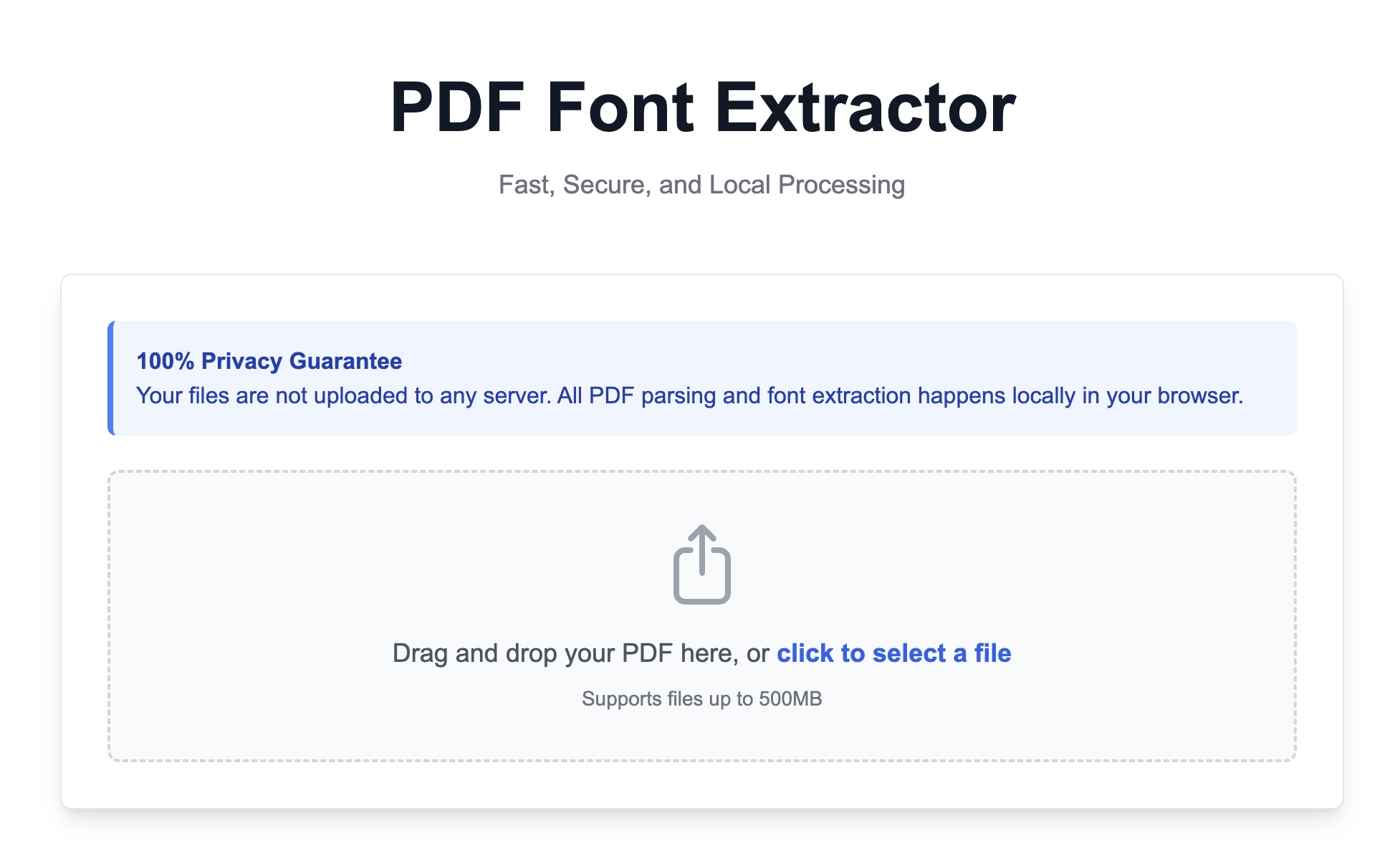
اسحب ملف PDF الخاص بك وأفلته في منطقة الأداة افتح صفحة مستخرج خطوط PDF من O.Convertor. اسحب ملف PDF الخاص بك مباشرةً من سطح المكتب أو المجلد إلى المنطقة المحددة في نافذة المتصفح. يُرجى ملاحظة أن هذا ليس رفعاً للملف! سيتم معالجة ملفك مباشرةً في متصفحك، دون الحاجة لرفعه إلى أي خادم على الإطلاق، مما يضمن الأمان بنسبة 100%.
-
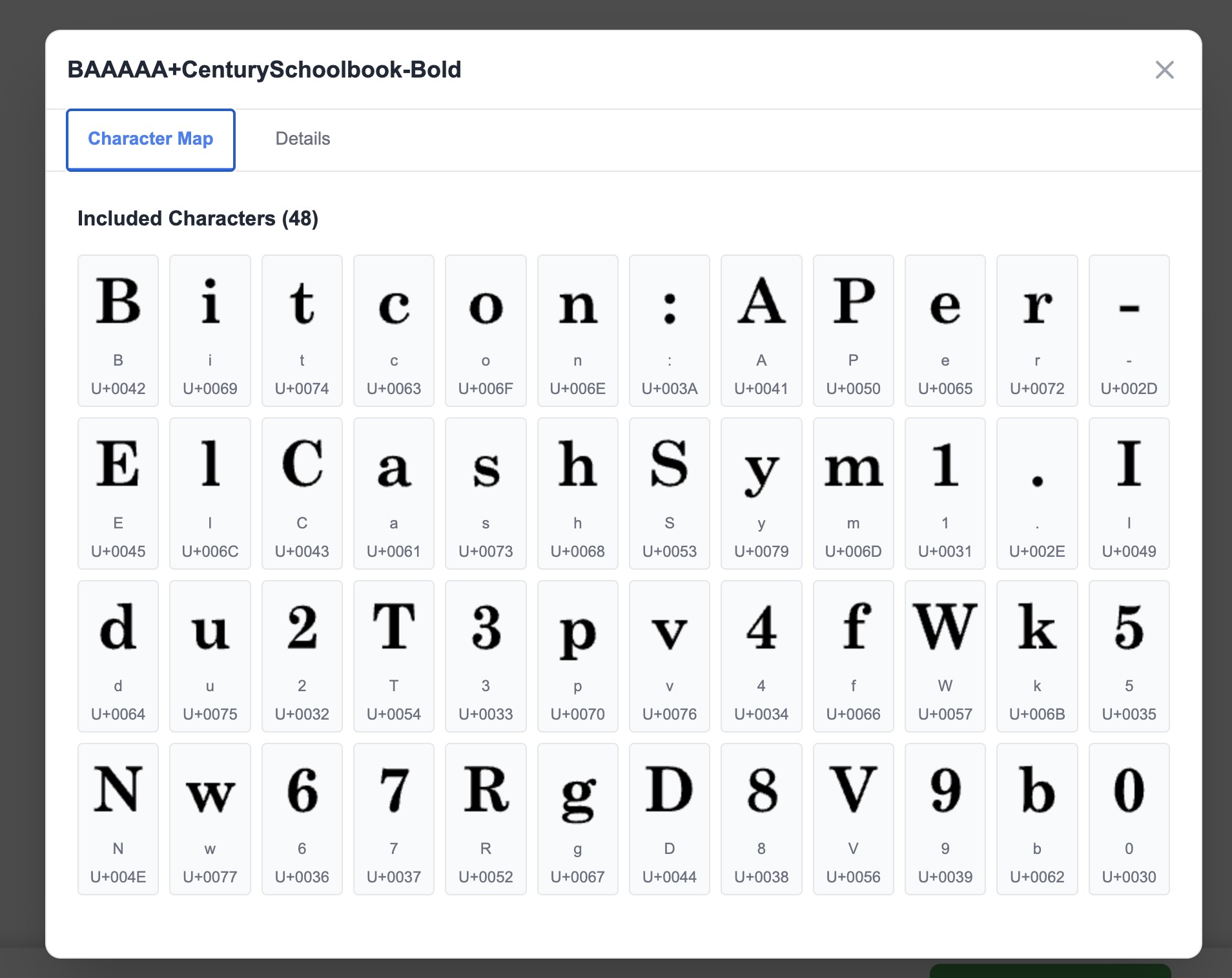
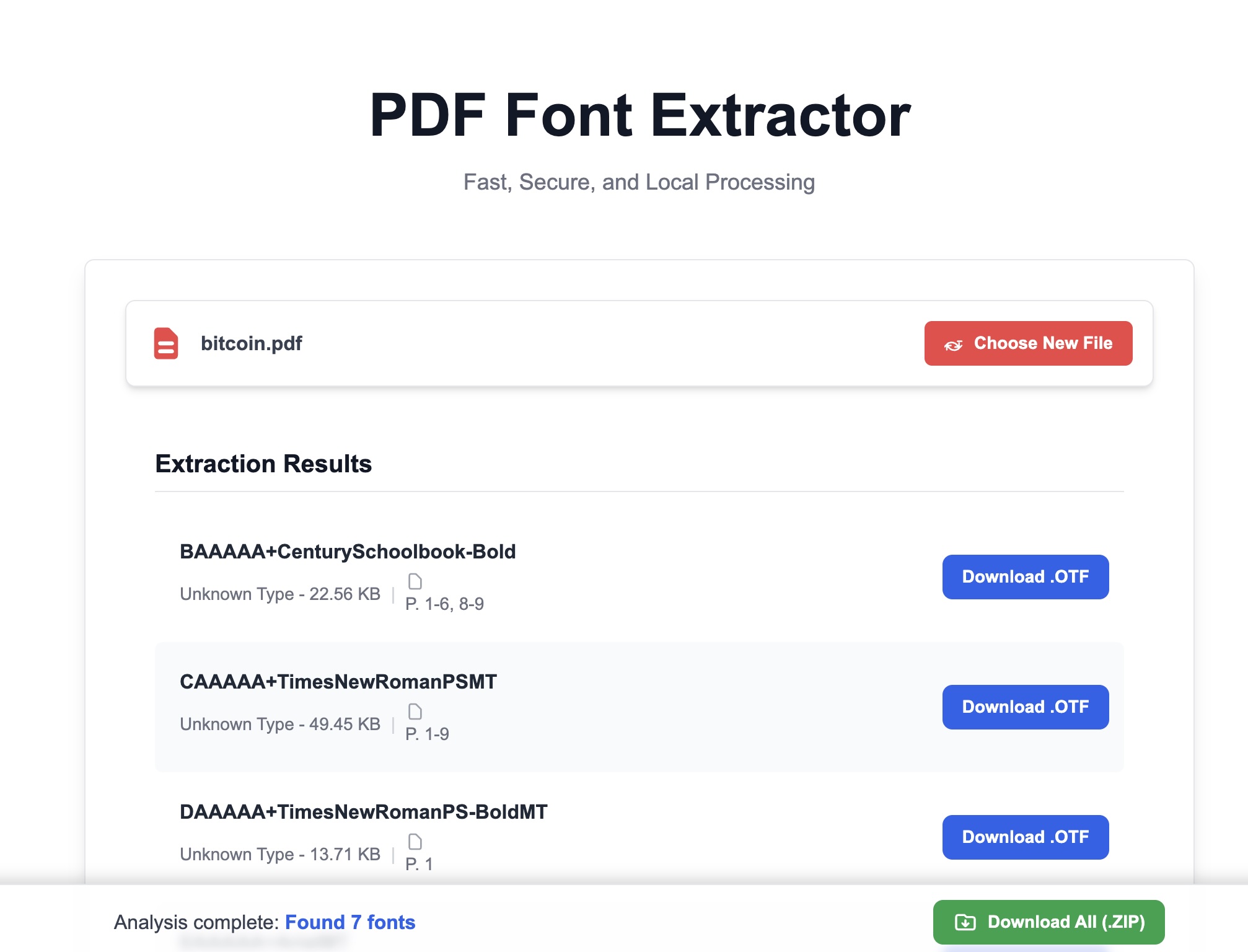
العرض والاستخراج الفوري بعد قراءة الملف من قِبل المتصفح، ستقوم الأداة بتحليل وعرض جميع أسماء الخطوط المُدمجة في ملف PDF فوراً. انقر على الخط لعرض معلومات أكثر تفصيلاً حوله.
-
يمكنك النقر مباشرة على زر "تحميل" بجانب كل اسم خط، وبذلك تستطيع حفظ ملف الخط (مثل .ttf, .otf, .woff وغيرها) على جهاز الكمبيوتر الخاص بك.
الطريقة الثانية: استخدام لوحة الخصائص في Adobe Acrobat Reader
إذا كان لديك Adobe Acrobat Reader مثبتاً على جهاز الكمبيوتر، يمكنك استخدامه لعرض معلومات الخطوط، لكن هذه الطريقة تتيح المشاهدة فقط وليس الاستخراج.
- افتح ملف PDF الخاص بك باستخدام Adobe Reader.
- انقر على "ملف" (File) في الزاوية العلوية اليسرى ← ثم "خصائص" (Properties).
- في النافذة المنبثقة، انتقل إلى تبويب "الخطوط" (Fonts). ستجد هنا قائمة بجميع أسماء الخطوط المستخدمة في مستند PDF هذا.
العيوب: هذه الطريقة تساعدك فقط على فحص أسماء خطوط PDF، ولا يمكنك تصدير أو تحميل ملفات الخطوط مباشرة من هنا، وستظل بحاجة للبحث يدوياً على الإنترنت لشرائها أو تحميلها.
الطريقة الثالثة: عرض كود PDF من خلال محرر النصوص (للمتقدمين تقنياً)
بالنسبة للمطورين، تُعد هذه طريقة متقدمة تتيح استكشاف معلومات الخطوط بسرعة.
- حاول فتح ملف PDF باستخدام محرر نصوص قوي (مثل VS Code أو Sublime Text أو Notepad++).
- ابحث في الملف عن الكلمات المفتاحية مثل
/FontNameأو/BaseFont. - قد تجد في الكود حقولاً مشابهة لـ
/BaseFont /ArialMT، والجزء الذي يأتي بعدها يمثل اسم الخط.
العيوب: هذه الطريقة غير مناسبة للمستخدمين العاديين، حيث تكون المعلومات مبعثرة ومشتتة، كما أنها تقتصر على التعرف على أسماء الخطوط فقط دون إمكانية الحصول على ملفات الخطوط نفسها.
لماذا يحتاج المصممون والمطورون إلى هذه الميزة؟
يمكن للمتخصصين المختلفين في مختلف السيناريوهات الاستفادة من التعرف السريع على خطوط PDF:
- بالنسبة لمصممي الجرافيك ومديري العلامات التجارية: عندما تتلقى دليل العلامة التجارية أو ملفات التصاميم السابقة بصيغة PDF من العملاء، لن تعود بحاجة للتواصل المطول لتأكيد الخطوط المعيارية المستخدمة. ما عليك سوى سحب ملف PDF إلى منصة O.Convertor، وستحصل على الفور على ملفات الخطوط، مما يضمن الحفاظ على توحيد الهوية البصرية للعلامة التجارية وتعزيز كفاءة العمل التصميمي.
- بالنسبة لمطوري المواقع الإلكترونية: عند تحويل التصاميم إلى صفحات ويب، يُعتبر التطابق الدقيق للخطوط العامل الأساسي لتحقيق الاستنساخ المطابق على مستوى البكسل. إذا قام المصمم بتوفير ملف PDF فقط، يمكنك من خلال هذه الأداة استخراج خطوط PDF بسرعة، والحصول على ملفات .woff أو .ttf، لاستخدامها في قاعدة
@font-faceفي CSS، وإعادة إنتاج التأثير التصميمي بشكل مثالي.
الأسئلة الشائعة (FAQ)
سؤال: هل يتطلب استخدام أداة استخراج خطوط PDF من O.Convertor رسوماً؟ الجواب: مجانية تماماً. تلتزم O.Convertor بتوفير أدوات مجانية آمنة وفعالة وسهلة الوصول. أداة استخراج خطوط PDF الخاصة بنا متاحة لجميع المستخدمين للاستخدام، دون الحاجة للتسجيل أو تقديم أي معلومات دفع.
سؤال: هل تضمن هذه العملية فعلاً أمان ملفات PDF الخاصة بي؟ الجواب: ضمان مطلق. هذا هو أكبر فرق بيننا وبين جميع الأدوات الأخرى المتاحة عبر الإنترنت. نظراً لأن جميع عمليات المعالجة تتم محلياً في متصفحك، فإن ملف PDF الخاص بك لا يغادر جهاز الكمبيوتر الخاص بك من البداية إلى النهاية. لا يمكننا الوصول إلى أي من ملفاتك أو عرضها أو تخزينها، مما يقضي تماماً على مخاطر تسريب الخصوصية.
س: إذا كان الخط في ملف PDF محمياً بحقوق الطبع والنشر، هل يمكنني استخدامه؟ ج: أداتنا مسؤولة فقط عن استخراج الملفات من الناحية التقنية، لمساعدتك في التعرف على الخط المستخدم في ملف PDF. بعد تنزيل الخط، تحتاج إلى التأكد بنفسك من حصولك على تصريح لاستخدام هذا الخط في مشروعك، والالتزام بلوائح حقوق الطبع والنشر ذات الصلة. استخراج الخط لا يعني منح ترخيص للاستخدام.
الخطوة التالية: معاينة الخط وتقييم قابليته للاستخدام
بعد استخراج ملف الخط بنجاح (.ttf، .otf)، يمكنك سحب الملف مباشرة إلى عارض الخطوط الإلكتروني لفحص تصميم الحروف، التغطية الحرفية، وتأثير التنسيق. إذا كنت تريد أن تعرف لماذا يمكن استخراج الخطوط من بعض ملفات PDF بينما في ملفات أخرى لا يمكن إلا التعرف على الاسم فقط، يمكنك متابعة قراءة هذا الشرح مبادئ تضمين الخطوط داخل PDF.