Bagaimana cara mengidentifikasi font dalam PDF? 3 metode umum tanpa perlu upload
Ketika Anda menerima desain, panduan merek, atau PDF dengan tata letak yang rapi, salah satu pertanyaan paling umum adalah "font apa sebenarnya yang digunakan dalam PDF ini". Jika Anda ingin mengidentifikasi nama font dan juga ingin mendapatkan file font asli semaksimal mungkin, metode paling langsung biasanya adalah memeriksa terlebih dahulu apakah PDF tersebut telah menyematkan sumber daya font. Artikel ini akan membahas 3 metode umum tanpa perlu upload tambahan, dan secara khusus merekomendasikan metode yang paling langsung dan paling aman.
Kotak Jawaban Cepat (Quick Answer Box)
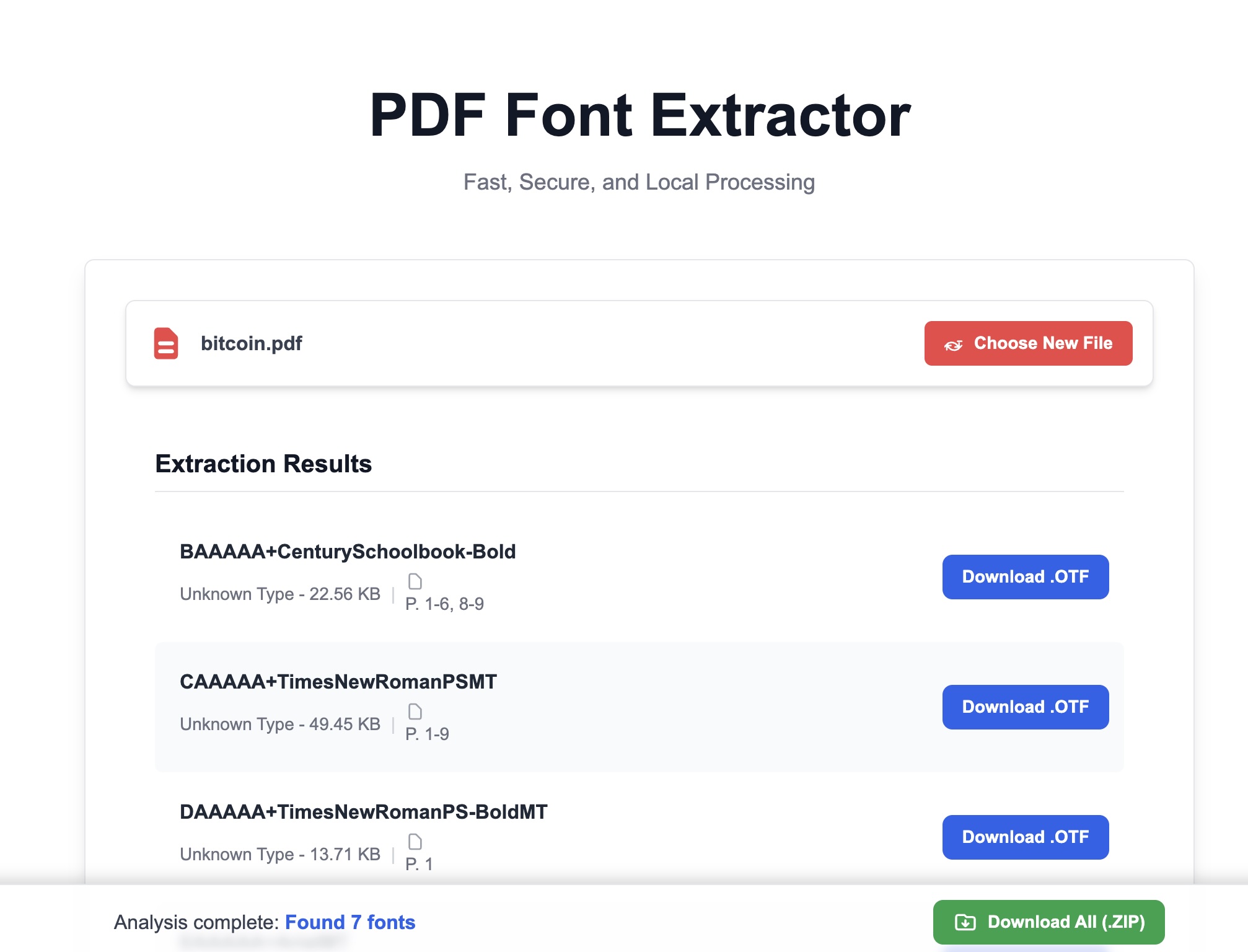
Untuk dengan cepat mengidentifikasi font dalam PDF dan memperoleh file font, metode yang paling langsung adalah menggunakan alat online yang tidak memerlukan pengunggahan file. Ekstraksi Font PDF gratis dari O.Convertor memungkinkan Anda menyeret file PDF ke dalam browser untuk langsung mengidentifikasi dan mengunduh semua file font yang terkandung di dalamnya. Seluruh proses dilakukan secara lokal di komputer Anda, sehingga file benar-benar aman dan privasi terjamin.
Metode Pertama: Menggunakan O.Convertor untuk Ekstraksi Font Online (Paling Langsung dan Aman)
Ini adalah metode yang paling kami rekomendasikan, karena tidak hanya dapat mengidentifikasi nama font, tetapi juga dapat langsung mengekstrak file font itu sendiri, dan proses operasinya sepenuhnya gratis dan benar-benar aman.
Langkah-langkah operasi:
-
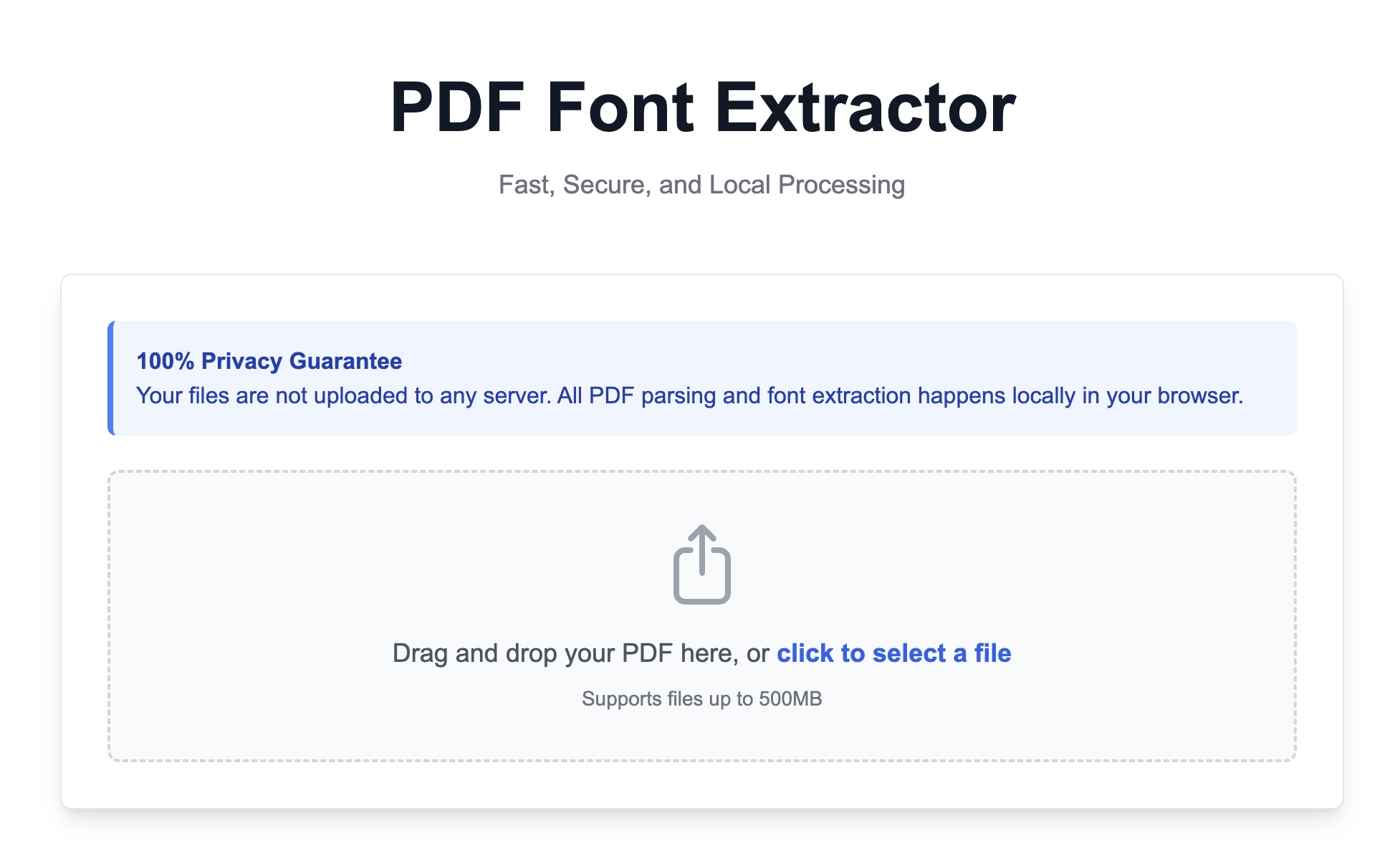
Seret dan letakkan file PDF Anda ke area alat Buka halaman Ekstraksi Font PDF O.Convertor. Seret langsung file PDF Anda dari desktop atau folder ke area yang ditentukan di jendela browser. Perlu diperhatikan, ini bukan proses upload! File Anda akan diproses langsung di browser Anda, tanpa perlu mengunggah ke server manapun sepanjang proses, memastikan keamanan 100%.
-
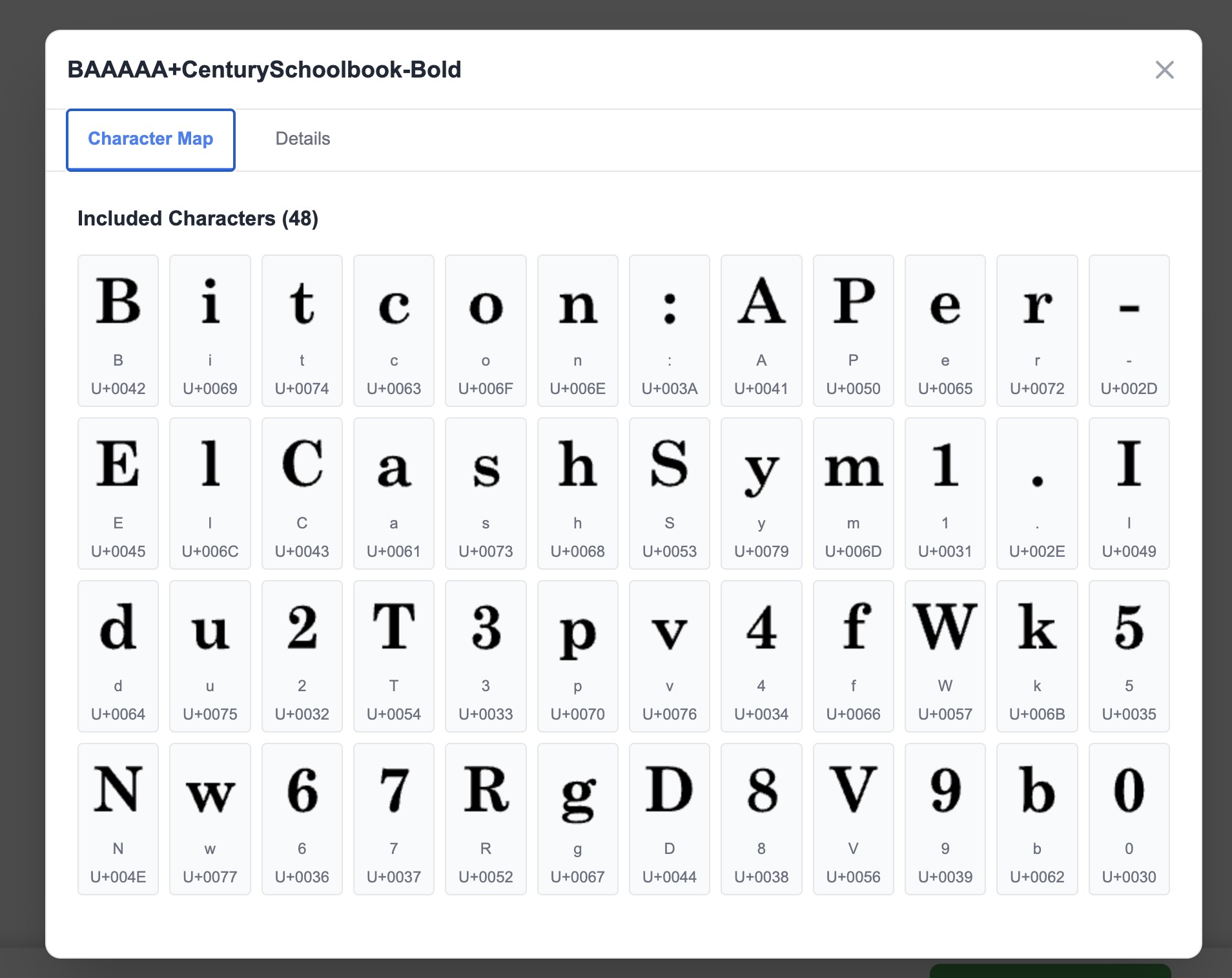
Lihat & Ekstrak Secara Instan Setelah file dibaca oleh browser, alat ini akan langsung menganalisis dan menampilkan daftar semua nama font yang tertanam dalam PDF. Klik pada font untuk melihat informasi font yang lebih detail.
-
Anda dapat langsung mengklik tombol "Unduh" di samping setiap nama font untuk menyimpan file font (seperti .ttf, .otf, .woff, dll.) ke komputer Anda.
Metode Kedua: Menggunakan Panel Properti Adobe Acrobat Reader
Jika komputer Anda sudah terinstal Adobe Acrobat Reader, Anda juga dapat menggunakannya untuk melihat informasi font, namun metode ini hanya memungkinkan untuk melihat saja, tidak dapat mengekstrak.
- Buka file PDF Anda menggunakan Adobe Reader.
- Klik menu "File" di pojok kiri atas -> "Properties" (Properti).
- Pada jendela yang muncul, beralih ke tab "Fonts" (Font). Di sini akan ditampilkan daftar semua nama font yang digunakan dalam dokumen PDF tersebut.
Kekurangan: Metode ini hanya dapat membantu Anda memeriksa nama font PDF, Anda tidak dapat langsung mengekspor atau mengunduh file font dari sini, masih perlu mencari secara manual di internet untuk membeli atau mengunduh.
Metode Ketiga: Melihat Kode PDF Melalui Editor Teks (Untuk Pengguna Teknis)
Bagi para pengembang, ini adalah metode yang cukup advanced yang dapat dengan cepat mengintip informasi font.
- Coba buka file PDF menggunakan editor teks yang canggih (seperti VS Code, Sublime Text, atau Notepad++).
- Cari kata kunci dalam file, seperti
/FontNameatau/BaseFont. - Anda mungkin akan menemukan field serupa dengan
/BaseFont /ArialMTdalam kode, bagian setelah ini adalah nama font.
Kekurangan: Metode ini tidak ramah pengguna untuk pengguna umum, informasi yang ditampilkan tidak teratur, dan sama seperti metode lainnya hanya dapat mengidentifikasi nama font tanpa bisa memperoleh file fontnya.
Mengapa desainer dan developer memerlukan fitur ini?
Berbagai profesional dalam skenario yang berbeda dapat memperoleh manfaat dari kemampuan mengidentifikasi font PDF secara cepat:
- Untuk desainer grafis dan manajer brand: Ketika Anda menerima panduan merek atau file desain PDF dari klien, Anda tidak perlu lagi kesulitan berkomunikasi untuk mengonfirmasi font standar yang digunakan. Cukup seret PDF ke O.Convertor, dan Anda dapat langsung memperoleh file font, memastikan konsistensi visual merek dan efisiensi dalam pekerjaan desain.
- Untuk web developer: Saat mengonversi desain menjadi halaman web, pencocokan font yang akurat merupakan kunci untuk mencapai hasil yang presisi hingga tingkat piksel. Jika desainer hanya menyediakan file PDF, Anda dapat menggunakan alat ini untuk dengan cepat mengekstrak font PDF, memperoleh file .woff atau .ttf, sehingga dapat digunakan dalam aturan
@font-faceCSS untuk mereproduksi efek desain dengan sempurna.
Pertanyaan yang Sering Diajukan (FAQ)
Tanya: Apakah penggunaan ekstraktor font PDF O.Convertor dikenakan biaya? Jawab: Sepenuhnya gratis. O.Convertor berkomitmen menyediakan alat gratis yang aman, efisien, dan mudah diakses. Ekstraktor font PDF kami terbuka untuk semua pengguna, tanpa perlu registrasi atau memberikan informasi pembayaran apapun.
Tanya: Apakah proses ini benar-benar dapat menjamin keamanan file PDF saya? Jawab: Dijamin sepenuhnya. Inilah perbedaan terbesar kami dengan semua alat online lainnya. Karena seluruh pemrosesan dilakukan secara lokal di browser Anda, file PDF Anda tidak pernah meninggalkan komputer Anda dari awal hingga akhir. Kami tidak dapat mengakses, melihat, atau menyimpan file Anda dalam bentuk apa pun, sehingga sepenuhnya menghilangkan risiko kebocoran privasi.
Tanya: Jika font dalam PDF dilindungi hak cipta, apakah saya dapat menggunakannya? Jawab: Alat kami hanya bertanggung jawab mengekstrak file dari segi teknis, membantu Anda mengidentifikasi font apa yang digunakan dalam PDF tersebut. Setelah Anda mengunduh font, Anda perlu memastikan sendiri bahwa Anda memiliki izin penggunaan font tersebut untuk proyek Anda, dan mematuhi peraturan hak cipta yang berlaku. Mengekstrak font tidak sama dengan memberikan lisensi penggunaan.
Langkah Selanjutnya: Pratinjau Font dan Tentukan Kelayakannya
Setelah berhasil mengekstrak file font (.ttf, .otf), Anda dapat langsung menyeretnya ke Penampil Font Online kami untuk memeriksa glyph, cakupan karakter, dan efek tipografi terlebih dahulu. Jika Anda juga ingin memahami mengapa beberapa PDF dapat diekstrak fontnya sementara yang lain hanya dapat mengenali namanya, Anda dapat membaca artikel Penjelasan Prinsip Penyematan Font PDF ini.